

| Die integrierte Objektbibliotheks-App von SharePoint ist vorkonfiguriert, um Sie bei der Verwaltung von Rich Media-Ressourcen wie Bild-, Audio- und Videodateien zu unterstützen. Funktion "Objektbibliotheken":
|
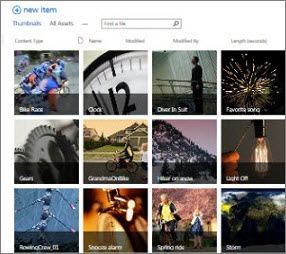
Bilder, die in SharePoint als Miniaturansichten angezeigt werden |
|---|
Hinweis
Da die Videoerlebnisse in SharePoint Online im Rahmen der neuen Version von Microsoft Stream verbessert wurden, sind jetzt verbesserte Videoerlebnisse für jede Videodatei verfügbar, die in eine normale Dokumentbibliothek in SharePoint, in Microsoft Teams, Viva Engage oder OneDrive hochgeladen wird.
Erstellen einer Objektbibliothek
Hinweis
Wenn die Objektbibliothek in Ihren integrierten Apps nicht als Option angezeigt wird, wenden Sie sich an Ihren SharePoint-Administrator, um zu erfahren, ob sie für Ihre Website verfügbar ist.
Navigieren Sie zu der Website, auf der Sie die Bibliothek erstellen möchten.
Klicken Sie auf der Schnellstartleiste auf Websiteinhalte oder auf Einstellungen
 und klicken Sie dann auf Websiteinhalte.
Wählen Sie "+ Neue>App" aus. Suchen Sie in der klassischen Benutzeroberfläche unter Listen, Bibliotheken und andere Apps und wählen Sie App hinzufügen aus.
Zum Erstellen einer Objektbibliothek benötigen Sie die Berechtigung zum Erstellen von Listen. Wenn Sie nicht über ausreichende Berechtigungen verfügen, wird das Menü "+Neu " oder der Link "App hinzufügen" nicht angezeigt.Klicken Sie unter Apps, die Sie hinzufügen können auf Objektbibliothek.
Geben Sie im Dialogfeld "Objektbibliothek hinzufügen " einen Namen für die Bibliothek ein, und klicken Sie dann auf "Erstellen".
Hochladen, Bearbeiten, Anzeigen von Eigenschaften, Löschen von Medienobjekten
Diese Features werden alle behandelt in:
Hochladen von Videos, Audiodateien und Grafiken in eine Objektbibliothek
Featureübersicht der Objektbibliothek
Eine Objektbibliothek ist eine Art Dokumentbibliothek mit zusätzlichen Funktionen zur Unterstützung der Speicherung und organization von Rich Media wie Bildern, Videos oder Audiodateien.
Die Vorlage "Objektbibliothek" verfügt über die folgenden Features:
- Miniaturansichten Standardmäßig verwendet die Medienobjektbibliothek eine Miniaturansicht, in der kleine Miniaturansichten der Objekte in der Bibliothek angezeigt werden. Diese Ansicht erleichtert das schnelle Suchen nach Bildern und Videodateien.
- Überlagern von Beschriftungen In der Miniaturansicht wird der Name der Datei auf einer schwarzen Überlagerung am unteren Rand der Miniaturansicht angezeigt. Wenn Sie den Mauszeiger über die Miniaturansicht bewegen, scrollt diese Überlagerung nach oben, verdeckt die Miniaturansicht und zeigt anklickbare Schaltflächen. Mit einer Schaltfläche können Sie die Dateien auswählen, mit der anderen Schaltfläche wird ein Detailfenster mit weiteren Optionen geöffnet.
- Podcasting-Unterstützung über RSS Sie können das RSS-Feature der Objektbibliothek verwenden, um Podcasts für Audio- oder Videodateien einzurichten, die in der Objektbibliothek gespeichert sind. Website-Benutzer können den RSS-Feed für die Bibliothek abonnieren, um neue Inhalte zu erhalten, sobald sie per Podcast hinzugefügt werden. Weitere Informationen zum Hinzufügen von Audio oder Video zu einem Newsfeedbeitrag finden Sie unter Hinzufügen von Features zu einem Newsfeedbeitrag.
- Inhaltstypen digitaler Objekte Die Objektbibliothek ist für die Unterstützung von Inhaltstypen für Bild-, Video- und Audiodateien vorkonfiguriert. Diese Inhaltstypen enthalten Spalten, mit denen Sie Metadaten nachverfolgen können, die für Rich Media-Objekte spezifisch sind. Weitere Informationen zu Inhaltstypen finden Sie unter Einführung in Inhaltstypen und die Veröffentlichung von Inhaltstypen
- Automatische Metadatenextraktion für Bilddateien Wenn Sie Bilddateien in eine Objektbibliothek hochladen, werden alle vorhandenen Metadaten für die Datei extrahiert und in alle verfügbaren entsprechenden Spalten in der Bibliothek heraufgestuft. Die automatische Metadatenextraktion wird für die folgenden Bilddateitypen unterstützt: BMP, GIF, ICO, JPEG, PNG und TIFF.