

Wenn Sie eine Liste aus einer Vorlage in Microsoft Listen oder SharePoint erstellen, können Sie Ihre Liste schnell in eine Geschäftsanwendung transformieren, die Aufgaben für Sie automatisiert. Beispielsweise enthalten mehrere Listenvorlagen einen Power Automate-Flow, der Ihnen eine Erinnerung sendet, wenn ein Fälligkeitsdatum näher rückt. Nachdem Sie Ihre Liste aus einer Vorlage erstellt haben, die Geschäftsanwendungsfeatures enthält, müssen Sie die Einrichtung der Flows abschließen, die mit der Vorlage geliefert werden.
Erstellen Ihrer Liste aus einer Vorlage
Wählen Sie in der Microsoft Listen-App + Neue Liste aus, um die Auswahl "Liste erstellen" zu öffnen.
Wählen Sie auf der Startseite einer SharePoint-Website +>NeueListe aus.
Wählen Sie eine Vorlage mit zusätzlichen Geschäftsanwendungsfeatures und dann Vorlage verwenden aus. (Dieses Beispiel zeigt die Vorlage "Arbeitsverfolgung". Andere Vorlagen mit Geschäftsanwendungsfunktionen umfassen Content Scheduler und Recruitment Tracker.)
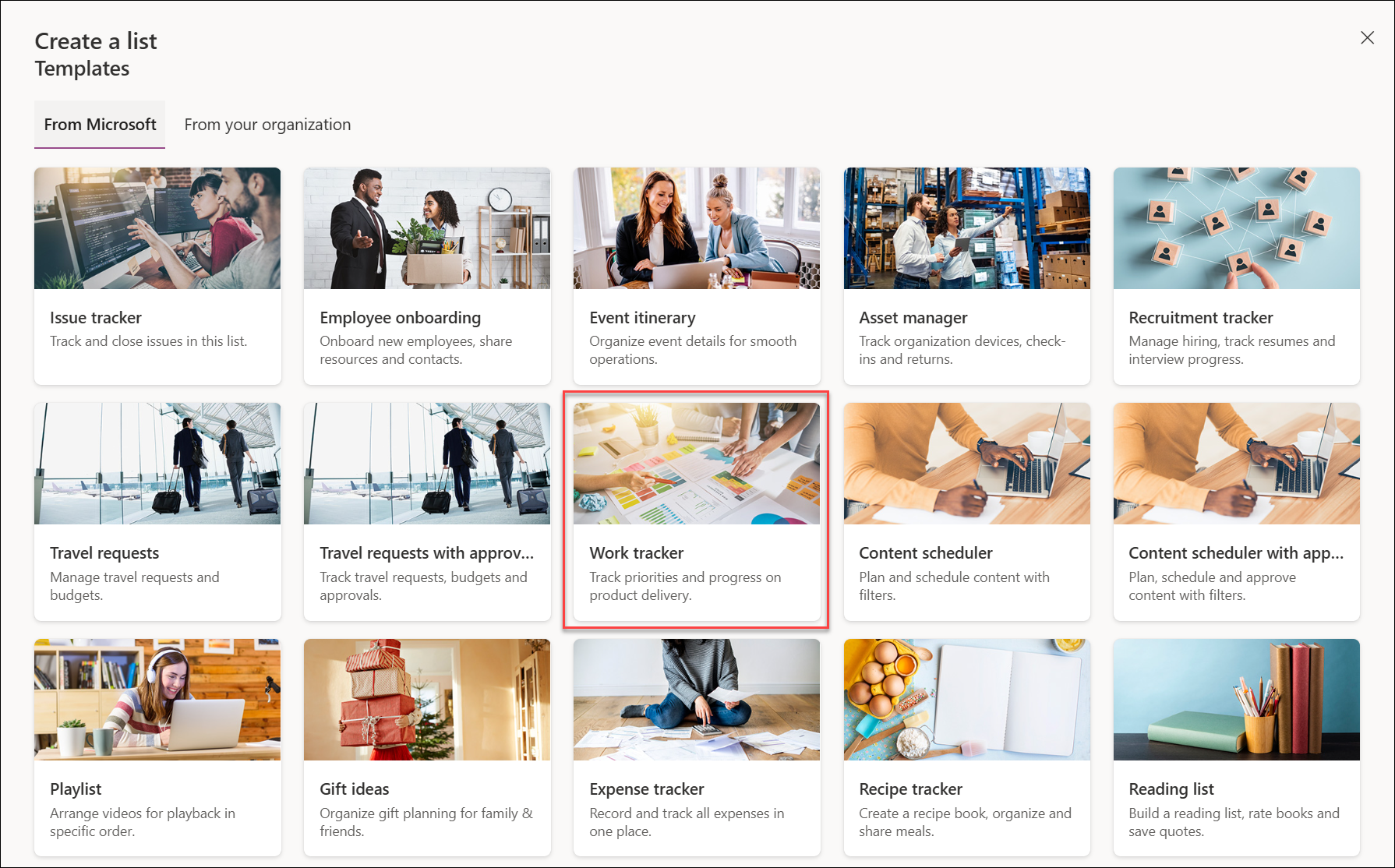
Wenn die gewünschte Vorlage nicht angezeigt wird, wählen Sie Zurück , um zur Auswahl "Liste erstellen" zurückzukehren. Details zu den verfügbaren Vorlagen finden Sie unter Auflisten von Vorlagen.
Geben Sie einen Namen für Ihre Liste, eine (optionale) Beschreibung ein, und wählen Sie eine Farbe und ein Symbol aus.
Stellen Sie sicher, dass Sie im Feld Speichern unter (nur verfügbar, wenn Sie mit Microsoft Listen gestartet sind) eine SharePoint-Website auswählen, da integrierte Geschäftsanwendungsfeatures nicht in Vorlagen enthalten sind, die Sie in "Meine Listen" speichern.
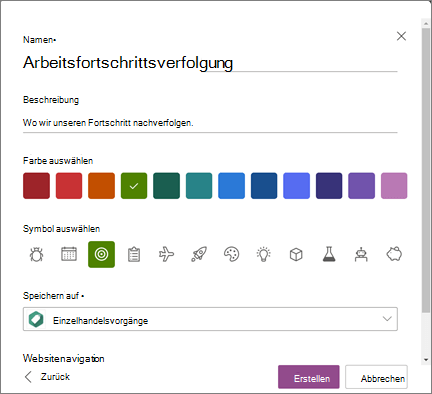
Wählen Sie Erstellen aus.
Hinweis
Wenn Sie eine Vorlage zum ersten Mal verwenden, können Sie den Namen der Vorlage als Namen Ihrer Liste verwenden. Danach müssen Sie den Namen in einen eindeutigen Namen aktualisieren.
Einrichten der Vorlage abschließen
Wenn Sie Ihre neue Liste aus einer Vorlage erstellt haben, die Geschäftsanwendungsfeatures enthält, erhalten Sie eine Erinnerung, die Einrichtung der Liste abzuschließen.
Wählen Sie im Dialogfeld "Sie haben es fast geschafft"die Option "Weiter" aus.
Tipp
Wenn Sie dies bereits Später tun ausgewählt hatten, können Sie Einrichtung abschließen in der Befehlsleiste oben in Ihrer Liste auswählen.
Überprüfen Sie auf dem Bildschirm Verbindungen einrichten für Power Automate-Flows, ob alle Verbindungen zu anderen Apps, die dieser Flow verwendet, eingerichtet sind, und wählen Sie dann Weiter aus. (Achten Sie auf ein grünes Häkchen neben jeder App.)
Hinweis
Dieser Bildschirm wird möglicherweise nicht angezeigt, wenn bereits alle Verbindungen eingerichtet sind.
Es wird ein Aktualisierungsbildschirm angezeigt, der besagt, dass Sie diesen Bildschirm schließen und die Liste verwenden können, während Sie warten. Wählen Sie "Schließen " aus. Wir senden Ihnen eine E-Mail, sobald dies abgeschlossen ist.