

Microsoft Listen helfen Ihnen beim Organisieren, Zusammenarbeiten und Teilen der Informationen, die Ihnen wichtig sind.
Sie können Listen erstellen und freigeben, die Ihnen helfen, Probleme, Ressourcen, Routinen, Kontakte, Inventar und mehr zu verfolgen. Beginnen Sie in der Microsoft Listen-App, in Microsoft Teams oder SharePoint mit einer Vorlage, einer Excel-Datei oder ganz von vorne.
In diesem Artikel werden die Listenvorlagen erläutert, die in Microsoft 365 enthalten sind. Erfahren Sie, wie Sie eine Liste aus einer Vorlage erstellen.
Listenvorlagen
Vorlagen helfen Ihnen beim Erstellen von Listen mit vorkonfigurierten Layouts, die Spalten, Farbformatierung und Datenstruktur enthalten. Sie können jede Liste an Ihre Situation anpassen, indem Sie die Formatierung ändern, um wichtige Daten hervorzuheben, Formulare so konfigurieren, dass sie mehr auf einen Blick sehen, und Erinnerungen festlegen, um Sie und Ihr Team über das Geschehen auf dem Laufenden zu halten.
Nachdem Sie eine Liste basierend auf einer Microsoft Listen-Vorlage erstellt haben, haben Sie Optionen, sie an die spezifischen Anforderungen Ihrer organization anzupassen. Erfahren Sie mehr über das Bearbeiten von Listen, das Anpassen der Spalten und das Ändern der Spaltenreihenfolge. Weitere Informationen zu Listenelementen finden Sie unter Hinzufügen, Bearbeiten oder Löschen von Listenelementen.
Wählen Sie unten eine der Listenvorlagen aus, um Details zu den Spalten für die neue Liste zu erhalten, die Sie erstellt haben.
Asset Manager
Die Asset Manager-Vorlage hilft Ihnen, die physischen Assets nachzuverfolgen, die Ihr Team verwendet, damit Sie wissen, wer welche Assets hat, welche Assets repariert werden und wie die Ein- und Auscheckdaten für die einzelnen sind.
Beispielliste
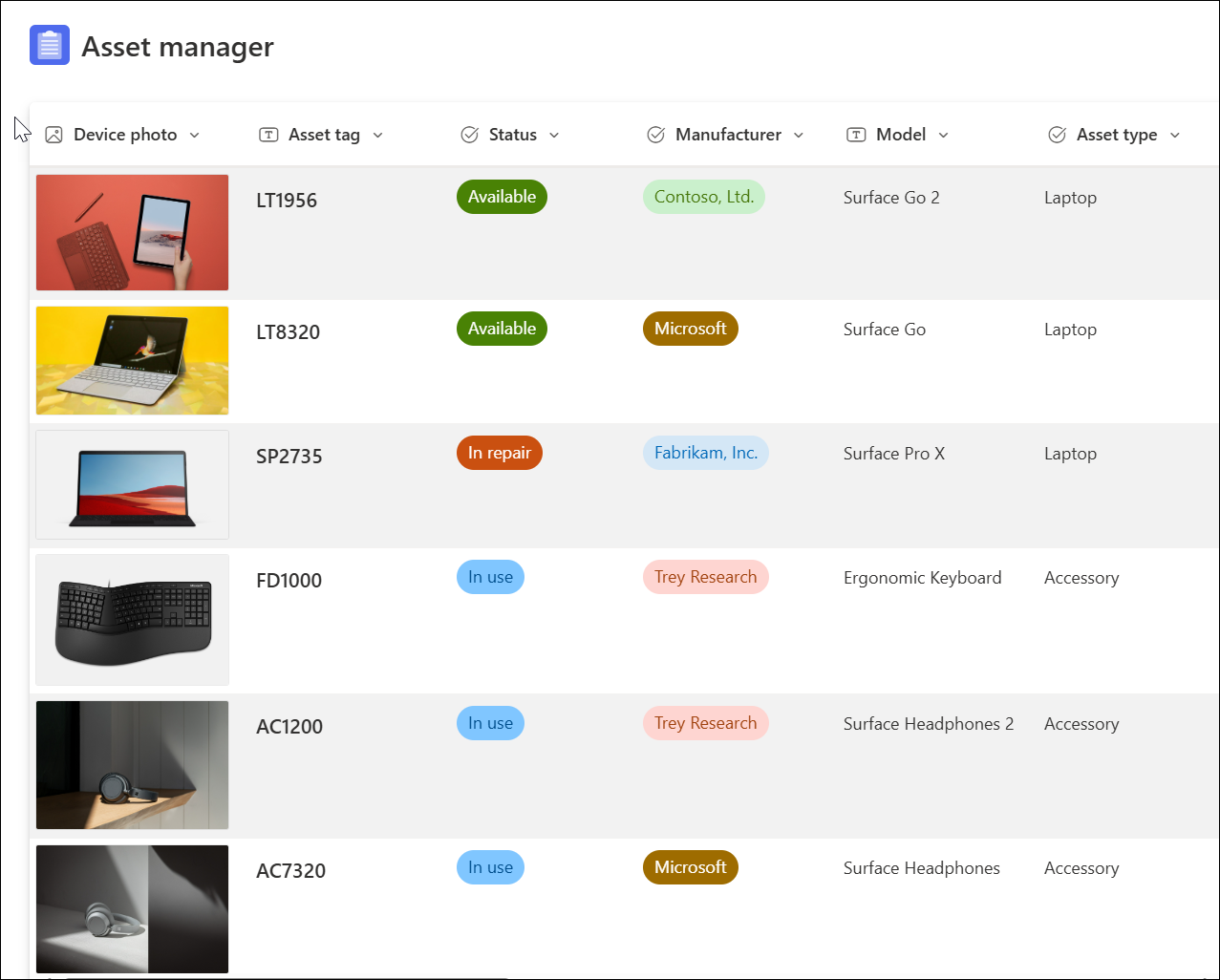
Spaltendetails auflisten
| Listenspalte | Beschreibung | Spaltentyp |
|---|---|---|
| Asset-Tag | Identifikationsnummer des Vermögenswerts | Einzeiliger Text |
| Status | Wählen Sie zwischen "Verfügbar", "Reserviert", "In Gebrauch", "In Reparatur" oder "Ausmustert". | Auswahl |
| Manufacturer | Hersteller der Anlage | Auswahl |
| Modell | Modell/Marke des Geräts | Einzeiliger Text |
| Ressourcentyp | Auswählen des Ressourcentyps | Auswahl |
| Farbe | Wählen Sie die Farbe des Objekts aus. | Auswahl |
| Seriennummer | Dem Medienobjekt zugeordnete Seriennummer | Einzeiliger Text |
| Kaufdatum | Geben Sie ein Kaufdatum ein, an dem das Medienobjekt gekauft wurde | Datum und Uhrzeit |
| Kaufpreis | Der Kaufpreis des Vermögenswerts | Währung |
| Bestellnummer | Auftrags- oder Rechnungsnummer für das Asset | Einzeiliger Text |
| Aktueller Besitzer | Name oder E-Mail-Adresse der Person, die das Medienobjekt derzeit verwendet | Person |
| Vorbesitzer | Name oder E-Mail-Adresse der Person, die das Medienobjekt zuletzt verwendet hat | Person |
| Fällig am | Rückgabedatum des Medienobjekts | Datum und Uhrzeit |
| Anmerkungen zu Bedingungen | Hinweise zum aktuellen Zustand des Vermögenswerts | Mehrzeiliger Text |
| Anlagen | Fügen Sie eine Datei ein, die sich auf das Medienobjekt bezieht | Externe Datei |
Content-Planer
Die Content-Scheduler-Vorlage hilft Ihnen bei der Planung und Verwaltung Ihrer Content-Strategie. Filtern Sie nach den Elementen, die bald fällig sind, oder erhalten Sie Benachrichtigungen, wenn Autoren ihre Entwürfe einchecken.
Beispielliste
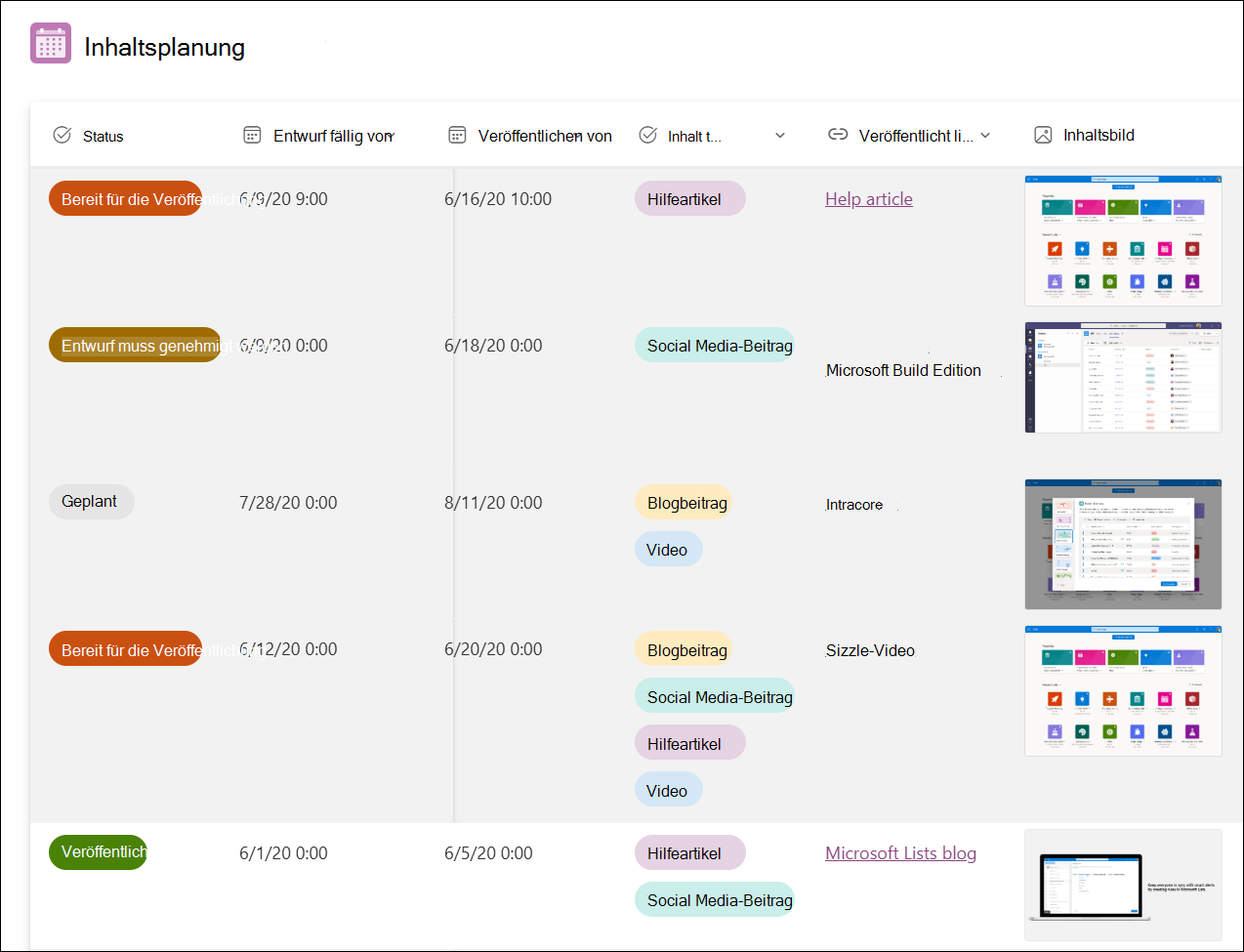
Spaltendetails auflisten
| Listenspalte | Beschreibung | Spaltentyp |
|---|---|---|
| Titel des Inhalts | Name für den Inhalt | Einzeiliger Text |
| Beschreibung | Beschreibung des Inhalts | Mehrzeiliger Text |
| Autor | Ersteller von Inhalten | Person |
| Status | Wählen Sie zwischen geplant, zugewiesen, Entwurf muss genehmigt werden, bereit zur Veröffentlichung, Veröffentlichung | Auswahl |
| Entwurf fällig von | Fällig am Datum der Inhaltsabgabe | Datum und Uhrzeit |
| Veröffentlichen nach | Datum der Veröffentlichung des Inhalts am | Datum und Uhrzeit |
| Inhaltstyp | Wählen Sie aus Hilfeartikeln, Blogbeiträgen, Videos oder Social-Media-Beiträgen | Auswahl |
| Link zur Veröffentlichung | Link zum veröffentlichten Inhalt | Hyperlink |
| Inhaltsbild | Inhaltskopie | Bild |
| Inhaltsdateien | Anlage zur Inhaltskopie, wenn sie in einer Datei gespeichert ist | Externe Datei |
Einarbeitung von Mitarbeitern
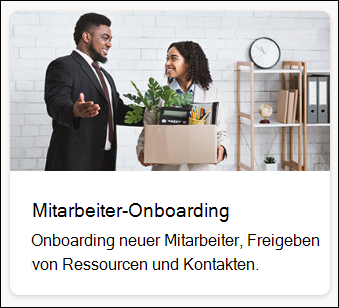
Mit der Vorlage für das Mitarbeiter-Onboarding können Sie den Onboarding-Prozess Ihres neuen Mitarbeiters ganz einfach verwalten und ihn durch relevante Kontakte und Ressourcen führen.
Beispielliste
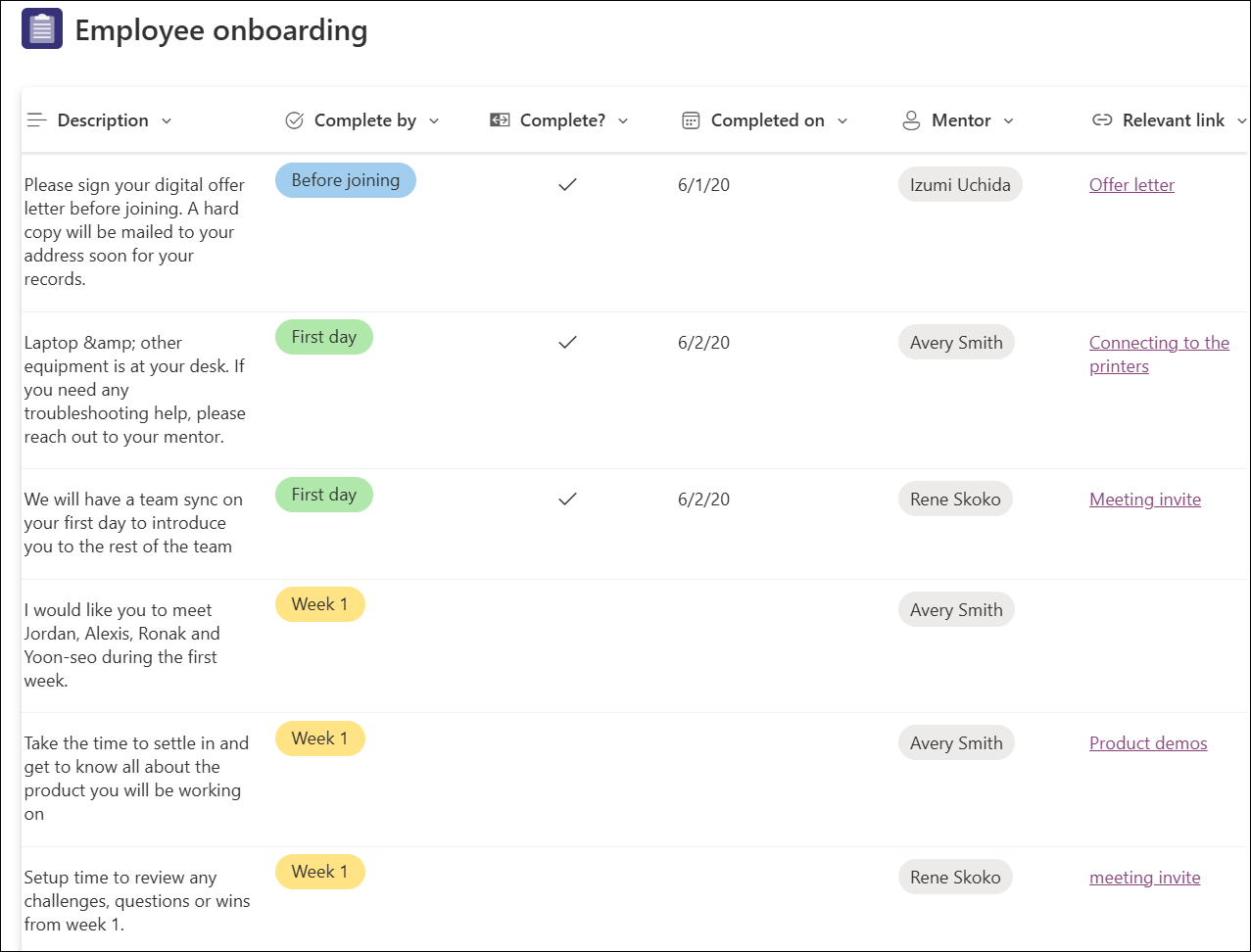
Spaltendetails auflisten
| Listenspalte | Beschreibung | Spaltentyp |
|---|---|---|
| Arbeit | Name des Arbeitselements | Einzeiliger Text |
| Beschreibung | Zusammenfassung des Arbeitselements | Mehrzeiliger Text |
| Abschließen durch | Fälligkeitsdatum, an dem die Arbeiten abgeschlossen sein sollten | Datum und Uhrzeit |
| Complete | Markieren, wenn die Arbeit abgeschlossen ist | Ja/Nein |
| Abgeschlossen am | Abschlussdatum der Arbeiten | Datum und Uhrzeit |
| Mentorin oder Mentor | Ansprechpartner für Hilfe beim Arbeitselement | Person |
| Relevanter Link | Link zur Unterstützung des Arbeitselements | Hyperlink |
| Relevante Dateien | Datei zur Unterstützung des Arbeitselements | Externe Datei |
Ablauf der Veranstaltung
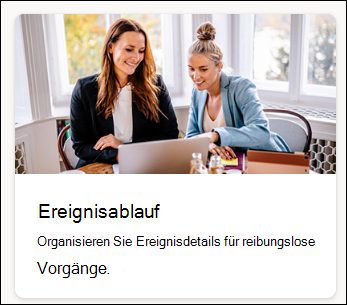
Mit der Vorlage für Ereignisabläufe können Sie alle wichtigen Ereignisdetails an einem Ort organisieren, damit alles reibungslos abläuft. Durch Umschalten in die Kalenderansicht erhalten Sie ein klares Bild der Ereignisaktivitäten im Zeitverlauf (Tag, Woche, Monat).
Beispielliste
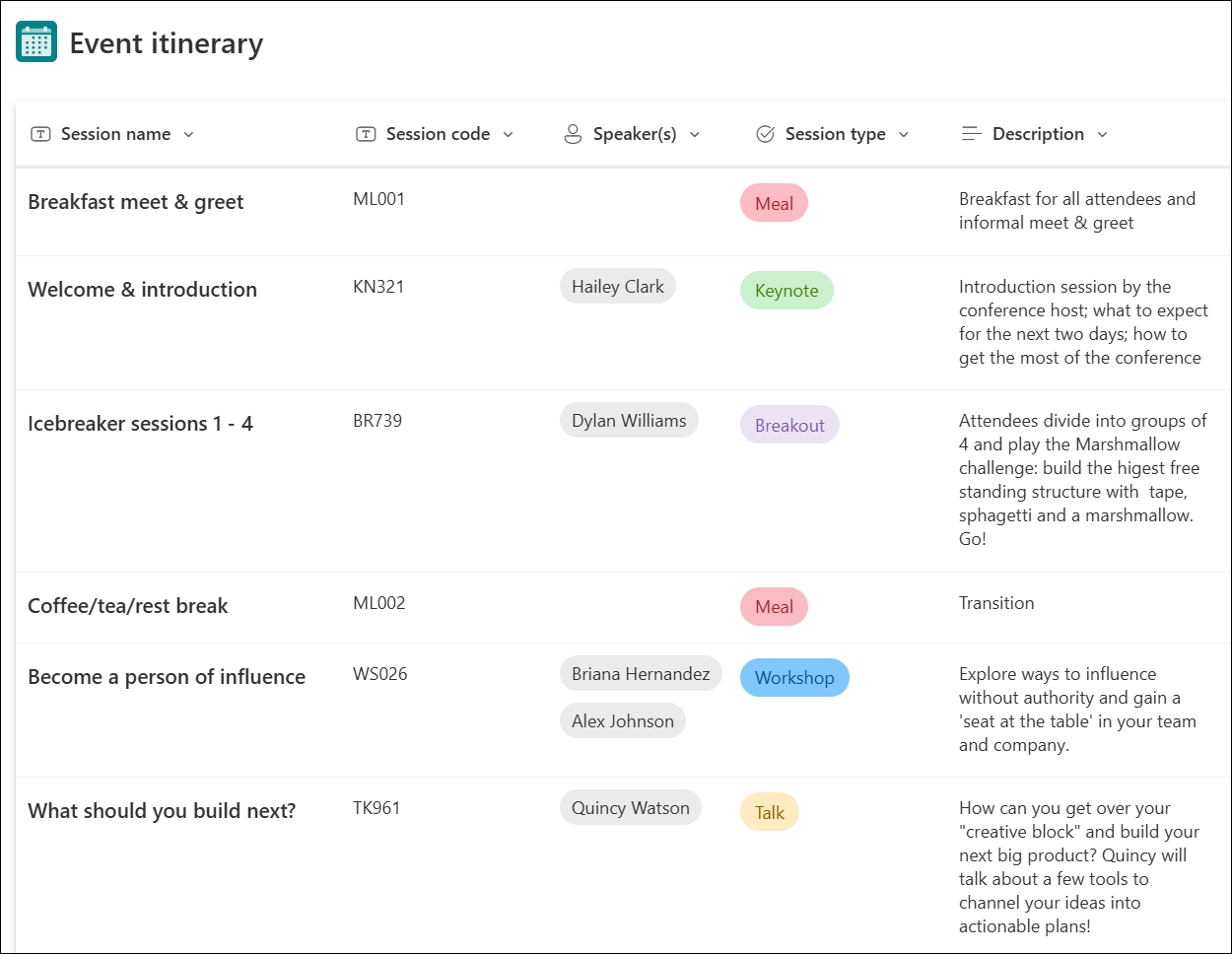
Spaltendetails auflisten
| Listenspalte | Beschreibung | Spaltentyp |
|---|---|---|
| Sitzungsname | Name des Ereignisses | Einzeiliger Text |
| Sitzungscode | Dem Ereignis zugeordnete ID | Einzeiliger Text |
| Referent(en) | Name(n) des/der Referent*innen | Person |
| Sitzungstyp | Art des Ereignisses | Einzeiliger Text |
| Beschreibung | Beschreibung des Ereignisses | Mehrzeiliger Text |
| Startdatum und -uhrzeit | Datum und Uhrzeit des Starts des Ereignisses | Datum und Uhrzeit |
| Enddatum und -uhrzeit | Datum und Uhrzeit des Endes des Ereignisses | Datum und Uhrzeit |
| Dauer | Länge des Ereignisses | Einzeiliger Text |
| Kapazität | Maximale Anzahl von Personen | Zahl |
| Ort | Ort der Veranstaltung | Einzeiliger Text |
| Notizen | Informationen im Zusammenhang mit dem Ereignis | Mehrzeiliger Text |
Problemverfolgung

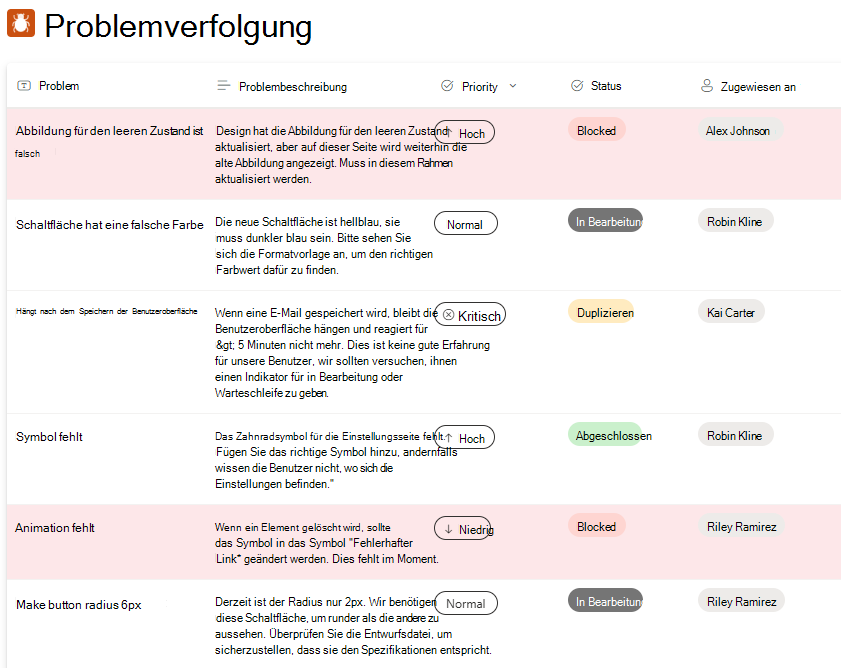
Die Vorlage für die Problemverfolgung hilft Ihnen, Probleme zu verfolgen, zu verwalten und zu beheben, indem Sie sie
Es ist einfach, Prioritäten in der Spalte "Status" festzulegen und Benachrichtigungen an Teammitglieder zu senden, wenn Probleme auftreten.
Beispielliste
Spaltendetails auflisten
| Listenspalte | Beschreibung | Spaltentyp |
|---|---|---|
| Problem | Name des Problems | Einzeiliger Text |
| Problembeschreibung | Beschreibung des Problems | Mehrzeiliger Text (Rich-Text-Editor) |
| Priority | Wählen Sie "Kritisch", "Hoch", "Normal" oder "Niedrig" aus. | Auswahl |
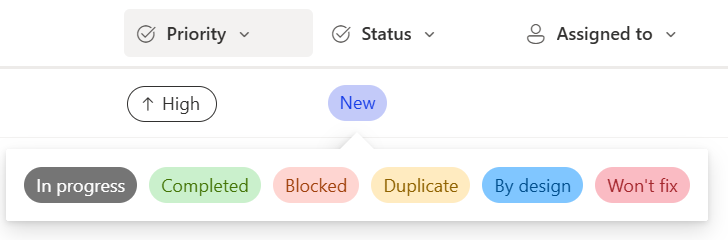
| Status | Wählen Sie blockiert, in Bearbeitung, abgeschlossen, duplizieren, beabsichtigt, wird nicht behoben, neu | Auswahl |
| Zugewiesen an | Name der Person oder Gruppe, der das Problem zugewiesen ist | Person |
| Zugehörige Dateien | Mit dem Problem verknüpfte Files | Anlagen |
| Verwandtes Problem | Wählen Sie aus anderen Elementen in der Liste aus, um sie als verwandt zu markieren | Nachschlagen |
Benutzerdefinierte Formatierung
Hinweis
Wenn Sie die Statusspaltenauswahl aktualisieren, wird die benutzerdefinierte Formatierung entfernt. Sie können auf eine andere Liste verweisen, um den JSON-Code zu aktualisieren, und der Anleitung folgen: Verwenden Sie die Spaltenformatierung, um SharePoint anzupassen.
Verwenden Sie eine benutzerdefinierte Legende, um schnelle Änderungen am Problem-Status vorzunehmen, indem Sie auf den Pillenwert klicken. Sie können auch die normale Rasteransicht verwenden oder Formulare bearbeiten, um Elemente zu aktualisieren.
Automatisierte Regeln
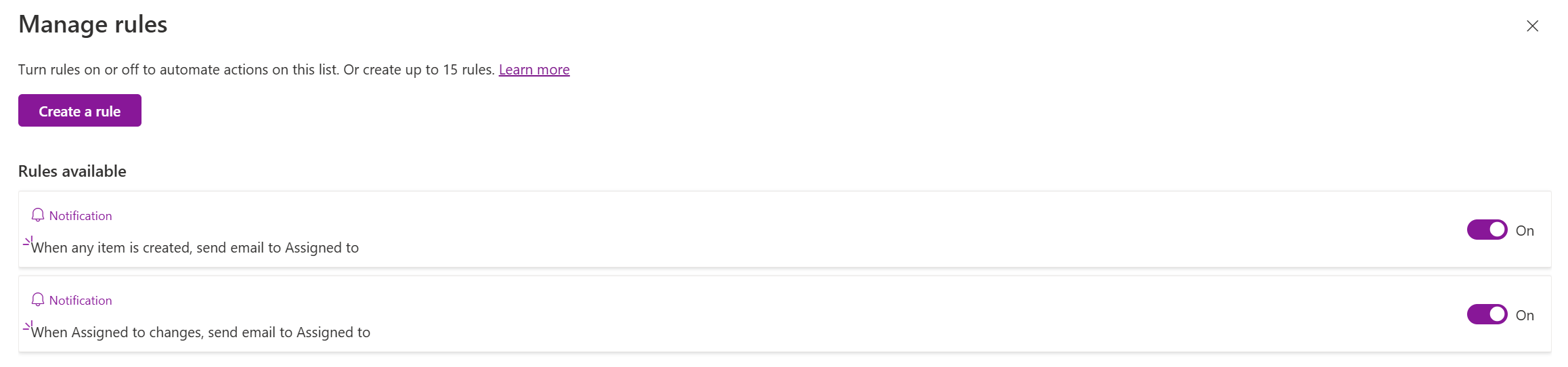
Diese Vorlage enthält zwei vorgefertigte Regeln zum Senden von E-Mails an die zugewiesene Person. Sie können jederzeit weitere Regeln hinzufügen, Regeln bearbeiten oder entfernen, indem Sie zum Dropdownmenü Automatisieren wechseln und Regeln verwalten auswählen.
Recruiting-Tracker
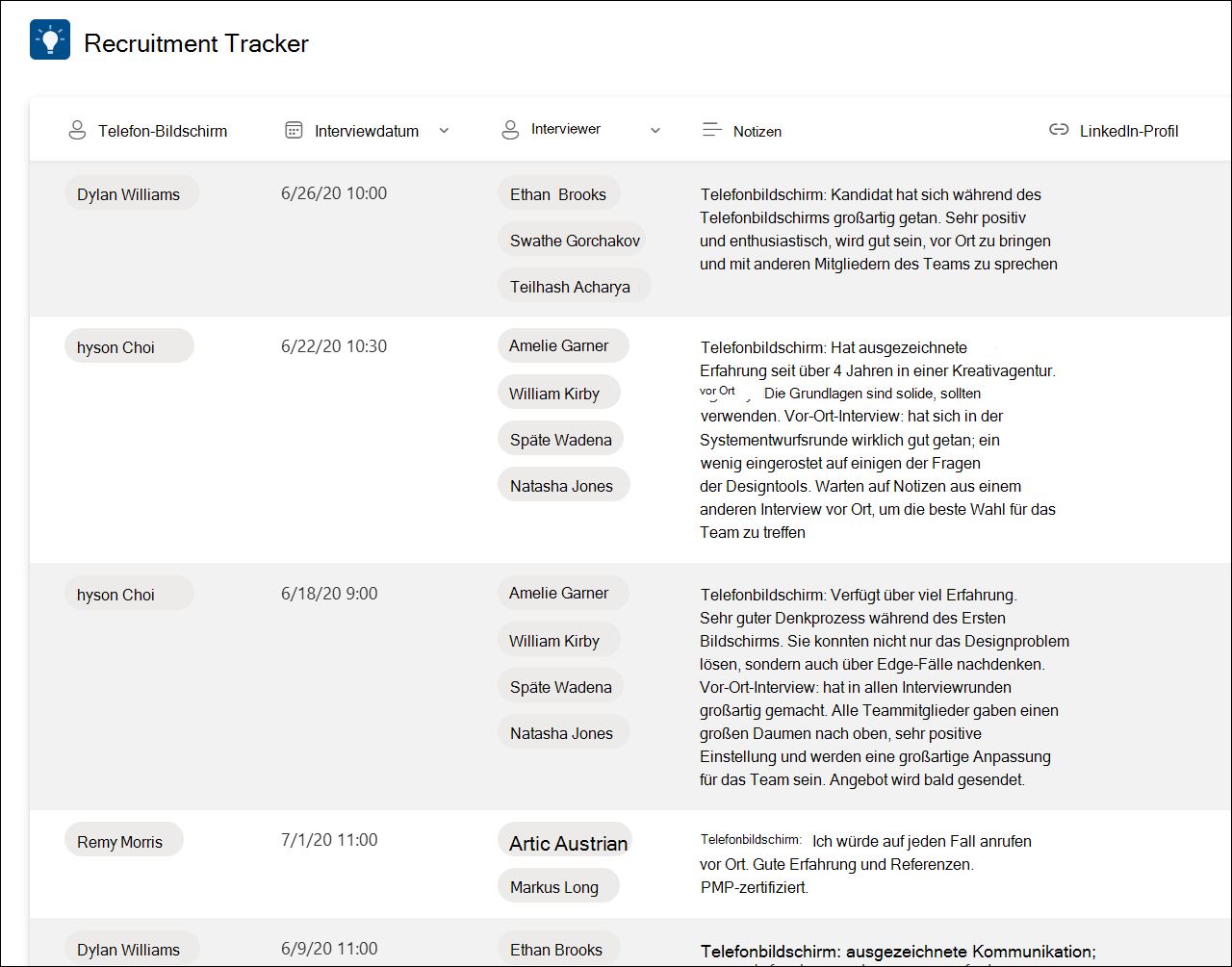
Die Vorlage für die Rekrutierungsnachverfolgung hilft Ihnen, die Rekrutierungspipeline in Ihrer Organization oder Ihrem Team nachzuverfolgen und zu verwalten, und hilft Ihnen, den Überblick über das Feedback für alle Kandidaten zu behalten.
Beispielliste
Spaltendetails auflisten
| Listenspalte | Beschreibung | Spaltentyp |
|---|---|---|
| Name des Kandidaten | Name des Kandidaten | Einzeiliger Text |
| Position | Position, auf die sich der Kandidat bewirbt | Auswahl |
| Fortschritt | Platz im Einstellungsprozess | Auswahl |
| Personalvermittler | Name der Person, die die Personalbeschaffung verwaltet | Person |
| Datum der Anwendung | Datum der Einreichung des Antrags | Datum und Uhrzeit |
| Details zum Telefonbildschirm | Datum des Telefonbildschirms | Datum und Uhrzeit |
| Telefon-Screener | Person, die den Kandidaten prüft | Person |
| Datum des Vorstellungsgesprächs | Datum und Uhrzeit des Interviews | Datum und Uhrzeit |
| Interviewer(s) | Name(n) der Personen, die den Kandidaten interviewen werden | Person |
| Notizen | Anmerkungen zum Kandidaten und/oder zur Position | Mehrzeiliger Text |
| LinkedIn-Profil | Link zum LinkedIn-Profil des Kandidaten | Hyperlink |
| Lebenslauf oder CV | Anlage zum Lebenslauf des Kandidaten | Externe Datei |
Reiseanfragen

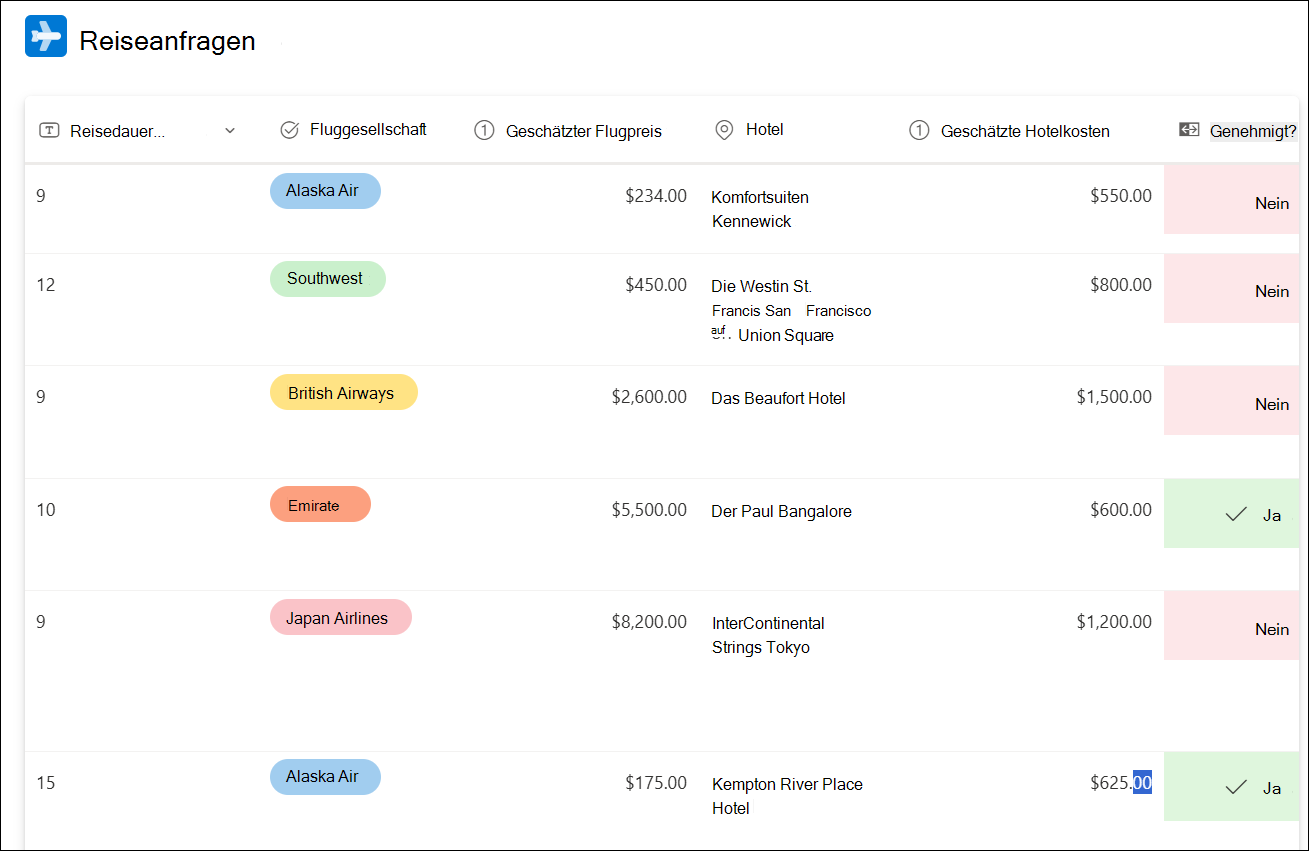
Mit der Vorlage " Reiseanfragen " können Sie alle Ihre Reiseanfragen verwalten und Ihre Budgets im Auge behalten.
Beispielliste
Spaltendetails auflisten
| Listenspalte | Beschreibung | Spaltentyp |
|---|---|---|
| Titel der Reise | Name des Reiseantrags | Einzeiliger Text |
| Grund für die Reise | Grund für den Reiseantrag | Mehrzeiliger Text (Rich-Text-Editor) |
| Anforderer | Name der Person, die eine Reise beantragt | Person |
| Ziel | Ort, an den die Person reist | Ort |
| Startdatum der Reise | Datum des Reisebeginns | Datum und Uhrzeit |
| Enddatum der Reise | Datum, an dem die Reise endet | Datum und Uhrzeit |
| Reisedauer | Anzahl der Tage, an denen die Reise stattfinden wird | Zahl |
| Fluggesellschaft | Wählen Sie den Namen der Fluggesellschaft aus. | Auswahl |
| Geschätzter Flugpreis | Schätzen Sie die Kosten für den Flug | Währung |
| Hotel | Name des Hotels für den Reisenden | Einzeiliger Text |
| Geschätzte Hotelkosten | Schätzen Sie die Kosten des Hotels | Währung |
| Genehmigt | Wird der Reiseantrag genehmigt? | Ja/Nein |
Arbeits-Tracker
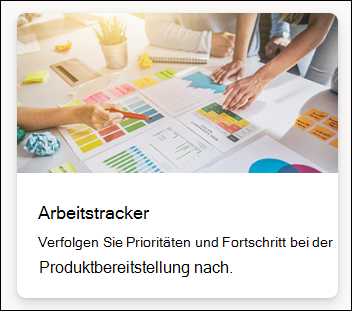
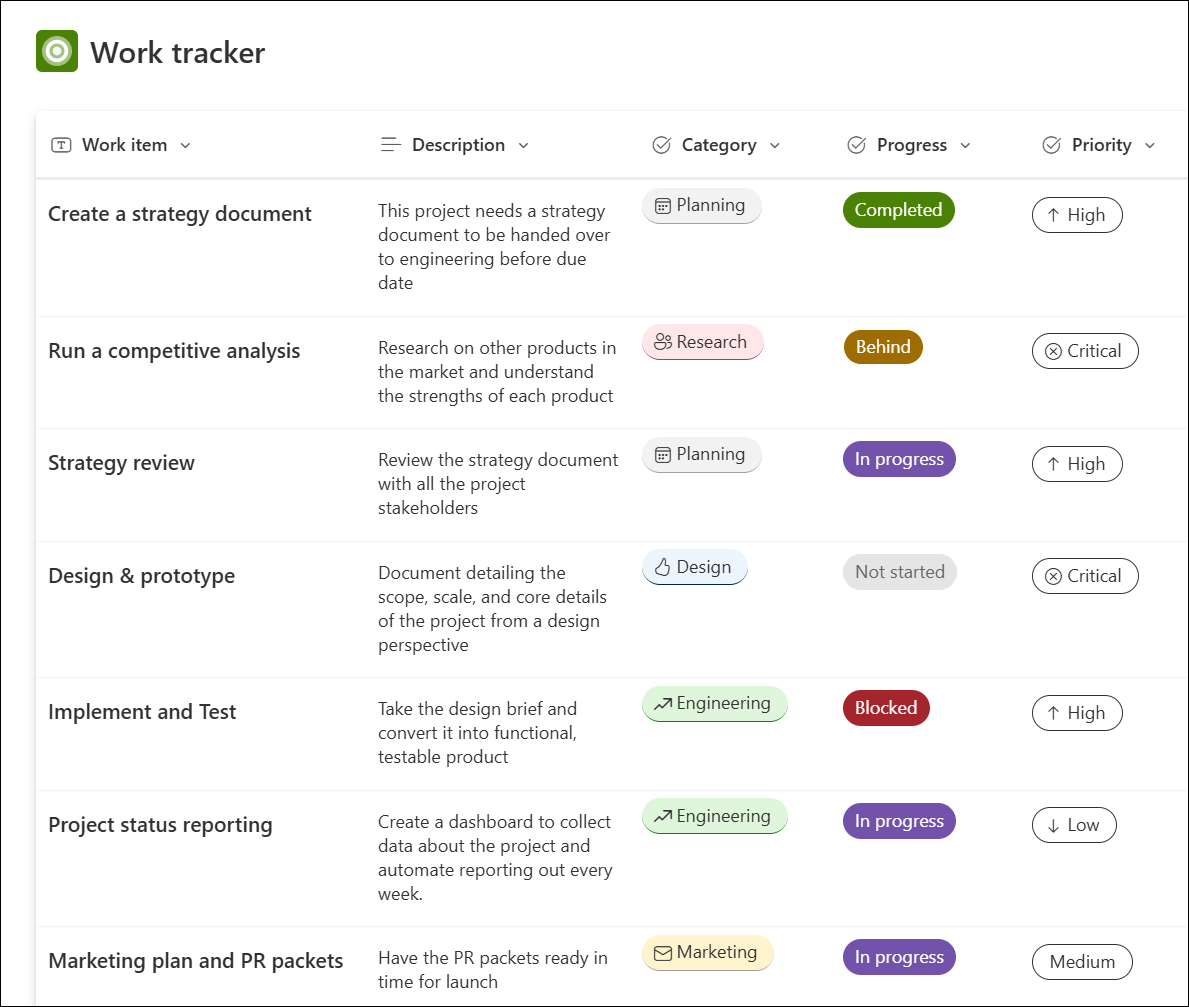
Mit der Vorlage "Arbeitsverfolgung" können Sie Prioritäten und Fortschritte verfolgen, während Sie auf die Bereitstellung von Produkten und Dienstleistungen hinarbeiten.
Beispielliste
Spaltendetails auflisten
| Listenspalte | Beschreibung | Spaltentyp |
|---|---|---|
| Arbeitselement | Name der zu erledigenden Arbeiten | Einzeiliger Text |
| Beschreibung | Beschreibung des Arbeitselements | Mehrzeiliger Text |
| Kategorie | Wählen Sie Planung, Design, Engineering, Marketing | Auswahl |
| Fortschritt | Wählen Sie "Nicht gestartet", "In Bearbeitung", "Abgeschlossen", "Blockiert", "Hinter mir" aus. | Auswahl |
| Priority | Wählen Sie "Kritisch", "Hoch", "Mittel", "Niedrig" | Auswahl |
| Startdatum | Datum, an dem das Arbeitselement gestartet wurde | Datum und Uhrzeit |
| Fällig am | Datum, an dem das Workitem abgeschlossen werden soll | Datum und Uhrzeit |
| Zugewiesen an | Person oder Gruppe, der das Arbeitselement zugewiesen ist | Person |
| Notizen | Fügen Sie für das Arbeitselement spezifische Notizen hinzu | Mehrzeiliger Text |
| Wichtige Projektbeteiligte | Personen hinzufügen, um über den Fortschritt auf dem Laufenden zu bleiben | Person |
Automatisierte Regeln
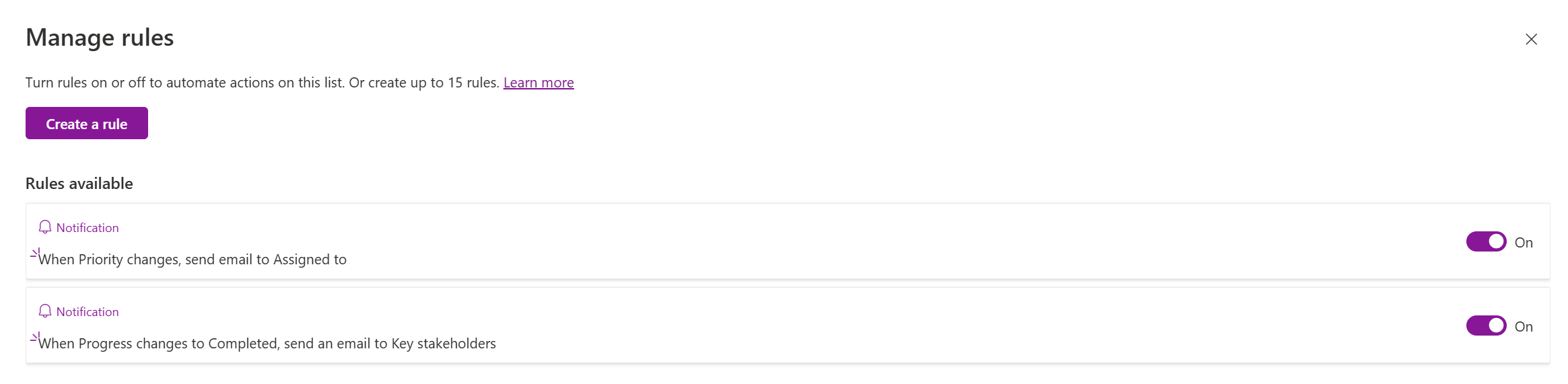
Diese Vorlage enthält zwei vorgefertigte Regeln zum Senden von E-Mails basierend auf den Feldern "Priorität" und "Fortschritt". Sie können jederzeit weitere Regeln hinzufügen, Regeln bearbeiten oder entfernen, indem Sie zum Dropdownmenü Automatisieren wechseln und Regeln verwalten auswählen.
Hinweis
- Microsoft Listen werden in Power Automate integriert, um Sie bei der Automatisierung allgemeiner Aufgaben zwischen SharePoint und anderen Microsoft 365- und Drittanbieterdiensten zu unterstützen. Weitere Informationen finden Sie unter Erste Schritte mit Power Automate.
- Sie können Ihre Listen mit Microsoft Power Apps anpassen, einer Anwendungsentwicklungsumgebung zum Erstellen benutzerdefinierter Apps für Ihre geschäftlichen Anforderungen. Nachdem Sie eine neue Liste erstellt haben, öffnen Sie das Formular "Neues Element", und wählen Sie "Formular> bearbeiten" aus. MitPower Apps anpassen. Weitere Informationen finden Sie unter Erstellen einer Power App für eine Liste in SharePoint.