

Wenn Sie SharePoint Online verwenden, können Sie moderne Seiten erstellen, indem Sie den Anweisungen unter Hinzufügen einer Seite zu einer Website folgen. Wenn Sie frühere Versionen oder SharePoint verwenden oder die klassische Oberfläche von SharePoint Online verwenden, können Sie Webpartseiten mit den folgenden Anweisungen erstellen. Sie können Webpartseiten auch mit Microsoft SharePoint Designer 2010 erstellen.
Um eine Seite zu erstellen, zu bearbeiten oder zu löschen, müssen Sie mindestens über die Berechtigungen verfügen, die Sie erhalten haben, indem Sie der SharePoint-Gruppe "Designer" für die Website hinzugefügt werden.
Inhalt dieses Artikels
Erstellen einer klassischen Webpartseite
Hinweis
Die zum Erstellen einer Seite erforderlichen Schritte variieren möglicherweise abhängig von bestimmten Faktoren, z. B. dem Typ der Website und den Berechtigungen, über die Sie für die Website verfügen.
- Wechseln Sie auf der Website, auf der Sie die Seite erstellen möchten, zu Websiteinhalte. Sie finden diesen in der linken Navigationsleiste oder über das
 .
- Wechseln Sie zur Websiteseitenbibliothek , und klicken Sie auf +Neu
- Geben Sie den Namen der neuen Seite ein, und klicken Sie auf Erstellen. Die Seite wird erstellt und für die Bearbeitung im Browser geöffnet.
Bearbeiten einer Seite
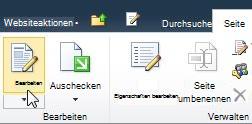
Klicken Sie auf Ihrer Seite im Menüband auf das Register "Seite " und dann auf "Bearbeiten". Wenn Sie eine neu erstellte Seite bearbeiten möchten, ist dieser Schritt nicht erforderlich, da eine neue erstellte Seite bereits zum Bearbeiten geöffnet ist.
Hinweis
Wenn der Befehl "Bearbeiten" deaktiviert ist, verfügen Sie möglicherweise nicht über die zum Bearbeiten der Seite erforderlichen Berechtigungen. Wenden Sie sich an den Administrator.
Wenn Sie die Spalten, die Randleiste, die Kopf- und Fußzeile für eine Seite konfigurieren möchten, klicken Sie im Menüband auf "Textlayout ", und wählen Sie die gewünschte Option aus, z. B. "Zwei Spalten mit Kopfzeile". Wenn Sie das Textlayout später ändern möchten, wiederholen Sie diesen Schritt.
Geben Sie den Text für die Seite ein.
Wenn Sie für Text auf einer Seite eine Formatvorlage übernehmen möchten, markieren Sie den betreffenden Text, klicken Sie auf die Registerkarte Text formatieren, klicken Sie auf Formatvorlagen, und wählen Sie dann die gewünschte Formatvorlage aus, z. B. Haupttreffer. Wiederholen Sie diesen Schritt, wenn Sie für weitere Texte Formatvorlagen übernehmen möchten.
Bei anderen Optionen für die Seitenbearbeitung führen Sie ähnliche Schritte aus, z. B. zum Auswählen der Schriftarten und Schriftgrade für Text, zum Formatieren von Listen, zum Festlegen von Absätzen und zum Prüfen der Rechtschreibung. Viele der Ihnen bekannten Tastenkombinationen in Word 2010, wie beispielsweise STRG+I zum Kursivformatieren von Zeichen, sind die gleichen.
Zum Hinzufügen von Objekten zu einer Seite klicken Sie im Menüband auf die Registerkarte Einfügen und verwenden dann die entsprechenden Befehle, um der Seite Tabellen, Medien, Links und Webparts hinzuzufügen. Erfahren Sie mehr über die Verwendung von Webparts auf klassischen Seiten.
Wenn Sie die Bearbeitung der Seite abgeschlossen haben, klicken Sie auf der Registerkarte Seite auf Speichern .
Löschen einer Seite
- Klicken Sie auf einer Seite auf die Registerkarte Seite, und klicken Sie dann auf Seite löschen.
- Klicken Sie auf OK, wenn Sie dazu aufgefordert werden.
Die Seite wird zur Löschung in den Papierkorb verschoben. Wenn Sie die Seite versehentlich gelöscht haben, können Sie sie möglicherweise wiederherstellen.