

Beim Hinzufügen einer Seite zu einer Website fügen Sie Webparts hinzu und passen diese an. Webparts sind die Bausteine Ihrer Seite. In diesem Artikel wird das News-Webpart beschrieben.
Mithilfe des News-Webparts auf Ihrer Seite oder Website können Sie alle auf dem Laufenden halten und Ihr Publikum mit wichtigen oder interessanten Geschichten begeistern. Sie können im Handumdrehen attraktiv gestaltete Beiträge wie Ankündigungen, News für Personen, Statusaktualisierungen und weiteres mehr erstellen, die auch Grafiken und umfangreiche Formatierungen enthalten können.
Weitere Informationen zur Verwendung und Verbreitung von Nachrichten finden Sie in der Infografik: Arbeiten mit SharePoint-Neuigkeiten zu Möglichkeiten der Zusammenarbeit mit SharePoint.
Hinweis
- Einige Funktionen werden für Organisationen, die sich für das Targeted Release-Programm entschieden haben, schrittweise eingeführt. Das bedeutet, dass diese Funktion möglicherweise noch nicht angezeigt wird oder anders aussieht, als in den Hilfeartikeln beschrieben.
- Einige der unten beschriebenen Features sind in SharePoint Server 2019 möglicherweise nicht verfügbar.
- Ab dem 10. September 2022 sind keine Filteroptionen mehr im News-Webpart verfügbar, wenn eine Nachrichtenquelle auf "Für aktuellen Benutzer empfehlen" festgelegt ist.
- Hinzufügen des News-Webparts zu einer Seite
- Nachrichtenquellen
- Bewerben Sie SharePoint-Nachrichten von Nachrichtenseiten der organization
- Neuigkeiten rund um die Organisation
- Newslayouts
- Organisation
- Filtern
- Zielgruppen-Targeting
- Erstellen von Newsbeiträgen
- Hinzufügen eines Newsbeitrags mithilfe eines Links
- Newsbeitrag per E-Mail versenden
- Newsbeiträge suchen
- Entfernen von Newsbeiträgen
- Entfernen des News-Webparts
- Problembehandlung
Hinzufügen des News-Webparts zu einer Seite
- Wenn sich Ihre Seite noch nicht im Bearbeitungsmodus befindet, wählen Sie oben rechts auf der Seite Bearbeiten aus. Die Toolbox (
 ) finden Sie auf der rechten Seite.
 - Wählen Sie Alle Webparts anzeigen und dann Nachrichten aus der Liste der Webparts aus, oder ziehen Sie sie per Drag-and-Drop.
- Wählen Sie oben links im Webpart Eigenschaften bearbeiten (
 ) aus, um den Eigenschaftenbereich zu öffnen und Optionen wie Newsquelle, Layout, Organization und Filterung festzulegen. Weitere Informationen zu den einzelnen Optionen finden Sie unten.
Nachrichtenquellen
Wenn Sie mit einem News-Webpart arbeiten, können Sie die Quelle für Ihre News-Beiträge angeben. Ihre News-Beiträge können von der Website stammen, auf der Sie sich befinden, während Sie das Webpart verwenden (diese Website), von einer Hubwebsite , zu der die aktuelle Website gehört (Alle Websites im Hub), oder von einer oder mehreren einzelnen Websites (Websites auswählen). Eine andere Option ist die Auswahl von Empfohlen für den aktuellen Benutzer, wodurch Beiträge für den aktuellen Benutzer von Personen angezeigt werden, mit denen der Benutzer zusammenarbeitet. Manager in der Kette von Personen, mit denen der Benutzer zusammenarbeitet, zugeordnet und der eigenen Verwaltungs- und Verbindungskette des Benutzers zugeordnet; die 20 Websites, denen der Benutzer am häufigsten folgte; sowie die häufig besuchten Websites des Benutzers.
Wenn Sie sich noch nicht im Bearbeitungsmodus befinden, wählen Sie oben rechts auf der Seite Bearbeiten aus.
Wählen Sie das News-Webpart und dann oben links im News-Webpart Eigenschaften bearbeiten (
).Wählen Sie "Diese Site", "Websites auswählen" oder "Für aktuellen Benutzer empfohlen" aus. Wenn Ihre Website mit einer Hubwebsite verbunden ist, wird eine zusätzliche Option für Alle Websites im Hub angezeigt.
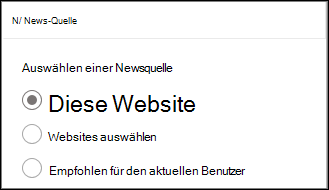
Wenn Sie Websites auswählen auswählen, können Sie nach der Website suchen, die Sie hinzufügen möchten, oder eine oder mehrere Websites aus den diesem Hub zugeordneten Websites, häufigen Websites oder den zuletzt verwendeten Websites auswählen.Hinweis
Wenn die ausgewählte Quelle "Diese Website" ist, muss die Websiteseitenbibliothek insgesamt weniger als 12 Nachschlagespalten enthalten. Standardmäßig verfügt eine Websiteseitenbibliothek über 6 ausgeblendete Nachschlagespalten (AuthorByline, Author, Editor, CheckoutUser, AppAuthor, AppEditor). Dadurch hat der Kunde die Möglichkeit, 6 zusätzliche benutzerdefinierte Nachschlagespalten zu konfigurieren. Beachten Sie, dass das Hinzufügen von Features zur Websiteseitenbibliothek, z. B. das Zielgruppen-Targeting, zusätzliche Nachschlagespalten bereitstellen und dadurch die Gesamtzahl der Nachschlagespalten erhöhen kann. Wählen Sie in diesen Fällen "Websites auswählen" und konfigurieren Sie die aktuelle Website.
Neuigkeiten rund um die Organisation
Nachrichten können von vielen verschiedenen Websites stammen, aber es kann eine oder mehrere "offizielle" oder "maßgebliche" Websites für Nachrichten von Organization geben. Nachrichten von diesen Websites werden durch einen Farbblock im Titel als visueller Hinweis unterschieden und sind in allen News-Beiträgen verschachtelt, die für Benutzer auf der SharePoint-Startseite in Microsoft 365 angezeigt werden. Die folgende Abbildung zeigt Neuigkeiten auf der SharePoint-Startseite, wobei News@Contoso die organization Nachrichtenwebsite ist.
 Um dieses Feature zu aktivieren und die Websites für organization news anzugeben, muss ein SharePoint-Administrator die folgenden SharePoint Online PowerShell-Befehle verwenden:
SharePoint-Administratoren können eine beliebige Anzahl von Nachrichtensites für Organisationen angeben. Für Multi-Geo-Mandanten müssten für jeden geografischen Standort Nachrichtenwebsites der Organisation eingerichtet werden. Jeder geografische Standort kann dieselbe Nachrichtenwebsite der zentralen organization verwenden und/oder über eine eigene eindeutige Website verfügen, auf der für die jeweilige Region spezifische Neuigkeiten der organization angezeigt werden.
Weitere Informationen zum Festlegen von News Organization-Websites finden Sie unter Erstellen einer News-Site für eine Organization.
Newslayouts
Sie können aus verschiedenen Layouts für Nachrichten wählen. Das Standardlayout hängt davon ab, ob es sich bei Ihrer Website um eine Teamwebsite, eine Kommunikationswebsite oder einen Teil einer Hubwebsite handelt.
Auf einer Teamwebsite heißt das Standardlayout für Neuigkeiten Top-Story. Es umfasst einen großen Bildraum und drei zusätzliche Stockwerke.
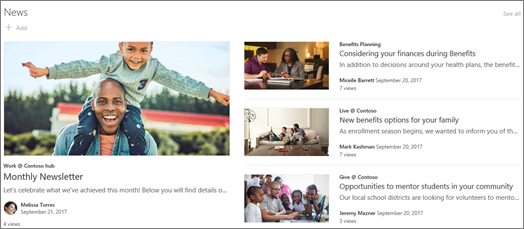
Im Listenlayout werden News-Beiträge in einer einzigen Spalte angezeigt.
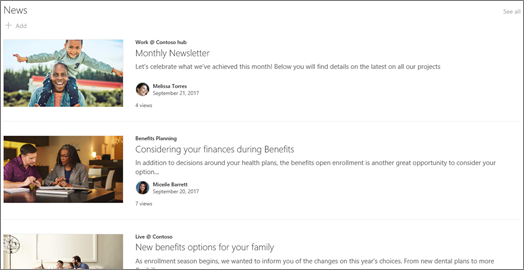
Auf einer Kommunikationswebsite heißt das Standardlayout "Nebeneinander" und besteht aus einer zweispaltigen Liste von Textabschnitten.
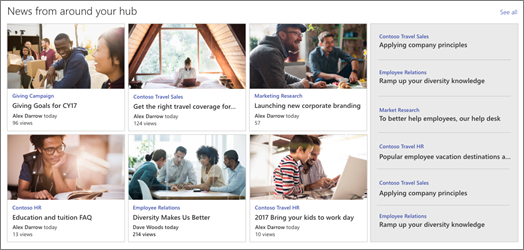
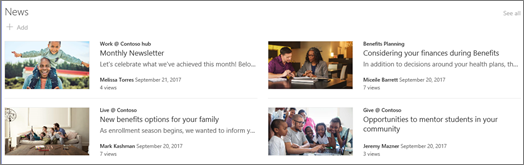 Auf einer Hubwebsite heißt das Standardlayout für Nachrichten Hubnachrichten und enthält Spalten mit Geschichten mit Miniaturansichten und Informationen sowie eine Seitenleiste mit Überschriften zusätzlicher Geschichten.
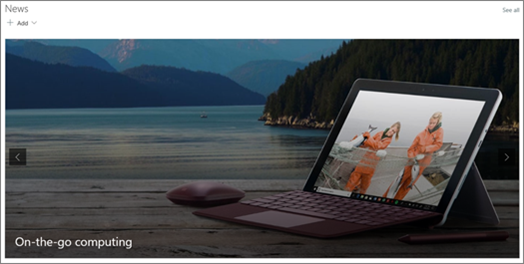
 Ein zusätzliches Layout ist Carousel, das ein großes visuelles Element anzeigt und es Benutzern ermöglicht, mithilfe von Schaltflächen "Zurück" und "Weiter" oder Paginierungssymbolen durch Storys zu navigieren. Sie können auch festlegen, dass News-Beiträge im Karussell automatisch durchlaufen werden.
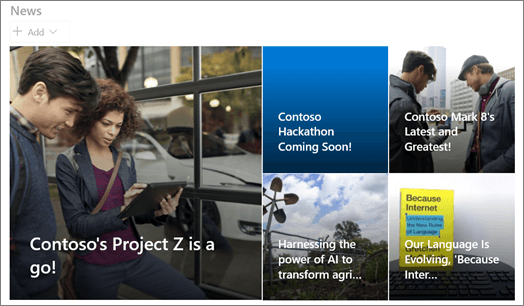
 Es gibt auch das Kachel-Layout , das bis zu fünf Nachrichten mit Miniaturansichten und Überschriften anzeigt.
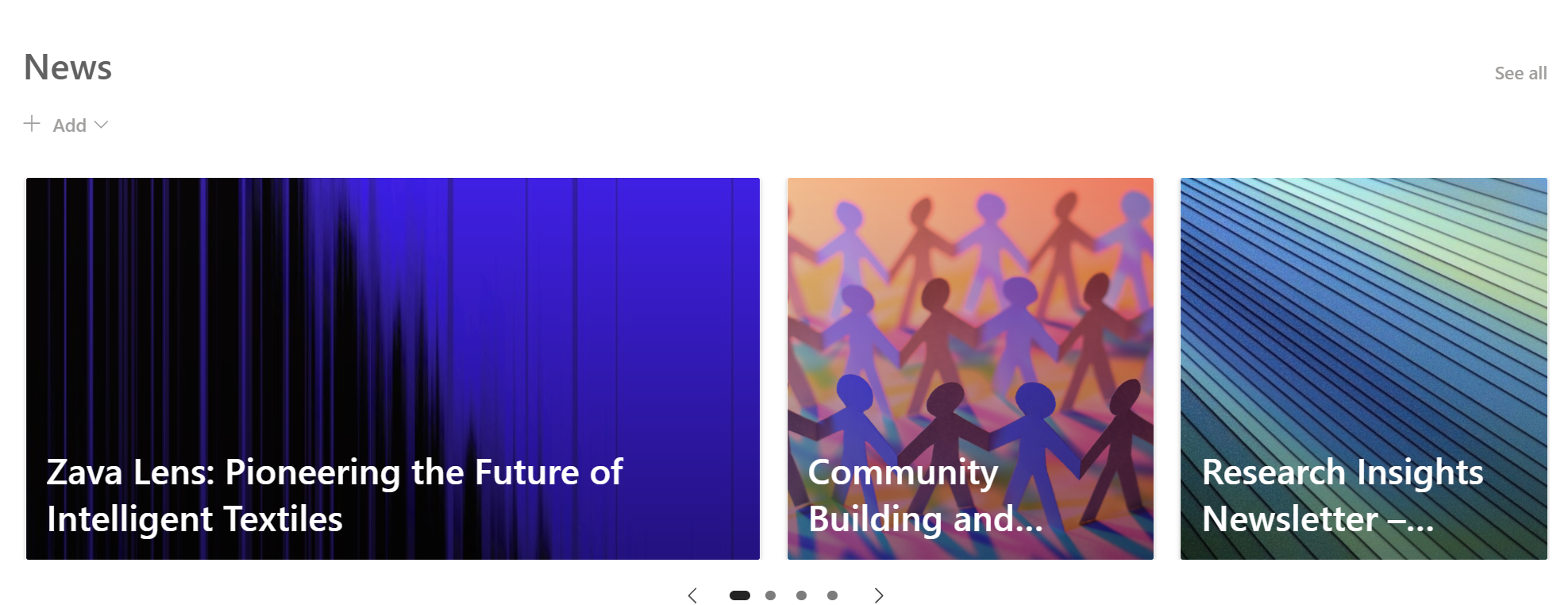
Das Filmstreifen-Layout zeigt ein Karussell von Karten, aber im Gegensatz zum Karussell-Layout ändern die Karten dynamisch ihre Größe, während sie durch die verfügbaren Nachrichten animiert werden. Das übergroße visuelle Element schafft einen unmittelbaren, vertrauenswürdigen Blickfang, der sich von Intranetlärm abhebt und den Mitarbeitern hilft, sofort zu erkennen, was am wichtigsten ist, ohne sich durch Unordnung zu lesen.
So ändern Sie das Layout:
- Wenn Sie sich noch nicht im Bearbeitungsmodus befinden, wählen Sie oben rechts auf der Seite Bearbeiten aus.
- Wählen Sie oben links im News-Webpart Eigenschaften bearbeiten ( ).
- Wenn Sie den Titel und den Befehl "Alle anzeigen" oben im Webpart ausblenden möchten, ändern Sie die Umschaltfläche unter Titel und Befehle anzeigen auf "Aus".
- Wählen Sie das gewünschte Layout aus.
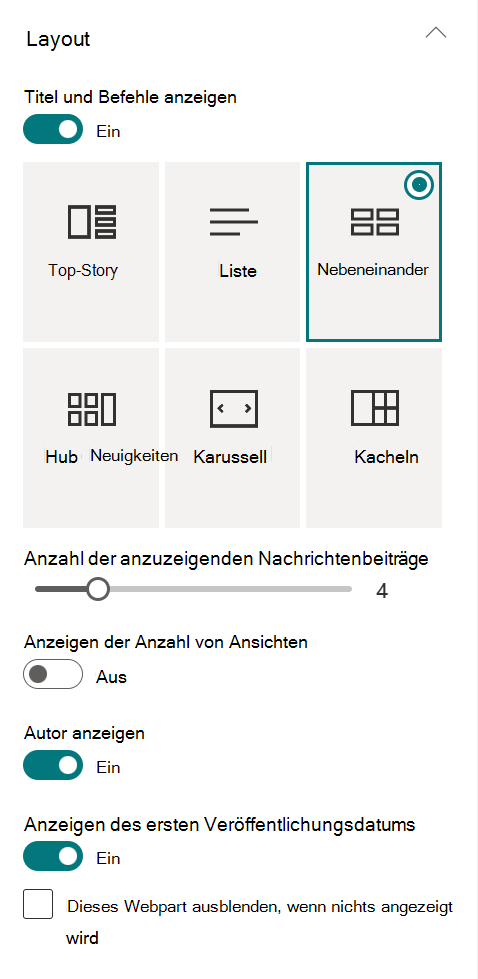
- Um den Nachrichteninhalt auszublenden, wählen Sie "Dieses Webpart ausblenden" aus, wenn nichts anzuzeigen vorhanden ist.
- Bei Listen-, Karussell- und Kachellayouts können Sie den Schieberegler verwenden, um die Anzahl der anzuzeigenden Nachrichtenelemente auszuwählen. Für das Karusselllayout können Sie auswählen, ob automatisch zwischen Nachrichten im Karussell gewechselt werden soll.
- Sie können eine kompakte Ansicht (eine Ansicht ohne Bilder, die weniger Platz belegt) für das Listenlayout ein- oder ausblenden oder eine kompakte Ansicht auf anderen Layouts ein- oder ausblenden, wenn sie schmale Breiten haben (z. B. in einem schmalen Fenster oder in einer mobilen Ansicht), indem Sie die Umschaltfläche für Kompakte Ansicht anzeigen oder Kompakte Ansicht in schmalen Breiten anzeigen auf Ein oder Aus schieben.
Organisieren von Beiträgen
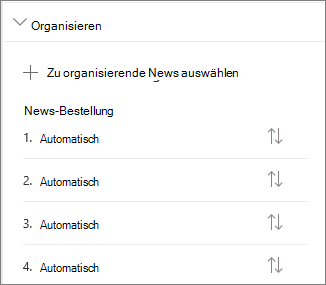
Sie können Beiträge in der Reihenfolge anordnen, in der sie auf Ihrer Seite angezeigt werden sollen. Ähnlich wie bei der Verwendung einer Pinnwand können Sie sich dies so vorstellen, dass Nachrichtenbeiträge an der gewünschten Position "angeheftet" werden, damit jeder sie sehen kann.
Hinweis
Verwenden Sie das Anheften nur für Beiträge, die nicht auf eine kleine Gruppe von Personen beschränkt sind. Der Titel, die Beschreibung und die Miniaturansicht für jeden angehefteten Newsbeitrag sind für alle Websitebenutzer sichtbar, unabhängig von Benutzerberechtigungen, Zielgruppenadressierung oder den Filterbedingungen des News-Webparts. Wenn ein Benutzer, der keine Berechtigung zum Lesen des Newsbeitrags hat, den Beitrag zum Lesen auswählt, wird er aufgefordert, den Zugriff anzufordern.
- Wählen Sie unter "Organisieren" die Option "Nachrichten zum Organisieren auswählen" aus.
- Ziehen Sie im großen Bereich, der angezeigt wird, die neuesten Nachrichten von links an die nummerierte Position auf der rechten Seite. Wenn die Nachrichten, die Sie auswählen möchten, nicht angezeigt werden, verwenden Sie das Suchfeld, um sie zu finden.
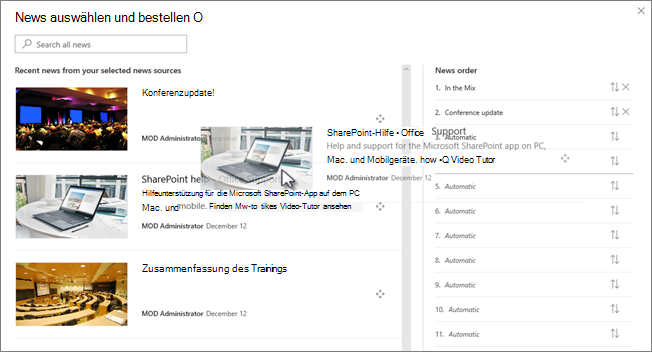
Alle nummerierten Positionen, an die Sie keine Storys ziehen, verbleiben auf Automatisch. Dies bedeutet, dass das News-Webpart Storys an diesen Positionen in der Reihenfolge des Veröffentlichungsdatums anzeigt.
Wenn Sie die Textabschnitte neu anordnen möchten, nachdem Sie sie an die gewünschte Position gezogen haben, wählen Sie das Element aus, und verwenden Sie die Tastenkombination STRG+NACH-OBEN und STRG+NACH-UNTEN. - Wenn Sie fertig sind, wählen Sie das X oben rechts, um den Bereich zu schließen.
Filtern
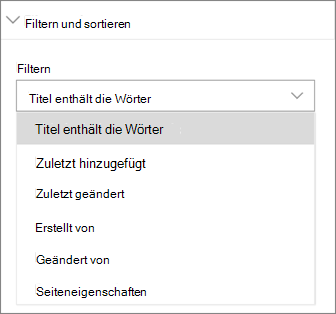
Sie können die Beiträge, die Sie anzeigen möchten, nach Titel, kürzlich hinzugefügt oder geändert, erstellt von oder geändert von und Seiteneigenschaften filtern.
Hinweis
Ab dem 10. September 2022 sind im News-Webpart keine Filteroptionen mehr verfügbar, wenn eine Nachrichtenquelle für den aktuellen Benutzer auf "Empfohlen" festgelegt ist.
Zielgruppen-Targeting
Mithilfe der Zielgruppenadressierung können Sie Nachrichteninhalte bestimmten Personengruppen anzeigen. Dies ist nützlich, wenn Sie Informationen darstellen möchten, die nur für eine bestimmte Gruppe von Personen relevant sind. Sie können beispielsweise Nachrichten über ein bestimmtes Projekt nur an Teammitglieder und Projektbeteiligte richten.
Um Zielgruppenadressierung zu verwenden, müssen Sie zuerst das Zielgruppen-Targeting für die Seitenbibliothek aktivieren, die die Nachrichten enthält, Ihre Zielgruppe auswählen und dann das Zielgruppen-Targeting im News-Webpart aktivieren.
Hinweis
Wenn Sie eine Zielgruppengruppe ausgewählt haben, die Sie kürzlich erstellt oder geändert haben, kann es einige Zeit dauern, bis das Zielgruppen-Targeting für diese Gruppe angewendet wird.
- Wählen Sie auf der Startseite Ihrer Website Websiteinhalte aus.
- Wählen Sie dann die Auslassungspunkte (...) und dann Einstellungen aus.
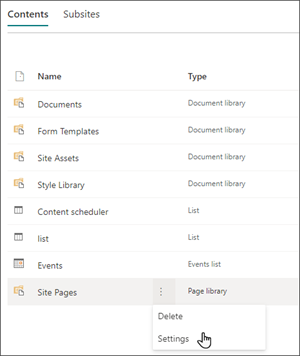
- Wählen Sie in der Einstellungsliste Einstellungen für das Zielgruppen-Targeting aus.
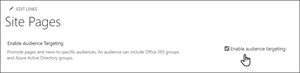
- Aktivieren Sie das Kontrollkästchen "Zielgruppenadressierung aktivieren", und klicken Sie dann auf "OK".
- Wechseln Sie zur Liste der Websiteseiten, indem Sie im Menü auf der linken Seite Seiten Seiten auswählen.
- Wählen Sie für jeden Nachrichtenbeitrag, den Sie an bestimmte Zielgruppen richten möchten, die Auslassungspunkte (...) aus.
- Wählen Sie im Eigenschaftenbereich die Option Alle bearbeiten aus.
- Geben Sie im Abschnitt "Zielgruppe " bis zu 50 Zielgruppen ein. Wählen Sie dann Speichern aus.
Zielgruppen werden dann in der Liste der Websiteseiten angezeigt.
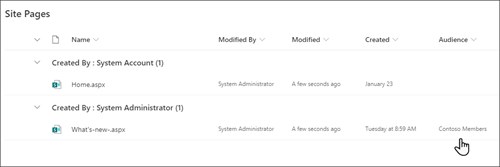
Aktivieren der Zielgruppenadressierung im Webpart
- Wenn sich Ihre Seite noch nicht im Bearbeitungsmodus befindet, wählen Sie oben rechts auf der Seite Bearbeiten und dann das News-Webpart aus.
- Wählen Sie das Symbol Eigenschaften bearbeiten ( ) aus.
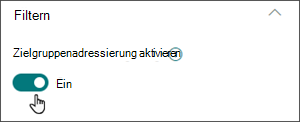
- Aktivieren Sie im Abschnitt "Filter " die Option "Zielgruppenadressierung aktivieren".
Erstellen von Newsbeiträgen
Sie können Newsbeiträge über die SharePoint-Startseite oder über das News-Webpart auf einer beliebigen veröffentlichten Seite erstellen:
Wählen Sie auf der SharePoint-Startseite oben auf der Seite +Newsbeitrag erstellen aus. Wählen Sie dann die Website aus, auf der Sie Ihren Newsbeitrag veröffentlichen möchten.
Hinweis
Nicht verfügbar in SharePoint Server 2019.
Oder
Wählen Sie auf einer veröffentlichten Seite, die über ein News-Webpart verfügt, im News-Webpart + Hinzufügen aus, um mit der Erstellung Ihres Beitrags zu beginnen.
Beginnen Sie mit dem Hinzufügen eines Namens, der als Überschrift dient. Sie können die Bildsymbolleiste auf der linken Seite verwenden, um ein Bild hinzuzufügen oder zu ändern.
Suchen Sie die Toolbox (
) auf der rechten Seite, um Webparts wie Text, Bilder, Videos und mehr hinzuzufügen.
Erfahren Sie mehr über die Verwendung von Webparts auf SharePoint Online-Seiten.Wenn Sie mit dem Erstellen Ihrer Seite fertig sind, wählen Sie oben rechts Veröffentlichen aus. Die Geschichte wird dann im Abschnitt "Neuigkeiten" als neueste Meldung angezeigt.
Hinweis
Die neuesten Artikel werden in chronologischer Reihenfolge von der neuesten bis zur ältesten basierend auf ihrem ursprünglichen Veröffentlichungsdatum angezeigt (durch das Bearbeiten einer Geschichte wird ihre Reihenfolge nicht geändert). Informationen zum Neuanordnen von Beiträgen finden Sie unter Organisieren von Beiträgen. Um eine Liste aller Ihrer Newsbeiträge anzuzeigen, wählen Sie "Alle anzeigen" aus.
Hinzufügen eines Newsbeitrags mithilfe eines Links
Sie können einen Link zu Inhalten von Ihrer Website oder von einer anderen Website mit dem News-Link hinzufügen. Der verknüpfte Inhalt wird als Newsbeitrag angezeigt.
Hinweis
Nicht verfügbar in SharePoint Server 2019.
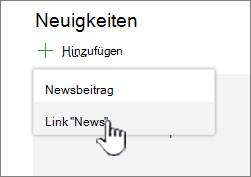
Wechseln Sie zu der Website mit den Neuigkeiten, auf der Sie den Beitrag hinzufügen möchten. Wählen Sie auf der Startseite "+ Neu " und dann " News-Link" aus.

Wenn Sie sich auf einer anderen Seite befinden und der Link "Neuigkeiten" nicht als Menüoption angezeigt wird, fügen Sie der Seite zuerst ein Neuigkeiten-Webpart hinzu, und wählen Sie dann unter "Neuigkeiten" die Option "+ Hinzufügen " aus.
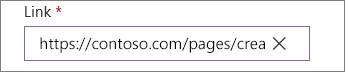
Fügen Sie im Feld Link die Webadresse in eine vorhandene Nachricht ein. Es werden mehrere weitere Felder angezeigt.
Fügen Sie im Feld Titel einen Titel hinzu, der für die Nachricht auf der Startseite angezeigt wird. Dies ist ein Pflichtfeld.

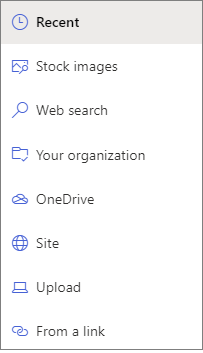
Wählen Sie Miniaturansicht hinzufügen oder Ändern aus, um ein optionales Miniaturbild hinzuzufügen oder zu ändern. Sie können zwischen einer der folgenden Bildquellen wählen:
Zuletzt verwendet Bilder gibt Bilder zurück, die Sie kürzlich verwendet oder der SharePoint-Website hinzugefügt haben.
Archivbilder Stockbilder werden von Microsoft bereitgestellt. Sie sind von hoher Qualität und haben die Größe, dass sie auf Ihrer Seite gut aussehen.
Ihre organization Wenn Ihre organization einen Satz genehmigter Images angegeben hat, können Sie unter Your organization aus diesem Satz auswählen.
Die Websuche führt eine Bing-Suche nach Bildern im Web in einer Auswahl von Kategorien durch. Sie können Filter für Größe (klein, mittel, groß, x-groß oder alle), Layout (quadratisch, breit, hoch oder alle), Creative Commons oder alle Bilder festlegen.
OneDrive zeigt Ihnen den OneDrive-Ordner an, der mit der Website verknüpft ist, in dem Sie navigieren und Bilder auswählen können.
Die Website bietet Dokumentbibliotheken auf der SharePoint-Website, in denen Sie zu verwendende Bilder auswählen können.
Durch Hochladen wird ein Fenster geöffnet, in dem Sie ein Bild von Ihrem lokalen Computer auswählen können.
Aus einem Link wird eine Datei bereitgestellt, die Sie in einen Link zu einem Bild in OneDrive for Business oder Ihrer SharePoint-Website einfügen können. Sie können keine Links zu Bildern von anderen Websites oder aus dem Internet erstellen.
Hinweis
- Die Websuche verwendet Bing-Bilder, die die Creative Common-Lizenz verwenden. Sie sind dafür verantwortlich, die Lizenzierung für ein Bild zu überprüfen, bevor Sie es auf Ihrer Seite einfügen.
- Wenn Sie SharePoint-Admin sind und erfahren möchten, wie Sie eine Objektbibliothek für Ihre organization erstellen, lesen Sie Erstellen einer organization asset-bibliothek.
- Wenn Sie ein SharePoint-Administrator sind, empfehlen wir Ihnen, ein Content Delivery Network (CDN) zu aktivieren, um die Leistung beim Abrufen von Bildern zu verbessern. Erfahren Sie mehr über CDNs.
Wählen Sie Öffnen aus, um ein ausgewähltes Bild zu verwenden.
Fügen Sie die Beschreibung im Feld Beschreibung hinzu, oder bearbeiten Sie sie. Dies ist optional.

Wählen Sie "Posten " aus, um den Link zur Startseite hinzuzufügen.
Newsbeitrag per E-Mail versenden
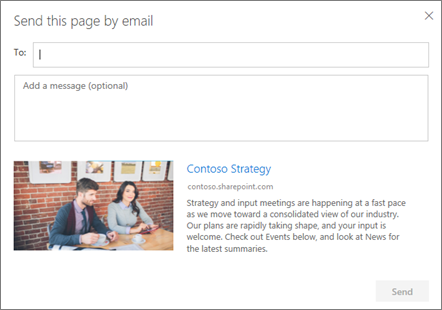
Wenn Sie dieses Feature verwenden, können Sie eine E-Mail mit einem Link, einer Miniaturansicht, einer Beschreibung und einer optionalen Nachricht an eine oder mehrere Personen senden.
Hinweis
Die Personen, an die Sie den Link senden, müssen die entsprechenden Berechtigungen haben, damit sie Ihre Seite anzeigen können.
- Wählen Sie oben auf Ihrer Newsbeitragsseite "Per E-Mail senden" aus.
- Geben Sie die Namen der Personen, an die Sie senden möchten, in das Feld "An: " ein, und fügen Sie bei Bedarf eine Nachricht hinzu.
- Wählen Sie Senden aus.
Newsbeiträge suchen
Newsbeiträge werden in der Seitenbibliothek einer Website gespeichert.
Newsbeiträge löschen
Wählen Sie Alle anzeigen und dann Beiträge verwalten aus. Wenn Sie " Alle anzeigen" nicht sehen, können Sie direkt zur Seitenbibliothek wechseln, indem Sie links oder oben auf Ihrer Website "Seiten" auswählen.
Suchen Sie in der Seitenbibliothek nach der Seite, die Sie entfernen möchten.
Wählen Sie die Auslassungspunkte (...) rechts neben der Seite aus, und wählen Sie dann Löschen aus.

Tipp
Wenn Sie den Inhalt Ihrer Newsbeiträge beibehalten möchten, können Sie daraus eine Seite erstellen, bevor Sie den Beitrag löschen. Weitere Informationen finden Sie unter Ändern einer modernen SharePoint-Seite in einen Newsbeitrag oder Erstellen einer modernen Seite aus einem Newsbeitrag.
Für SharePoint Server 2019 können Sie News-Seiten löschen, die Sie hinzugefügt haben.
- Wählen Sie in der Schnellstartleiste Seiten und dann das Nachrichtenelement aus, das Sie löschen möchten.
- Wählen Sie die Auslassungspunkte (...) und dann "Löschen" aus.
- Wählen Sie im Bestätigungsdialogfeld "Löschen " aus.
Entfernen des News-Webparts
- Wechseln Sie zu der Seite mit dem News-Bereich, den Sie entfernen möchten.
- Wählen Sie oben auf der Seite Bearbeiten aus.
- Wählen Sie das News-Webpart und dann Löschen aus.
 auf der linken Seite.
Problembehandlung
Wenn Sie bei der Auswahl von "Diese Site" die Fehlermeldung "Leider ist ein Fehler aufgetreten" erhalten:
- Versuchen Sie stattdessen, "Websites auswählen" zu verwenden und nur die einzelne Website auszuwählen, da möglicherweise ein bekanntes Problem auftritt, wenn der Schwellenwert für die Listenansicht in der Spalte "Autor" überschritten wird.
Wenn Ihr News-Beitrag nicht angezeigt wird, wo Nachrichten angezeigt werden:
- Stellen Sie sicher, dass der erstellte Newsbeitrag ein Beitrag und keine Seite ist. Sie erkennen daran, dass oben rechts eine Schaltfläche für "Posten " oder "Reposten " angezeigt wird. Seiten verfügen stattdessen über eine Schaltfläche "Veröffentlichen " oder "Erneut veröffentlichen ".
- Überprüfen Sie, ob die Nachrichtenquelle (die Sie im Eigenschaftenbereich des News-Webparts finden) korrekt ist und dass Personen darauf zugreifen können.
- Stellen Sie sicher, dass sich der Beitrag nicht noch im Status "Entwurf" befindet. Das heißt, stellen Sie sicher, dass Sie die Schaltfläche "Beitrag " ausgewählt haben, nachdem Sie den Beitrag erstellt haben.