
In diesem Artikel werden einige schnelle Tipps zum Anpassen Ihrer SharePoint-Websites erläutert:
- Anpassen des Logos
- Anpassen der Navigation
- Anpassen des Designs
- Anpassen des Seitenlayouts
- Anpassen mit Webparts
Anpassen des Logos
Melden Sie sich bei Ihrer Website an.
Wählen Sie einstellungen
 in der oberen rechten Ecke Ihrer SharePoint-Website aus. Wählen Sie dann Aussehen ändern aus.
Der Bereich Aussehen ändern wird geöffnet. Wählen Sie Überschrift aus.
Wählen Sie ändern unter Miniaturansicht des Websitelogos aus, um die Miniaturansicht des Websitelogos zu ändern. Wählen Sie unter Websitelogodie Option Ändern aus, um das Websitelogo zu ändern.
Empfohlene Größen:
- Für Logominiaturminiatur: 64px x 64px.
- Für Logo: 192px x64px
Weitere Informationen zu Bildempfehlungen für Websiteheader finden Sie hier.
Überprüfen Sie Ihr aktualisiertes Logo.
Anpassen der Navigation
Melden Sie sich bei Ihrer Website an.
Wählen Sie bearbeiten am Ende ihrer vorhandenen Websitenavigationslinks aus. Abhängig von Ihrem Websitelayout kann sich die Navigation oben oder auf der linken Seite Ihrer Website befinden.
Um vorhandene Links zu bearbeiten, wählen Sie die Auslassungspunkte (...) neben dem Link aus. Wählen Sie dann im Kontextmenü eine der folgenden Optionen aus:
- Bearbeiten : Ändert die Adresse und/oder den Anzeigenamen.
- Nach oben : Verschiebt den Link nach oben.
- Nach unten : Verschiebt den Link nach unten.
- Unterverknüpfung erstellen : Macht den Link zu einem Unterlink des links darüber.
- Unterlink heraufstufen : Konvertiert einen Unterlink in einen Link auf oberster Ebene.
- Entfernen : Löscht das Menüelement.
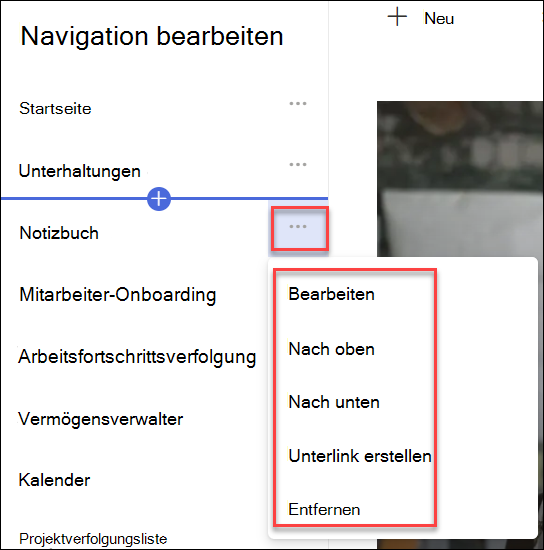

Um der Navigation einen neuen Link oder eine neue Bezeichnung hinzuzufügen, zeigen Sie auf die Links, und wählen Sie dann das Pluszeichen aus. Wählen Sie im daraufhin angezeigten Dialogfeld URL aus, um einen benutzerdefinierten Link hinzuzufügen, oder wählen Sie eines der Standardelemente aus, die Ihrer Website zugeordnet sind. Wählen Sie dann OK aus.

Anpassen des Designs
- Melden Sie sich bei Ihrer Website an.
-
Wählen Sie einstellungen in der oberen rechten Ecke Ihrer SharePoint-Website aus. Wählen Sie dann Aussehen ändern aus.
- Der Bereich Aussehen ändern wird geöffnet. Design auswählen.
- Wählen Sie das Design aus, das Sie verwenden möchten, und wählen Sie dann Speichern aus. Wenn Sie ein out-of-the-box-Design auswählen, können Sie auch die Haupt- und Akzentfarben anpassen.
Anpassen des Seitenlayouts
Sie können das Layout einer SharePoint-Seite anpassen, indem Sie Abschnitte mit unterschiedlichen Layouts hinzufügen oder die Layouts vorhandener Abschnitte bearbeiten.
Wenn dies nicht der Fall ist, navigieren Sie zu der Seite, mit der Sie das Layout ändern möchten.
Sie können das Seitenlayout wie folgt ändern:
- Hinzufügen eines neuen Abschnitts mit Spalten
- Anwenden einer Abschnittsvorlage zum Ändern des Layouts mit Bildern
- Ändern desLayouts eines vorhandenen Abschnitts
- Reduzierbar machen eines Abschnitts
Anpassen mit Webparts
Beim Entwerfen einer Seite können Sie verschiedene Webparts hinzufügen , um eindeutige und wirkungsvolle Webinhalte zu erstellen. Um Webparts hinzuzufügen, wählen Sie das + -Symbol aus, das angezeigt wird, wenn Sie auf die Seite oder auf einen Abschnitt einer Seite zeigen.
Hier sind einige häufig verwendete Webparts
- Text: Hinzufügen von Text und Tabellen zu Ihrer Seite
- Bild: Hinzufügen eines Bilds aus einer Bibliothek, Hochladen eines neuen Bilds oder Onlinesuche nach einem Bild
- Link: Verwenden Des Link-Webparts zum Hinzufügen eines Links mit einer Vorschau zu internen oder externen Inhalten
- Einbetten: Anreichern Ihrer Seite durch Anzeigen von Inhalten von anderen Websites
- Hervorgehobener Inhalt: Dynamisches Anzeigen von Inhalten basierend auf Inhaltstyp, Filterung oder Suchzeichenfolge
- Datei und Medien: Fügen Sie eine Vielzahl verschiedener Dateitypen auf Ihrer Seite ein.
Es sind viele weitere Webparts verfügbar.
Die vollständige Liste finden Sie hier.