
Wenn Sie Videodateien in SharePoint Online-Websites, OneDrive for Business, Microsoft Teams oder Viva Engage-Communitys hochladen, können Sie ganz einfach moderne Seiten mit Webparts in SharePoint-Websites erstellen, um diese Videos für Ihre Betrachter bereitzustellen.
Videodateien, die auf die gleiche Weise gespeichert werden, wie Sie jede andere Datei speichern würden, bilden die Grundlage für die Clipchamp-Videofunktionen in Microsoft 365.
Ein einzelnes Video verwenden
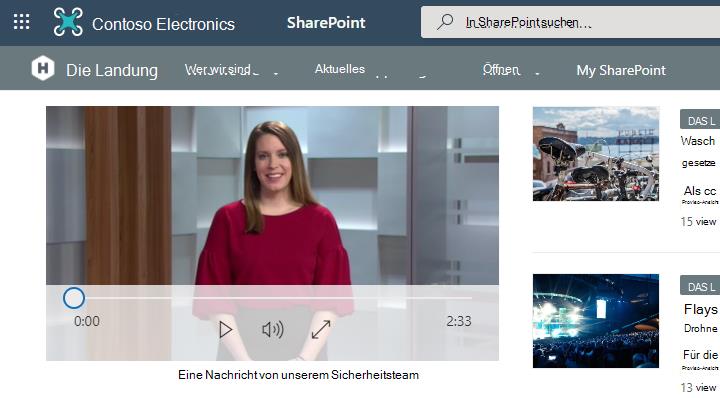
Wenn Sie ein einzelnes Video auf einer Seite anzeigen und das eingebettete Video inline wiedergeben möchten, können Sie das Datei- und Medien-Webpart verwenden. Nachdem Sie das Datei- und Medien-Webpart Ihrer Seite hinzugefügt haben, können Sie eine Videodatei von Ihrer Website, einer anderen Website oder von einem Link auswählen. Besucher Ihrer Seite können das Video direkt auf der Seite abspielen.
🔗 Freigeben von Links für Videos
Um sicherzustellen, dass Videos auch dann angesehen werden können, wenn die Seite für Benutzer freigegeben wird, die keinen direkten Zugriff auf die Website haben, bietet SharePoint während der Videoeinrichtung Optionen für Freigabelinks.
Wenn Sie ein Video hinzufügen, sehen Sie möglicherweise eines oder beide der folgenden Dialogfelder:
Erstellen Sie einen teilbaren Link für dieses Video?
Link erstellen: Generiert einen sicheren Freigabelink, damit jeder in Ihrer Organization das Video ansehen kann.
Nicht erstellen: Es wird kein Freigabelink erstellt. Das Video kann nur von Benutzern mit vorhandenen Zugriffsberechtigungen angezeigt werden.

Video auf diese Seite kopieren?
Kopieren: Kopiert das externe Video in den Ressourcenordner der Website und erstellt einen Freigabelink.
Nicht kopieren: Belässt das Video an seinem ursprünglichen Speicherort; Nur Benutzer mit vorhandenen Berechtigungen können sie anzeigen.

Möglicherweise wird auch eine Kontrollkästchenoption angezeigt, um einen Freigabelink zu erstellen, wenn Sie ein Video über "Kürzlich verwendet" oder "Hochladen" hinzufügen.

Anzeigen einer Liste von Videos
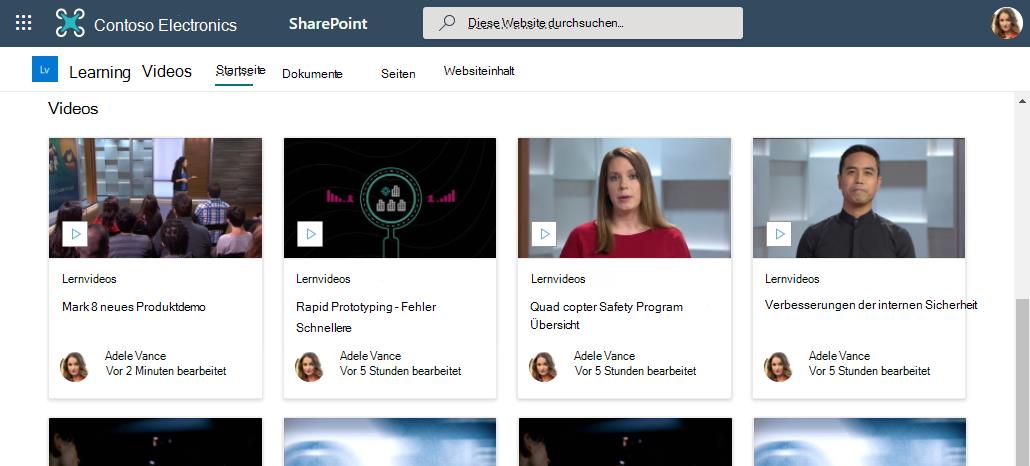
Wenn Sie eine Liste von Videos auf einer Seite anzeigen möchten, können Sie das Webpart "Hervorgehobener Inhalt" verwenden. Sie können konfigurieren, wie die Liste gefiltert, sortiert und angezeigt werden soll. Besucher Ihrer Seite können ein Video in der Liste auswählen, um es anzusehen.
Link zu Videos
Wenn Sie Besucher zu einer Reihe von Videos oder anderen Links leiten möchten, gibt es einige Webparts, die Sie verwenden können, je nachdem, wie diese Links angezeigt werden sollen.
Links mit visuellem Interesse
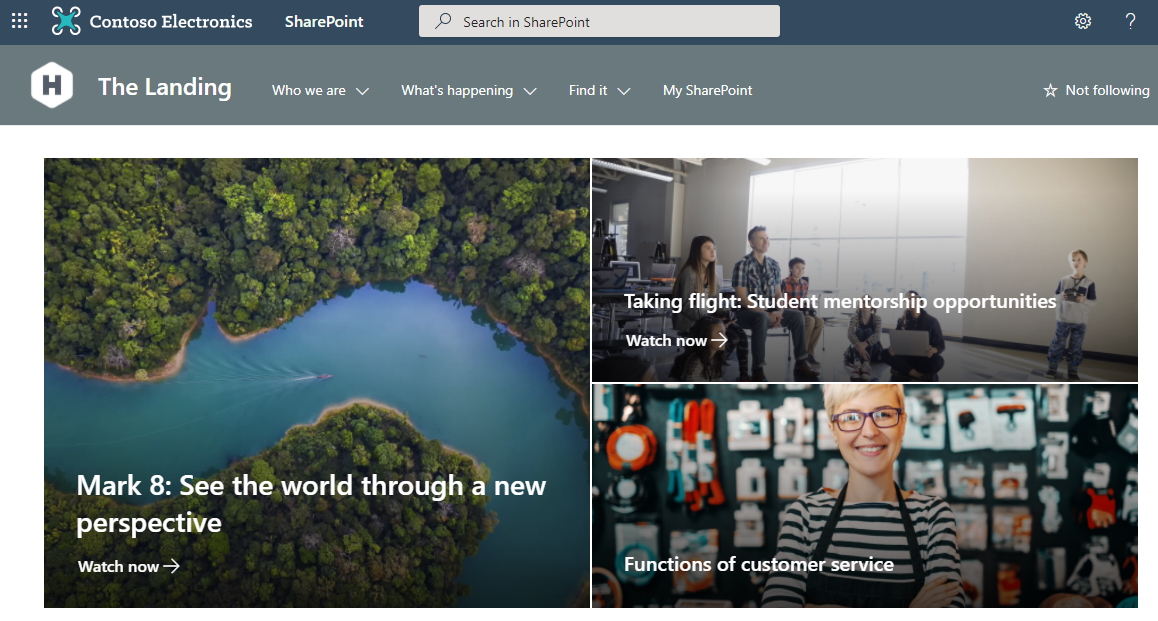
Wenn Sie den Fokus auf Ihre Seite lenken und visuell interessanter gestalten möchten, verwenden Sie das Hero-Webpart. Das Hero-Webpart kann mehrere Links mit ansprechenden Bildern und Texten anzeigen, um die Aufmerksamkeit auf jeden Link zu lenken. Wenn Sie einen Link zu einem in SharePoint Online gespeicherten Video erstellen, wird die Miniaturansicht des Videos automatisch als Hero-Bild verwendet. Sie können den Link aber auch an Ihr eigenes Bild anpassen.
Wenn die Videos im Hero-Webpart eingerichtet sind, werden sie inline wiedergegeben, während Sie bleiben und durch dieselbe Seite blättern können, anstatt zu einem neuen Fenster geführt zu werden.
Hinweis
Wenn Sie eine neue Website erstellen, wird eine automatisch generierte Seite für statische Videosammlungen erstellt, auf der alle Videos in der Dokumentbibliothek im Webpart angezeigt werden. Diese Seite ist jedoch anfänglich nicht auf den Websiteseiten verfügbar. Sie erhalten Zugriff, indem Sie /_Layouts/15/Video_Collections.aspx an die Website-URL anfügen. Sobald diese Seite bearbeitet und veröffentlicht wurde, wird die Seite mit den Videosammlungen auch auf den Seiten der Website angezeigt.
Einfache Linkliste
Wenn Sie eine einfache Liste von Links auf Ihrer Seite haben möchten, verwenden Sie das Quicklinks-Webpart. Mit dem Quicklinks-Webpart können Sie Videos und andere Links für den einfachen Zugriff an Ihre Seite "anheften". Das Webpart ermöglicht einige verschiedene Layouts zur Auswahl.
Quicklinks

Verwandter Artikel
Hinzufügen oder Bearbeiten von Miniaturansichten für Ihre Videos: Wird die Miniaturansicht für Ihre Videos nicht angezeigt? Folgen Sie der Anleitung hier , um Ihrem Video schnell eine Miniaturansicht hinzuzufügen.