
Hinweis
Welche Optionen angezeigt werden, hängt von Ihren Websiteberechtigungen ab. Wenn die benötigten Optionen nicht angezeigt werden, wenden Sie sich an den Websiteadministrator.
Öffnen Sie zunächst auf Ihrer SharePoint-Website die Dokumentbibliothek, indem Sie oben auf der Seite Dokumente auswählen.

Erstellen einer Datei
- Um eine neue Datei zu erstellen, wählen Sie im oberen Menü der Dokumentbibliothek Neu und dann den gewünschten Dateityp aus.
- Wenn die neue Datei in Ihrem Browser geöffnet wird, fügen Sie ihr Text, Bilder und noch mehr hinzu. Dann wird sie automatisch in Ihrer Dokumentbibliothek gespeichert.
- Wählen Sie den Pfeil nach unten neben dem Dateinamen aus, um die Datei umzubenennen. oder wählen Sie den Websitenamen aus, um die neue Datei in Ihrer Dokumentbibliothek anzuzeigen.
Datei hochladen
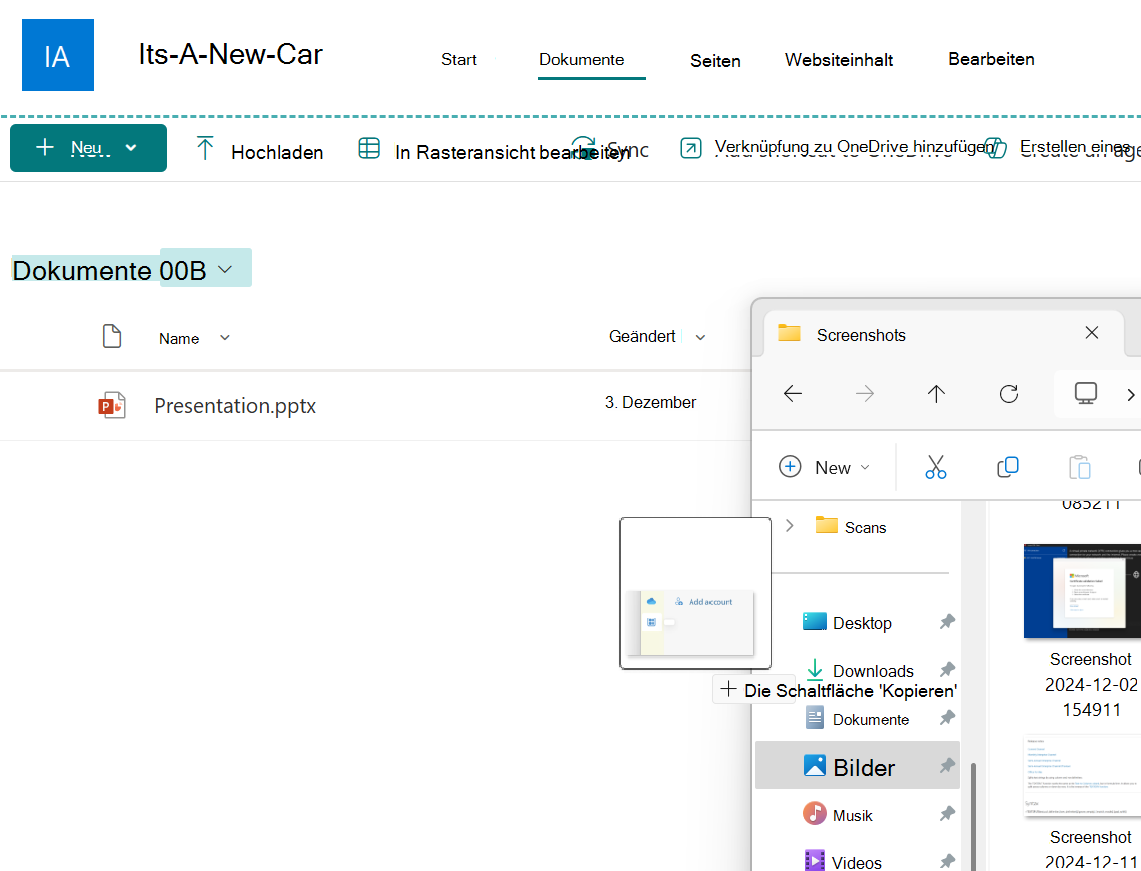
Wählen Sie in einem geöffneten Ordner auf Ihrem Computer die Datei aus, die Sie hochladen möchten, und ziehen Sie sie in die Dokumentbibliothek. Lassen Sie die Datei los, wenn + Kopieren angezeigt wird.
Teilen einer Datei
Wählen Sie die Datei aus, die Sie freigeben möchten, damit ein grünes Häkchen

Wählen Sie im oberen Menü Freigeben aus.
Wählen Sie eine Option für die Freigabe Ihrer Datei aus:
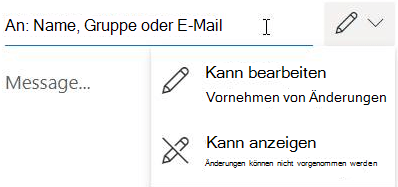
- Fügen Sie die Namen der Personen hinzu, für die Sie Ihre Datei freigeben möchten. Wenn Sie möchten, passen Sie deren Berechtigungen an, indem Sie auf das Stiftsymbol auf der rechten Seite klicken. Geben Sie dann eine Nachricht ein, und wählen Sie Senden aus.
- Mit Link kopieren wird ein direkter Link zur Datei erstellt, den Sie in einer E-Mail oder einer Chatnachricht teilen können. Wählen Sie das Zahnradsymbol aus, um die Linkeigenschaften anzupassen.
- Fügen Sie die Namen der Personen hinzu, für die Sie Ihre Datei freigeben möchten. Wenn Sie möchten, passen Sie deren Berechtigungen an, indem Sie auf das Stiftsymbol auf der rechten Seite klicken. Geben Sie dann eine Nachricht ein, und wählen Sie Senden aus.
Weitere Tipps gefällig?
Erstellen einer neuen Datei in einer Dokumentbibliothek