

Sie können eine neue Datei in einer Dokumentbibliothek erstellen, ohne die Bibliothek verlassen zu müssen. Zu den am häufigsten verfügbaren Dateien gehören:
- Word-Dokumente
- Excel-Arbeitsmappen
- PowerPoint-Präsentationen
- OneNote-Notizbücher
- Formulare für Excel
Der Dateityp, den Sie erstellen können, hängt von der Vorlage oder den Vorlagen ab, die der Websitebesitzer oder Administrator der Bibliothek zugeordnet hat.
So erstellen Sie eine neue Datei in einer Dokumentbibliothek
Wechseln Sie zu dem Speicherort in der Dokumentbibliothek, an dem Sie eine neue Datei erstellen möchten. Informationen zum Erstellen eines neuen Ordners zum Speichern der Datei finden Sie unter Erstellen eines Ordners in einer Dokumentbibliothek.
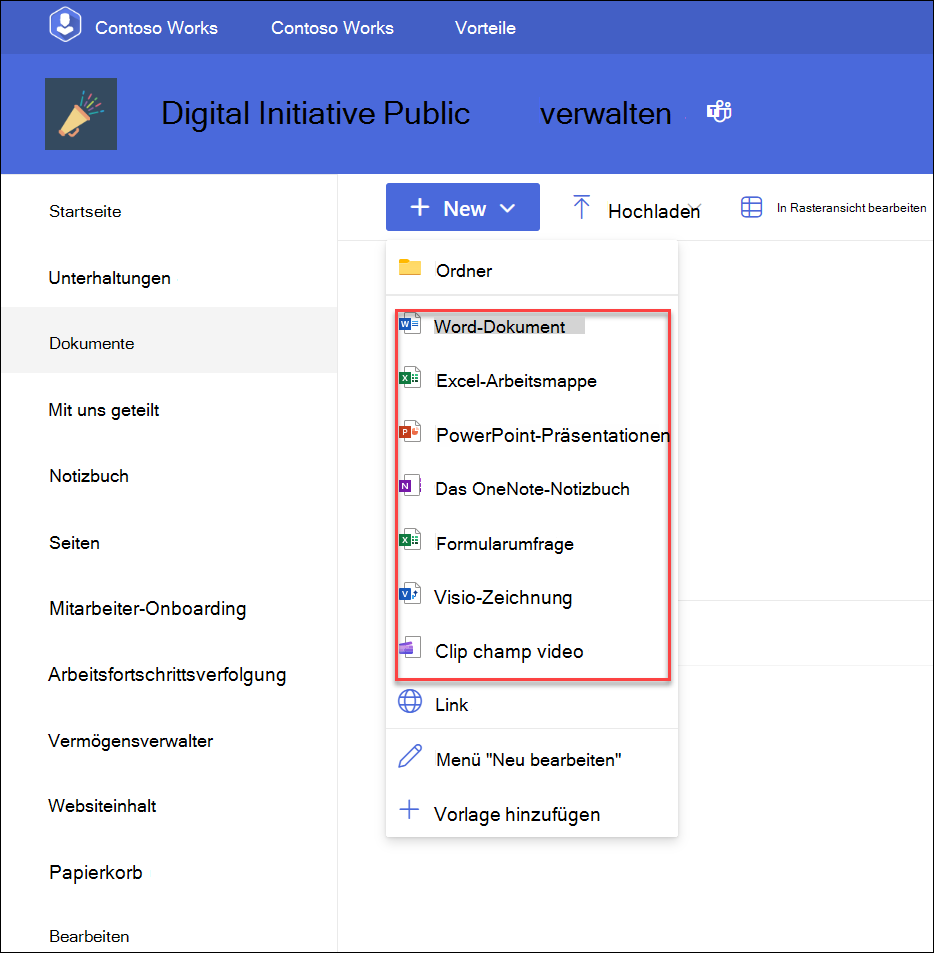
Wählen Sie im Hauptmenü der Dokumentbibliothek die Option + Neu und dann den Dateityp aus, den Sie erstellen möchten.
Hinweis
- Die Auswahl des Dateityps kann variieren. Die im Screenshot gezeigte Website ermöglicht Benutzern beispielsweise das Hinzufügen neuer Visio- und Clipchamp-Videos.
- Wenn Sie einen weiteren Dateityp in der Bibliothek erstellen möchten, wenden Sie sich an den Administrator oder Websitebesitzer.
- Informationen zum Hochladen vorhandener Dateien in eine Dokumentbibliothek finden Sie unter Hochladen von Dateien und Ordnern in eine Dokumentbibliothek.
- Wenn Sie einen Link in einer Dokumentbibliothek hinzufügen möchten, finden Sie Informationen dazu unter Hinzufügen eines Links in einer Dokumentbibliothek.
Eine neue leere Datei wird in einer neuen Registerkarte geöffnet. Fügen Sie den gewünschten Text oder andere Elemente zu Ihrer Datei hinzu.
Die neue Datei wird automatisch in der Dokumentbibliothek gespeichert und in der Liste der Dateien angezeigt. Sie hat einen generischen Dateinamen. Wechseln Sie zurück zur Registerkarte "Dokumentbibliothek", wenn Sie fertig sind.

Wenn Ihre Dateien nicht in der Bibliothek angezeigt werden, aktualisieren Sie den Browser.
Um Ihre Datei umzubenennen, wählen Sie die Auslassungspunkte "Weitere Aktionen anzeigen" neben dem Dokument und dann "Umbenennen" aus

Geben Sie einen Namen ein, und wählen Sie Umbenennen aus.

Zusätzliche Schritte, die möglicherweise erforderlich sind
- Je nachdem, wie Ihre Bibliothek eingerichtet ist, werden Sie möglicherweise aufgefordert, zusätzliche Informationen zu der Datei einzugeben, wenn Sie sie speichern. Sie können z. B. den Inhaltstyp der Datei auswählen oder weitere Details zur Datei eingeben.
- Wenn Sie eine Datei in einer Bibliothek speichern, in der Dateien ausgecheckt werden müssen, wird die Datei zunächst für Sie ausgecheckt. Sie müssen die Datei einchecken, damit sie von anderen Benutzern bearbeitet werden kann.
- Erfordert die Bibliothek eine Inhaltsgenehmigung, muss die Datei möglicherweise genehmigt werden, damit sie für alle Benutzer mit der Berechtigung zum Anzeigen von Dateien in der Bibliothek sichtbar ist.