

Eine SharePoint-Hubwebsite verknüpft Websites basierend auf einem Projekt, einer Abteilung, einer Abteilung, einer Region usw. Durch das Zuordnen einer SharePoint-Website zu einer Hubwebsite wird es für Benutzer einfacher, verwandte Inhalte, Neuigkeiten und Websiteaktivitäten auf allen zugehörigen Websites zu entdecken.
Nur SharePoint-Administratoren können einen Hub erstellen. Arbeiten Sie mit dem SharePoint-Administrator Ihrer organization zusammen, um einen SharePoint-Hub zu erstellen.
Beispiel für eine Hubwebsite:
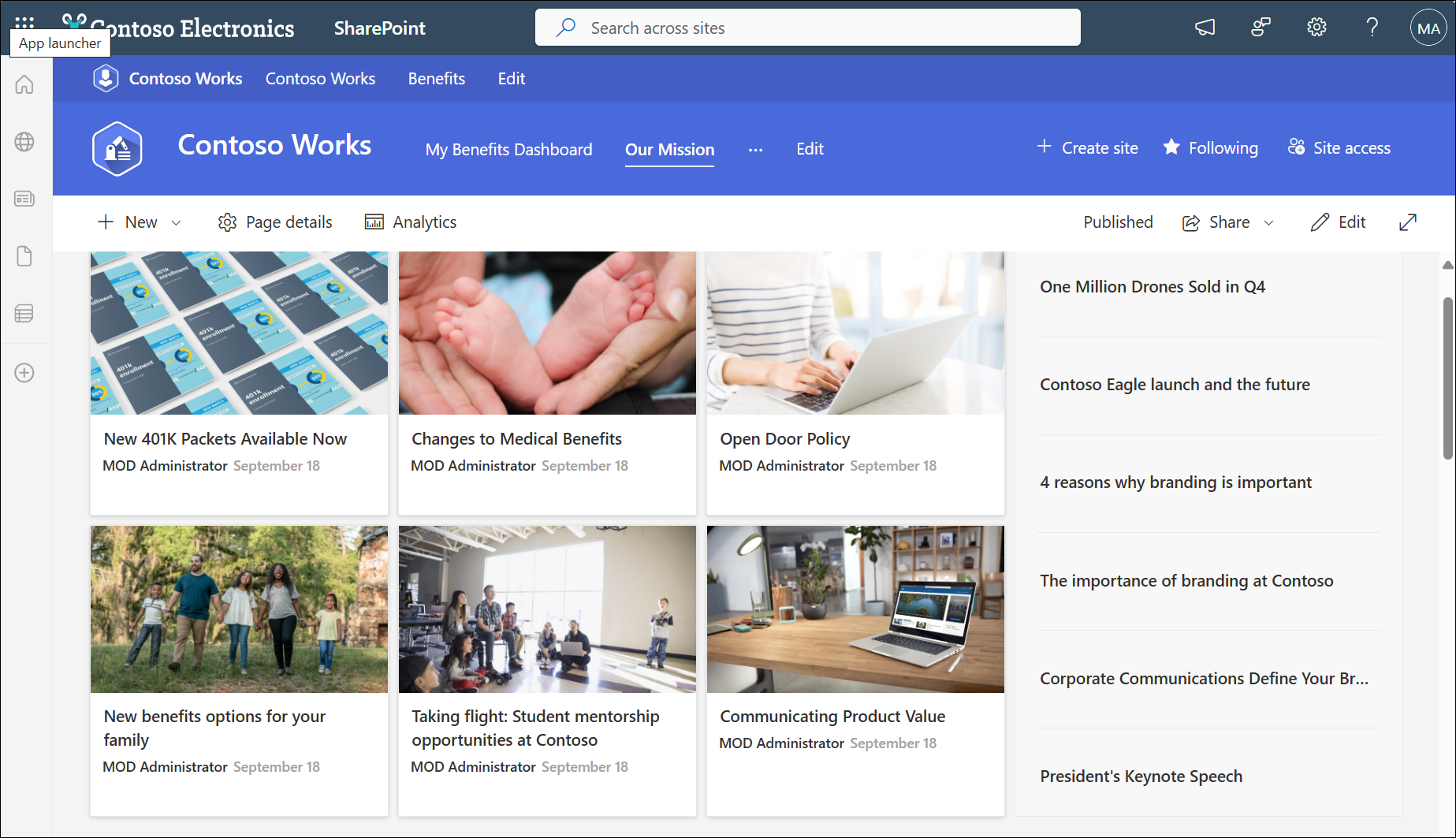
Wenn Sie der Websitebesitzer sind, können Sie Ihre vorhandene Website einer SharePoint-Hubwebsite zuordnen. Wenn Sie Ihre Website einer SharePoint-Hubwebsite zuordnen, erbt sie das Aussehen (Design) der Hubwebsite, die Navigationsleiste der Hubwebsite wird oben auf Ihrer Website angezeigt, und es können weitere Features oder Einstellungen hinzugefügt werden, z. B. zusätzliche Navigationslinks, Anwendungen oder benutzerdefinierte Listen mit bestimmten Spalten.
Wichtig
Wenn Sie Ihre Website einer Hubwebsite zuordnen:
Inhalte wie Neuigkeiten und Aktivitäten von Ihrer Website werden im Hub angezeigt und suchen, ob Benutzer Zugriff auf die Website haben.
Sie können das Design Ihrer Website nicht mehr bearbeiten, nachdem Sie es einer SharePoint-Hubwebsite zugeordnet haben.
Ihre Website erbt die Hubwebsitenavigation zusätzlich zur aktuellen Websitenavigation.
Sie können Websiteberechtigungen mit Hubberechtigungen synchronisieren, um den Websitezugriff für Betrachter zu verbessern.
Zuordnen einer SharePoint-Websites zu einer Hubwebsite
Hinweis
- Sie müssen mindestens der Websitebesitzer sein, um einer Hubwebsite eine Website zuordnen zu können. Nur Websitesammlungen können einer Hubwebsite zugeordnet werden, Unterwebsites erben die Hubzuordnung der übergeordneten Websitesammlung.
- Wählen Sie in der oberen rechten Ecke einer Hubwebsite "Website erstellen " aus, um eine neue Website zu erstellen, die automatisch mit der Hubwebsite verknüpft wird.
- Wählen Sie auf Ihrer Website "Einstellungseinstellungen"
 und dann "Websiteinformationen" aus.
 - Wählen Sie im Bereich "Websiteinformationen bearbeiten " unter "Hubwebsitezuordnung" die Hubwebsite aus, der Sie Ihre Website zuordnen möchten, und wählen Sie dann "Speichern" aus. Sie können nur eine Hubwebsite auswählen, der Ihre Website zugeordnet werden soll.
- Wenn der Hub Genehmigungen erfordert, wird die Website zugeordnet, sobald die Anforderung genehmigt wurde. Durch das Ablehnen der Zuordnungsanforderung wird die Website nicht der Hubwebsite zugeordnet.
- Wenn der Hub Hubberechtigungen aktiviert hat, wird ein Kontrollkästchen angezeigt. Wenn Sie das Kontrollkästchen aktivieren, werden Ihrer Website Besucher hinzugefügt, die von Ihrem Hub verwaltet werden. Sie können sie jederzeit über Websiteberechtigungen deaktivieren oder wieder aktivieren.
- Nach der Zuordnung ändert sich das Aussehen Ihrer Website, um dem der Hubwebsite zu entsprechen, und die Navigationsleiste der Hubwebsite wird oben angezeigt.
Hinweis
Wenn die Option zur Zuordnung der Hubwebsite abgeblendet ist oder dort keine Websites aufgeführt sind, verfügen Sie möglicherweise nicht über die Berechtigung, Websites einer Hubwebsite zuzuordnen, oder Ihre Organization verwendet keine Hubwebsites. Wenden Sie sich an Ihren SharePoint-Administrator, um Ihre SharePoint-Hubwebsite einzurichten.
Mit der Vererbung von Hubberechtigungen beginnen
Wenn Sie Hubberechtigungen mit zugeordneten Websites synchronisieren, wird der Zugriff für Betrachter auf allen Websites im Hub verbessert. Um Berechtigungen zu synchronisieren, muss der Hubbesitzer zuerst die Hubberechtigungen für die Synchronisierung mit zugeordneten Websites aktivieren. Anschließend kann der Administrator der zugehörigen Website die Synchronisierung mit Hubberechtigungen auswählen. Durch die Synchronisierung mit Hubberechtigungen werden die Websiteberechtigungen für vorhandene Websitebenutzer weder außer Kraft gesetzt noch geändert.
Hier erfahren Sie, wie Sie als Websitebesitzer die Synchronisierung mit Hubberechtigungen auswählen:
1. Urheberrecht Wählen Sie auf Ihrer Website "Einstellungseinstellungen" und dann "Websiteberechtigungen" aus.
2. Urheberrecht Wählen Sie die Umschaltfläche auf Ein aus.
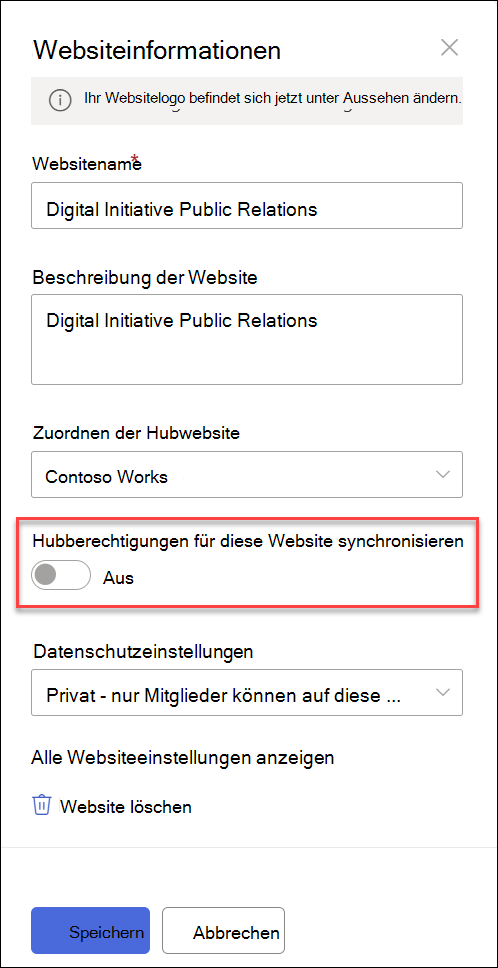
Vererbung von Hubberechtigungen beenden
Wenn Sie Ihre Website einer Hubwebsite zugeordnet haben und entscheiden, dass Ihre Website keine Berechtigungen mehr vom Hub erben soll, können Sie die Einstellungen ändern. Sie können die Option bei Bedarf jederzeit erneut aktivieren.
1. Urheberrecht Klicken Sie auf Ihrer Website auf "Einstellungseinstellungen" und dann auf "Websiteberechtigungen".
2. Urheberrecht Wählen Sie die Umschaltfläche aus, um auszuschalten.