

SharePoint-Administratoren können Hubwebsites in SharePoint in Microsoft 365 erstellen. Um eine Hubwebsite zu erstellen, ändert ein SharePoint-Administrator eine vorhandene Website in eine Hubwebsite.
Eine Hubwebsite verknüpft Websites basierend auf einem Projekt, einer Abteilung, einer Abteilung, einer Region usw. Durch das Zuordnen einer Website zu einer Hubwebsite wird das Auffinden von verwandten Inhalten, Neuigkeiten und Websiteaktivitäten auf allen zugehörigen Websites einfacher. Den größtmöglichen Nutzen aus Hubwebsites zu ziehen, erfordert anfängliche Planung.
Verwenden Sie Hubwebsites bei Bedarf:
- Konsistentes Branding für eine Sammlung zugehöriger Websites.
- Erhöhte Sichtbarkeit für Sammlungen verwandter Inhalte.
- Verbesserte Such- und Navigationsfunktionen für Inhalte, die für bestimmte Personengruppen relevant sind.
Hinweis
Zum Ausführen dieser Schritte müssen Sie über Bearbeitungszugriff auf der Hubwebsite verfügen.
Inhalt dieses Artikels:
- Ändern des Aussehens einer Hubwebsite und der zugehörigen Websites
- Hubberechtigungen
- Verwalten von Genehmigungsflows für Hubwebsitezuordnungen
Das Aussehen ändern
Bearbeiten des Namens und des Logos der Hubwebsite
Der Hubname und das Logo werden in der Navigationsleiste der Hubwebsite angezeigt, und andere Personen können den Hub identifizieren, wenn Websites verbunden werden.

Sie können den Hubnamen und das Logo ändern, indem Sie die folgenden Schritte ausführen:
- Wählen Sie "
 aus.
aus. - Wählen Sie die Hubwebsiteeinstellungen aus.
- Nehmen Sie Ihre Änderungen vor, und speichern Sie die Änderungen.
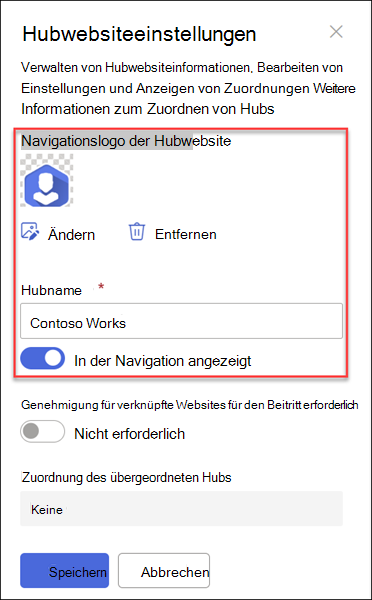
Tipp
Sie können den Namen der Hubwebsite ausblenden, solange Sie ein Logo ausgewählt haben
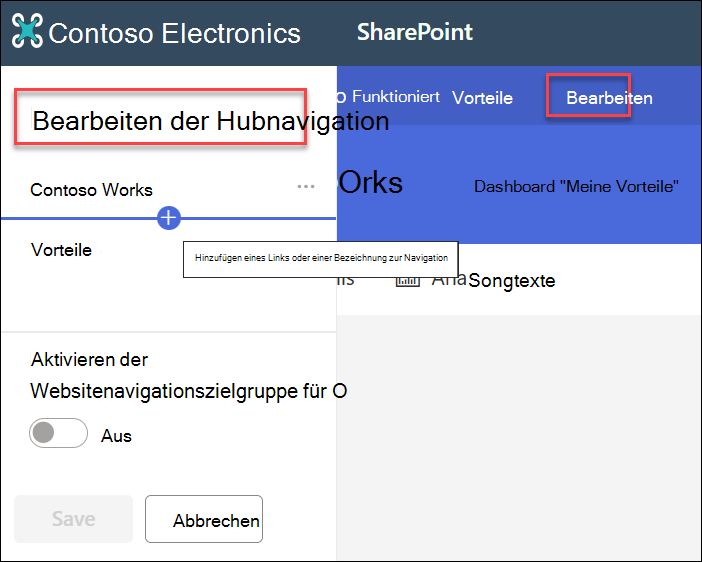
Bearbeiten der Navigationsleiste
Um sicherzustellen, dass Inhalte leicht gefunden werden können, passen Sie die Navigation Ihrer Hubwebsite an. Erwägen Sie die Verwendung eines Megamenüs , um die Sichtbarkeit von Inhalten zu erhöhen.
- Wählen Sie Bearbeiten aus.
- Um einen neuen Menülink oder eine neue Kopfzeile hinzuzufügen, bewegen Sie den Mauszeiger zwischen den Menüthemen, bis Sie das Pluszeichen sehen.
- Zum Bearbeiten, Verschieben und Entfernen von Navigationslinks wählen Sie die Auslassungspunkte aus.
- Nehmen Sie Ihre Änderungen vor, und speichern Sie die Änderungen.
Ändern des Designs der Hubwebsite
Alle Websites, die der Hubwebsite zugeordnet sind, erben das Design der Hubwebsite.
- Wählen Sie " aus.
- Wählen Sie "Aussehen ändern" aus.
- Wählen Sie das gewünschte Aussehen aus. Eine Vorschau des Designs wird angezeigt.
- Um das Design auf Ihre Website anzuwenden, wählen Sie Speichern aus.
Hinweis
- Wenn das Design für die Website, das in eine Hubwebsite konvertiert wurde, nie vom Standarddesign geändert wurde, das von SharePoint zum Zeitpunkt der Erstellung zugewiesen wurde, erben die Websites, die der Hubwebsite zugeordnet sind, nicht das Design der Hubwebsite.
- Klassische Oberfläche SharePoint-Websites, die einer Hubwebsite zugeordnet sind, behalten ihr ursprüngliches Design bei.
- Am Design vorgenommene Änderungen werden möglicherweise nicht sofort angezeigt.
Auswählen eines Websitedesigns für zugehörige Websites
Zugeordnete Websites sind die einzelnen Websites, die mit der Hubwebsite verbunden sind. Wenn Sie dies von Ihrem Administrator zur Verfügung stellen, wählen Sie ein Websitedesign aus, das auf alle zugehörigen Websites angewendet werden soll. Das Websitedesign wird automatisch auf Websites angewendet, die der Hubwebsite in Zukunft beitreten.
- Wählen Sie " aus.
- Wählen Sie Websiteinformationen aus.
- Wählen Sie in der Dropdownliste das Websitedesign aus, das Sie anwenden möchten.
- Wählen Sie Speichern aus.
Hinweis
Ihr Administrator verwaltet die Designoptionen der Website.
Hubberechtigungen
Aktivieren Sie Hubberechtigungen, um Websiteberechtigungen zu synchronisieren, um den Zugriff auf alle Websites im Hub zu verbessern. Hubberechtigungen gelten für Einzelpersonen, Office 365-Gruppen oder Sicherheitsgruppen als Besucher auf zugeordneten Websites.
Informationen zur Synchronisierung von Hubberechtigungen
- Wenn Sie den Hub vorerst mit anderen teilen, können diese nur als Besucher hinzugefügt werden.
- Hubwebsites können bis zu 10 Besucher haben, wenn sie mit verknüpften Websites synchronisiert werden. Bei den 10 Besuchern kann es sich um Einzelpersonen oder Microsoft 365-Gruppen handeln. Es wird empfohlen, Microsoft 365-Gruppen oder Sicherheitsgruppen zu verwenden.
- Zugeordnete Websitebesitzer müssen Websiteberechtigungen nicht mit Hubberechtigungen synchronisieren, um sie dem Hub zuzuordnen. Auf diese Weise können Websites, die vertrauliche Informationen enthalten, dem Hub zugeordnet bleiben, aber nicht für alle freigegeben werden.
- Vorhandene Websiteberechtigungen ändern sich nicht, wenn Berechtigungen mit Hubberechtigungen synchronisiert werden.
- Es kann bis zu 4 Stunden dauern, bis die Hubberechtigungen auf zugeordneten Websites angezeigt werden, sobald diese besucht wurden.
- Wenn eine zugeordnete Website den Hub verlässt, werden die Hubberechtigungen von der Website entfernt.
- Die Zuschauer sehen Inhalte, Nachrichten und Websiteaktivitäten auf jeder Website, die dem Hub zugeordnet ist, basierend auf den vom Websitebesitzer festgelegten Berechtigungen.
Einrichten Ihres Hubs zum Synchronisieren von Berechtigungen mit zugehörigen Websites
- Wählen Sie Einstellungen aus, gefolgt von Siteberechtigungen
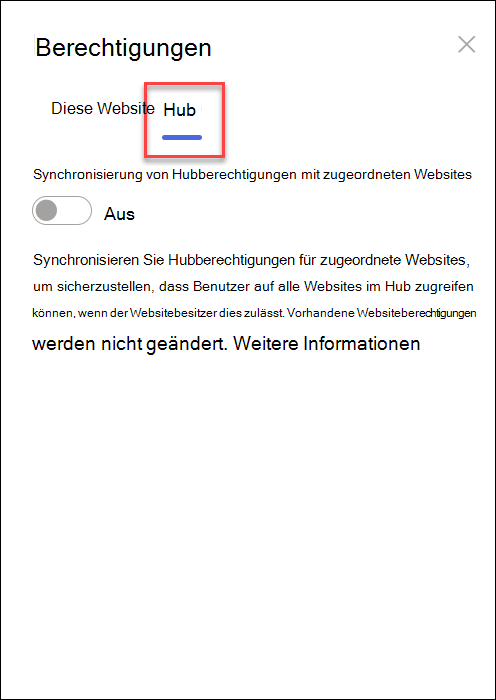
- Navigieren Sie zum Hub-Pivot
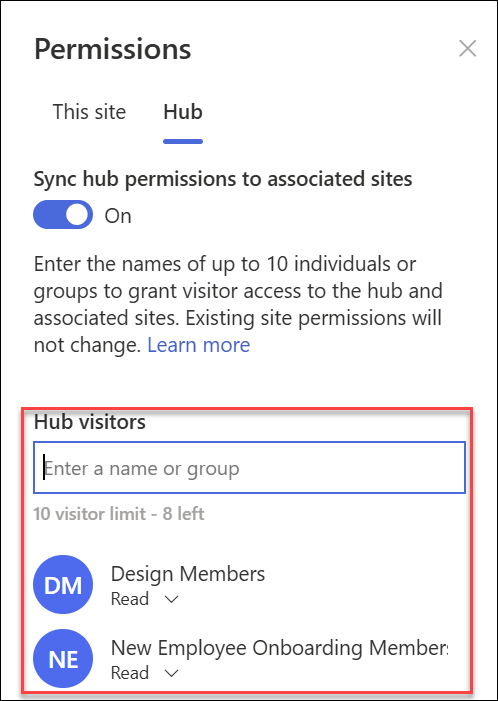
- Setzen Sie den Schalter auf EIN , um die Berechtigungen der Hubwebsite automatisch mit den Websites zu synchronisieren, die dem Hub zugeordnet sind.
- Geben Sie dann die Namen von Personen oder Gruppen ein, um Zugriff auf diese Hubwebsite zu gewähren.
|
|
|---|
Verwalten von Genehmigungsflüssen für Website-Zuweisungen
Erstellen eines Genehmigungsflows
Um die organisatorische Kohärenz sicherzustellen und vertrauliche Inhalte zu schützen, verwalten Sie Websites, die Hubwebsites zugeordnet sind, über einen Standardgenehmigungsprozess. Durch das Erstellen von Genehmigungsflows wird sichergestellt, dass neue Websitezuordnungen einen Standardsatz von Kriterien erfüllen, der vom Eigentümer der Hubwebsite festgelegt wird, bevor er der Hubwebsite beitritt.
Nachdem Ihr Administrator einen Hub erstellt hat, können Websitebesitzer für den Hub Genehmigungsflüsse für Websitezuordnungen in den Hubwebsiteinformationen erstellen und verwalten.
So erstellen Sie einen neuen Genehmigungsflow:
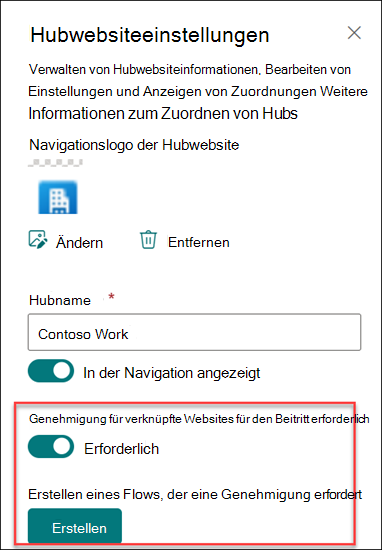
- Wechseln Sie zur Hubwebsite, wählen Sie und dann die Einstellungen für die Hubwebsite aus.
- Aktivieren Sie die Option Genehmigung für zugeordnete Websites anfordern, um beizutreten.
- Um den Genehmigungsflow zu erstellen, wählen Sie unter Create a flow to request approval die Option Erstellen aus.
 .
.
4. Urheberrecht Benennen Sie Ihren Flow.
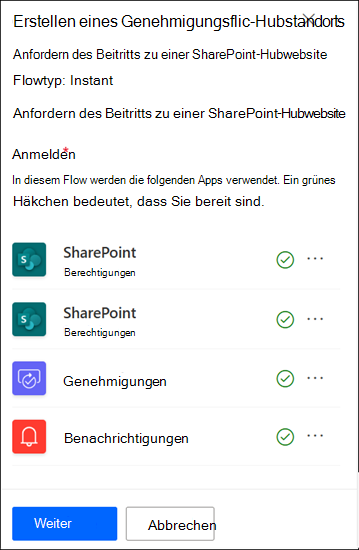
5. Personenbezogene Daten Möglicherweise müssen Sie sich bei den Apps anmelden, die vom Flow verwendet werden. Ein grünes Häkchen bedeutet, dass Sie startklar sind. Wählen Sie Weiter aus.
 .
.
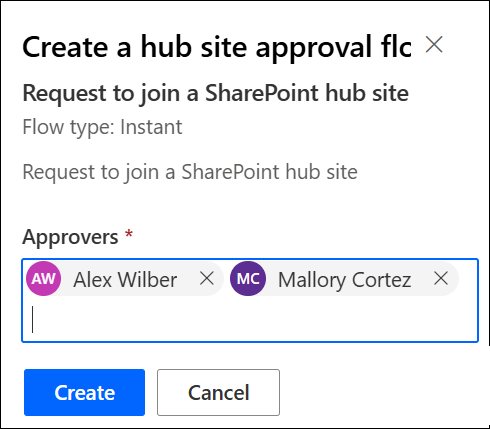
6. Urheberrecht Genehmigende Personen hinzufügen.
7. Urheberrecht Wählen Sie Erstellen aus.
8. Urheberrecht Wählen Sie Speichern aus.
 .
.
Zeigen Sie Flowdetails an und verwalten Sie zuvor erstellte Flows in den Einstellungen der Hub-Website.
Hinweis
Es gibt keine Genehmigungsflüsse für Websites, die Hubwebsites verlassen.
Deaktivieren eines Genehmigungsworkflows
- Wechseln Sie zur Hubwebsite, wählen Sie "Einstellungseinstellungen und dann " Einstellungen für Hubwebsite" aus.
- Aktivieren Sie die Option Genehmigung für zugeordnete Websites anfordern, um beizutreten.
- Nachdem Sie diese Einstellung umgeschaltet haben, müssen neue Websites dieser Hubwebsite nicht mehr genehmigt werden. Ihr Genehmigungsablauf wird nicht gelöscht.
Zeigen Sie Flowdetails an und verwalten Sie zuvor erstellte Flows in den Einstellungen der Hub-Website.
Löschen eines Genehmigungsflows
Wenn Sie einen Genehmigungsflow deaktivieren, wird der Genehmigungsflow nicht automatisch gelöscht.
So löschen Sie den Genehmigungsfluss:
- Wechseln Sie zur Hubwebsite, und wählen Sie in der linken Ecke der Microsoft 365-Navigationsleiste das Symbol für das App-Startfeld aus.
- Um zur Power Automate-Website zu navigieren, wählen Sie die Power Automate-App aus. Wenn Sie die Power Automate-App nicht finden, wählen Sie Alle Ihre Apps erkunden aus, und scrollen Sie dann durch die Liste, und suchen Sie sie.
- Um alle zuvor erstellten und aktiven Schemata anzuzeigen, wählen Sie Meine Schemata aus.
- Wählen Sie den Genehmigungsflow und dann Löschen aus.
Nachdem der Flow gelöscht wurde, wird er dauerhaft aus dem Flow in Power Automate gelöscht.
Weitere Informationen zu SharePoint-Hubwebsites
Was ist eine SharePoint-Hubwebsite?