Bilder werden auf einer SharePoint-Seite erwartet und können oft Details zeigen, die sonst tausend Worte erfordern würden. Sie können Bilder von Ihrem lokalen Computer, SharePoint-Medienbibliotheken oder Links von anderen Speicherorten auf Ihrer Website oder im Web hinzufügen.
Hinzufügen eines Bilds zu einer SharePoint-Seite
Wenn Sie sich noch nicht im Bearbeitungsmodus befinden, wählen Sie oben rechts auf der Seite Bearbeiten aus.
Bewegen Sie den Mauszeiger über oder unter ein vorhandenes Webpart oder unter den Titelbereich, wählen Sie  , und wählen Sie dann das Bildwebpart aus.
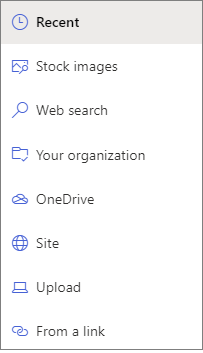
Wählen Sie ein zuletzt verwendetes Bild oder ein Bild aus einer der folgenden Listen aus:
Von Microsoft bereitgestellte Archivbilder
Eine Websuche
Eine Website
Ihr Computer
Ein Link
Wenn Ihre organization einen Satz genehmigter Images angegeben hat, können Sie aus diesem Satz unter Your organization auswählen.
Hinweis
- Die Websuche verwendet Bing-Bilder, die die Creative Common-Lizenz verwenden. Sie sind dafür verantwortlich, die Lizenzierung für ein Bild zu überprüfen, bevor Sie es auf Ihrer Seite einfügen.
- Wenn Sie SharePoint-Admin sind und erfahren möchten, wie Sie eine Objektbibliothek für Ihre organization erstellen, lesen Sie Erstellen einer organization asset-bibliothek.
- Wenn Sie ein SharePoint-Administrator sind, empfehlen wir Ihnen, ein Content Delivery Network (CDN) zu aktivieren, um die Leistung beim Abrufen von Bildern zu verbessern.
Erfahren Sie mehr über CDNs.
Wählen Sie Öffnen oder Einfügen aus (je nachdem, woher Ihr Bild stammt).
Geben Sie optional einen Untertitel unter dem Bild im Webpart ein.
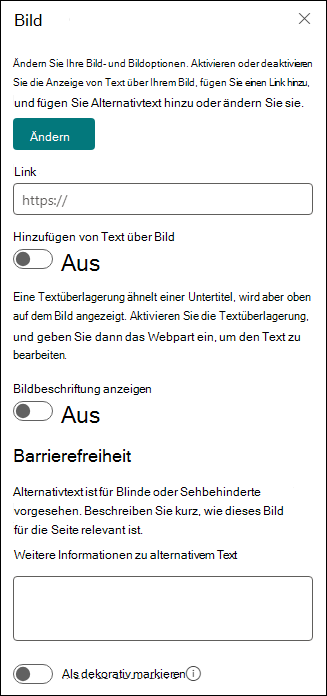
Wählen Sie "Eigenschaften bearbeiten" aus (über dem Webpart) So ändern Sie das Bild, fügen Sie einen Link zum Bild hinzu, fügen Sie Text über das Bild hinzu, zeigen Sie die Untertitel des Bildes an und um Alternativtext hinzuzufügen oder zu ändern (für Personen, die Sprachausgaben verwenden).
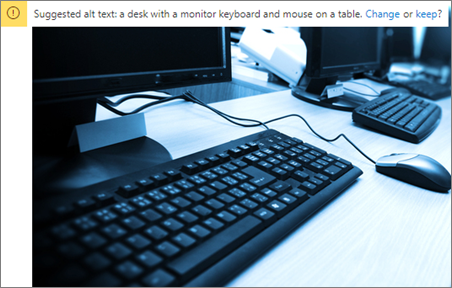
Automatischer Alternativtext Wenn Sie ein Bild einfügen, wird automatisch Alternativtext (für Personen mit Sprachausgabe) generiert. In vielen Fällen wird der Text automatisch mit Ihrem Bild gespeichert, es sei denn, Sie ändern oder entfernen ihn. In Fällen, in denen das Konfidenzniveau des Alternativtextes für das Bild nicht hoch ist, wird eine Warnung auf dem Bild angezeigt, die es Ihnen ermöglicht, den Alternativtext zu überprüfen und zu ändern oder beizubehalten.
Hinweis
Sie sollten die Größe Ihres Bilds vor dem Hochladen anpassen, um sicherzustellen, dass es wie gewünscht in den Raum passt. Wenn Sie Bilder in einer Objekt- oder Bildbibliothek ablegen, können Sie im Bedarfsfall mehrere Größen speichern. Weitere Informationen zur Bildgröße und -skalierung in modernen SharePoint-Seiten.
Hinzufügen eines Bilds zu einer SharePoint 2016-Website
- Navigieren Sie zu der Seite, auf der Sie ein Bild hinzufügen möchten.
-
Auswählen des Seitenregisters Wählen Sie dann im Menüband Bearbeiten aus.
- Auswählen in einem bearbeitbaren Bereich auf der Seite.
- Wählen Sie die Registerkarte "Einfügen " und dann im Menüband in der Gruppe "Medien" die Option "Bild" aus.
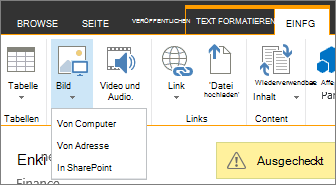
- Sie sehen die folgenden Optionen:
Hochladen einer Datei von Ihrem Computer
Gehen Sie wie folgt vor, um eine Datei von Ihrem Computer hochzuladen.
- Auswählen von Computer.
- Navigieren Sie zum Speicherort der gewünschten Datei, wählen Sie die Datei aus, und klicken Sie dann auf Öffnen.
- Geben Sie eine Zielbibliothek an, in der Sie die Datei speichern möchten.
Es wird empfohlen, eine Objektbibliothek als Ziel anzugeben. Informationen zum Einrichten einer Objektbibliothek für Bilddateien finden Sie unter Einrichten einer Objektbibliothek zum Speichern von Bild-, Audio- oder Videodateien.
-
Wählen Sie "OK" aus.
Seitenanfang
Hinzufügen eines Bilds von einem anderen Speicherort
Wenn Sie ein Bild von einem anderen Speicherort im Web hinzufügen möchten, gehen Sie folgendermaßen vor.
-
Auswählen von Absenderadresse.
- Geben Sie die URL für die Datei ein, die Sie verwenden möchten, und wählen Sie dann OK aus. Die URL muss direkt auf eine Bilddatei verweisen. Beispiel: http://contoso.com/images/selfieImage1.jpg.
Hinzufügen eines Bilds von einer SharePoint-Website
Wenn Sie ein Bild von einem anderen Speicherort auf einer SharePoint-Website hinzufügen möchten, gehen Sie folgendermaßen vor.
- Wählen Sie aus SharePoint. Dadurch wird die Objektauswahl geöffnet, mit der Sie nach dem gewünschten Ordner oder der gewünschten Bibliothek suchen können.
- Navigieren Sie zu einem Speicherort auf Ihrer Website, z. B. zu einer Objektbibliothek, in der Bilder, Video- und Audiodateien gespeichert sind.
- Wählen Sie die gewünschte Datei und dann "Einfügen" aus.
Seitenanfang
Bearbeiten von Bildeigenschaften
Wenn Sie Bilder zu einer SharePoint-Seite hinzufügen, können Sie sie so anpassen, dass sie besser auf die Seite passen oder mehr ins Auge fallen. Beispielsweise können Sie die Größe oder Position des Bilds ändern, den Alternativtext bearbeiten oder einen Rahmen erstellen.
Um Eigenschaften für ein Bild auf einer Seite zu ändern, gehen Sie folgendermaßen vor:
Navigieren Sie zu der Seite, die das Bild enthält.
Wählen Sie das Register "Seite " und dann "Bearbeiten" aus.
Wählen Sie eine beliebige Stelle im Bild aus, um die Registerkarte "Bild " und das zugehörige Menüband zu öffnen.

Wählen Sie auf der Registerkarte Bild in der Gruppe Auswählendie Option Bild ändern , um zu einem anderen Bild zu wechseln. Wählen Sie dann die gewünschte Bilddatei aus.
In der Gruppe Eigenschaften können Sie den Alt-Text oder die Adresse des Bilds eingeben oder ändern.
Zeigen Sie im Menüband in der Gruppe Formatvorlagen auf Bildformatvorlagen, und wählen Sie dann die Rahmenart für das Bild aus.

Wählen Sie in der Gruppe Anordnendie Option Position aus, um die Position zu ändern, die das Bild im Raum einnimmt. In der Dropdownliste können Sie eine unverankerte Position links oder rechts oder eine eingebettete Position oben, mittig oder unten im Verhältnis zu anderen Objekten auswählen.
In der Gruppe Größe im Menüband können Sie die Größe des Bilds anpassen. Wenn Sie Seitenverhältnis sperren aktiviert lassen, sind die Größen für Horizontal und Vertikal miteinander verknüpft. Wenn Sie einen dieser Werte ändern, wird der andere proportional dazu ebenfalls geändert.
Wenn Sie Seitenverhältnis sperren deaktivieren, können die horizontale und die vertikale Größe des Bilds unabhängig voneinander geändert werden. Dabei wird das Bild jedoch möglicherweise verzerrt.
Wenn Sie die Änderungen an der Seite abgeschlossen haben, wählen Sie die Registerkarte Seite und dann Speichern aus. Wenn die Seite für Sie ausgecheckt ist, wird eine Warnung zusammen mit einem Link angezeigt, sodass Sie die Datei einchecken können.
Hinzufügen eines Weblinks zu einem Bild
Ein Bild auf einer Seite zu platzieren, ist gut, noch besser ist es allerdings, wenn dieses einen Zugangspunkt zu einer anderen Seite darstellt. Um ein Bild zu einem Livelink zu machen, gehen Sie folgendermaßen vor.
Navigieren Sie zu der Seite mit dem Bild, dem Sie einen Hyperlink hinzufügen möchten.
Wählen Sie das Register "Seite " und dann "Bearbeiten" aus.
Wählen Sie das Foto oder Bild aus, zu dem Sie einen Link erstellen möchten.
Wählen Sie im Menüband "Einfügen" und dann "Link" aus.
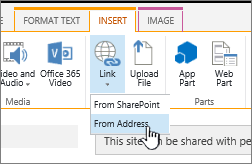
Geben Sie im Dialogfeld Hyperlink hinzufügen die Adresse der Webseite oder Website oder anderer Medien ein, zu denen Sie eine Verknüpfung herstellen möchten. Sie können den Link testen, indem Sie "Ausprobieren" auswählen.
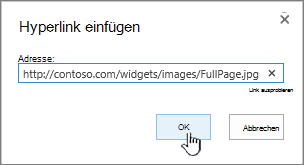
Wählen Sie OK aus.
Löschen eines Bilds von einer Seite
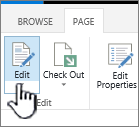
Wählen Sie auf einer Seite im Menüband das Register Seite und dann den Befehl Bearbeiten aus.
Hinweis
Wenn der Befehl Bearbeiten deaktiviert ist, verfügen Sie möglicherweise nicht über die erforderlichen Berechtigungen zum Bearbeiten der Seite.
Wählen Sie das zu löschende Bild aus, und drücken Sie die ENTF-TASTE auf der Tastatur.
Seitenanfang
War dieser Artikel hilfreich? Dann lassen Sie uns dies bitte am Ende der Seite wissen. Lassen Sie uns auch wissen, was unklar war oder fehlte. Wenn Sie über eine Suche hierher gelangt sind und nicht die gewünschten Informationen gefunden haben, lassen Sie uns wissen, wonach Sie gesucht haben. Bitte geben Sie Ihre Version von SharePoint, des Betriebssystems und den Browser an. Wir verwenden Ihr Feedback, um die Prozesse zu überprüfen und diesen Artikel zu aktualisieren.

