
Hinweis
Die Funktion "SharePoint-Räume" soll ab März 2025 eingestellt werden. Es wird empfohlen, Microsoft Mesh für neue immersive 3D-Inhalte in M365 zu erkunden.
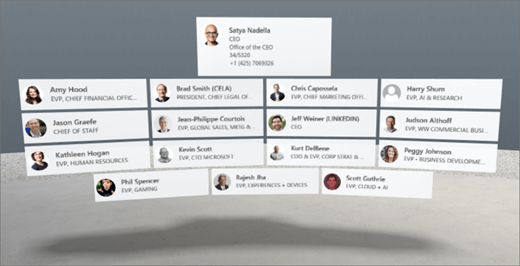
1. Wenn Sie sich noch nicht im Bearbeitungsmodus befinden, wählen Sie oben rechts im Bereich Bearbeiten aus.
2. Wählen Sie im Zeichenbereich das eingekreiste + -Symbol aus.
3. Wählen Sie Personen aus.
4. Klicken Sie, um das Webpart an einer beliebigen Stelle auf der Struktur (Etage) zu platzieren. Der Eigenschaftenbereich wird geöffnet.
5. Geben Sie im Feld Name den Namen der Person ein, deren Organisationsbeziehungen Sie anzeigen möchten. Wenn Sie keinen Namen eingeben, wird der Name der Person, die das Leerzeichen erstellt, zur Standardeinstellung.

6. (Optional) Wählen Sie Alternativtext aus, und geben Sie es ein.
7. (Optional) Wenn unter dem Organigramm ein Podium angezeigt werden soll, wählen Sie Podium anzeigen aus. Um den Abstand zwischen dem Organigramm und dem Podium festzulegen, verwenden Sie den Schieberegler Höhe vom Podium .
8. Wählen Sie Als Entwurf speichern oder Veröffentlichen aus.
Hinweis
Eine Anleitung zum Festlegen der Größe und Platzierung von Webparts finden Sie unter Hinzufügen und Verwenden von Webparts in einem SharePoint-Bereich.
Hinzufügen von Aktionen zu einem Organigramm (oder Personen-Webpart)
Aktionen machen Webparts interaktiv. Sie können Aktionen auswählen, während Sie Ihr Webpart bearbeiten. Nachdem Sie Speicherplatz als Entwurf gespeichert oder veröffentlicht haben, werden sie interaktiv. Das Hinzufügen von Aktionen ist optional.
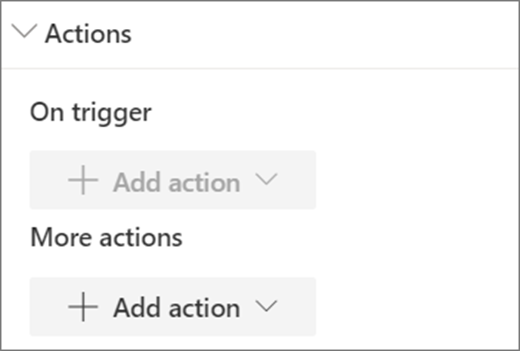
1. Wählen Sie während der Bearbeitung das Organigramm-Webpart und dann das Stiftsymbol aus. Dadurch wird der Eigenschaftenbereich geöffnet. Scrollen Sie nach unten zu Aktionen.
2. Wählen Sie Aktion hinzufügen aus.
- Wenn Sie das Webpart auswählen, wird die Aktion Ein trigger ausgeführt.
- Wenn Sie mit der rechten Maustaste klicken (Maus) oder gedrückt halten (Controller), wird Weitere Aktionen angezeigt.
Hinweis
Eine benutzerdefinierte Aktion ist die (gesperrte) Bei-Triggeraktion für dieses Webpart. Um Weitere Aktionen zu konfigurieren, wählen Sie Aktion hinzufügen und dann ... (Auslassungspunkte) aus. Um die Aktionen neu zu sortieren, ziehen Sie sie in die gewünschte Reihenfolge.
3. Wählen Sie unter Weitere Aktionen eine der folgenden Optionen aus:
- Link zu einem anderen Bereich: Öffnet einen verknüpften SharePoint-Bereich.
- Audio wiedergeben: Gibt eine angefügte Audiodatei wieder.
- Link zu einer Seite oder einem Element: Öffnet eine verknüpfte URL (z. B. eine SharePoint-Seite, eine öffentliche Website).
4. (Optional) Geben Sie eine Beschreibung ein.
5. Um Ihre Aktionen auszuprobieren, wählen Sie Als Entwurf speichern oder Veröffentlichen aus.