
Hinweis
Die Funktion "SharePoint-Räume" soll ab März 2025 eingestellt werden. Es wird empfohlen, Microsoft Mesh für neue immersive 3D-Inhalte in M365 zu erkunden.
Webparts sind Container, die verschiedene Inhaltstypen im Bereich enthalten. Verschiedene Webparts sind für 360°-, 3D- und 2D-Inhalte verfügbar.
Sehen Sie sich dieses Video an, um zu erfahren, wie Sie einem Bereich Webparts hinzufügen, und lesen Sie die folgenden Schritte, um weitere Details zu erhalten.
Inhalt dieses Artikels
- Hinzufügen eines Webparts
- Duplizieren eines Webparts
- Festlegen der Größe
- Festlegen des Winkels
- Festlegen des Abstands
- Festlegen der Höhe
- Drehung festlegen
- Erfahren Sie mehr über die Webparts, die Sie in einem Raum verwenden können.
- Weitere Informationen
Hinzufügen eines Webparts
| 1. Wenn Sie sich noch nicht im Bearbeitungsmodus befinden, wählen Sie oben rechts im Bereich Bearbeiten aus. Wählen Sie im Zeichenbereich das eingekreiste + -Symbol aus. | |
|---|---|
| 2. Wählen Sie den Webparttyp aus, den Sie hinzufügen möchten. |

|
| 3. Klicken Sie, um es an einer beliebigen Stelle auf der Struktur (Boden) zu platzieren. Wählen Sie im daraufhin geöffneten Bereich die Gewünschte Datei aus, und wählen Sie dann Öffnen aus. Dadurch wird das Webpart dem Raum hinzugefügt. | |
| 4. Wenn Sie die hinzugefügte Datei ändern möchten, wählen Sie im Bereich das Webpart und dann das Stiftsymbol aus. Dadurch wird der Eigenschaftenbereich geöffnet. |

|
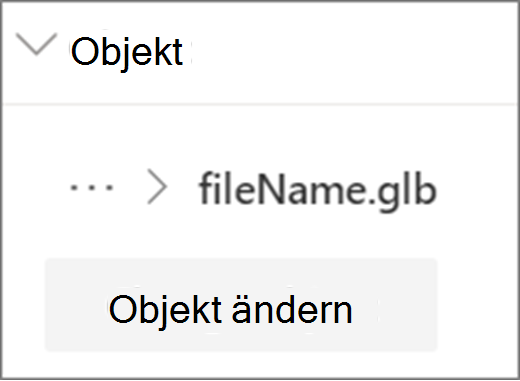
| 5. Um die Datei zu ändern, wählen Sie Objekt ändern (Inhaltstyp) aus. |
|
Hinweis
Wenn Sie Ihrem Bereich Inhalte hinzufügen, speichern Sie ihn auf der Website, die über die entsprechenden Berechtigungen für Ihre Zielgruppe verfügt. Dadurch wird sichergestellt, dass Die Zuschauer beim Freigeben über Berechtigungen zum Anzeigen des Inhalts verfügen.
Duplizieren eines Webparts
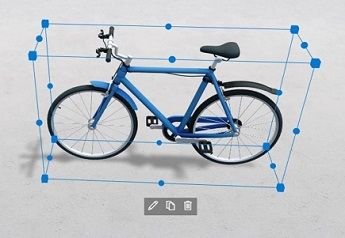
Es gibt zwei Möglichkeiten, ein Webpart zu duplizieren.
Verwenden Des Tastaturbefehls:
|
|
|---|
Festlegen der Größe eines Webparts
Es gibt zwei Möglichkeiten, die Größe eines Webparts während der Bearbeitung festzulegen.
Verwenden des Begrenzungsrahmens:
|


|
|---|
Tipp
1,00 = 1 Meter.
Festlegen des Winkels eines Webparts
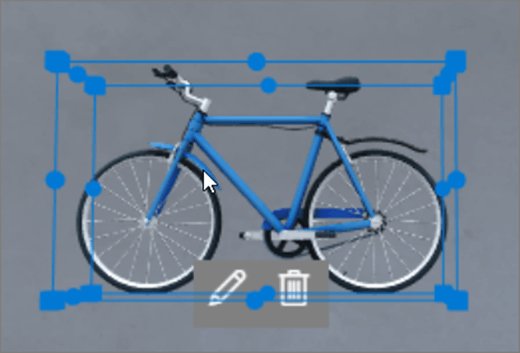
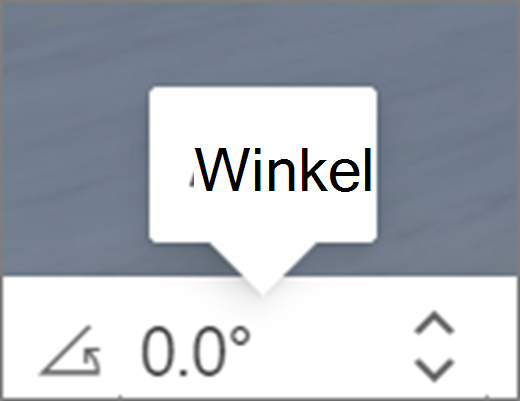
Es gibt zwei Möglichkeiten, den Winkel eines Webparts während der Bearbeitung festzulegen.
Verwenden des Begrenzungsrahmens:
|
|
|---|
Tipp
0° ist gerade vor der Kamera.
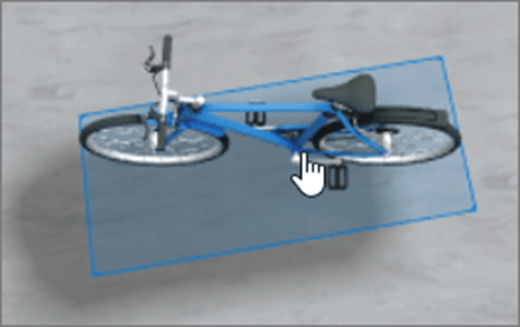
Festlegen des Abstands eines Webparts
Es gibt zwei Möglichkeiten, den Abstand eines Webparts vom Benutzer (oder der Kamera) während der Bearbeitung festzulegen.
Verwenden des Begrenzungsrahmens:
|

|
|---|
Tipp
1,00 = 1 Meter. Etwa 1,5 Meter ist ein komfortabler Betrachtungsabstand.
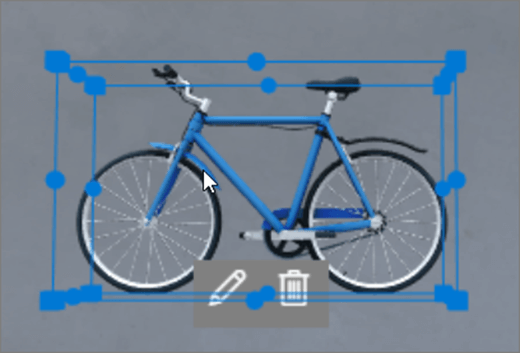
Festlegen der Höhe eines Webparts
Es gibt zwei Möglichkeiten, die Höhe eines Webparts während der Bearbeitung festzulegen.
Verwenden des Begrenzungsrahmens:
|

|
|---|
Tipp
1,00 = 1 Meter.
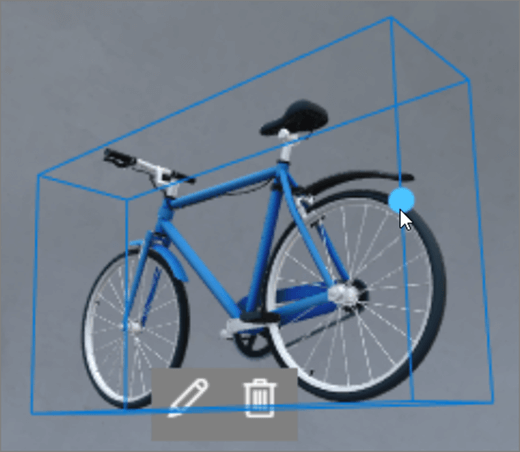
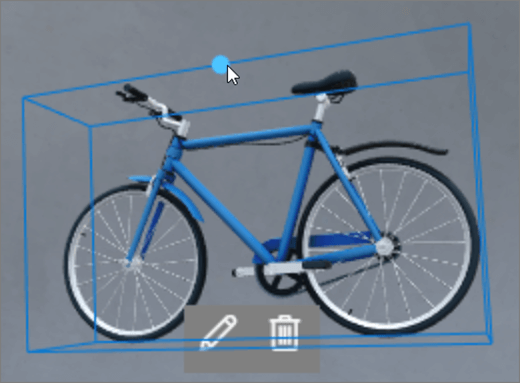
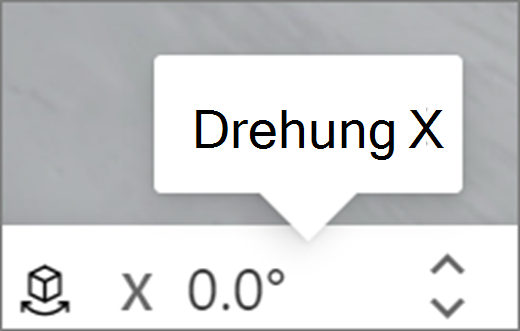
Festlegen der Drehung eines Webparts
Es gibt zwei Möglichkeiten, die Drehung eines Webparts während der Bearbeitung festzulegen.
Verwenden des Begrenzungsrahmens:
|


|
|---|
Erfahren Sie mehr über die Webparts, die Sie in einem Raum verwenden können.
- Hinzufügen von Text zu einem SharePoint-Bereich
- Hinzufügen eines 3D-Objekts zu einem SharePoint-Bereich
- Hinzufügen eines 360°-Bilds zu einem SharePoint-Bereich
- Hinzufügen eines Bilds zu einem SharePoint-Bereich
- Hinzufügen eines 360°-Videos zu einem SharePoint-Bereich
- Hinzufügen eines 2D-Videos zu einem SharePoint-Bereich
- Hinzufügen eines Organigramms zu einem SharePoint-Bereich
- Hinzufügen eines Datei-Viewers zu einem SharePoint-Bereich
- Hinzufügen einer Dokumentbibliothek zu einem SharePoint-Bereich
Weitere Informationen
Entfernen eines Webparts aus einem SharePoint-Bereich