
Wenn Sie einer Website eine moderne Seite hinzufügen, können Sie Webparts hinzufügen und anpassen, um Ihre SharePoint-Seite zu erstellen. In diesem Artikel wird das Einbetten-Webpart beschrieben.
Sie können Inhalte auf Ihrer SharePoint-Seite von Websites anzeigen, die das Einbetten zulassen (z. B. YouTube- oder Bing-Karten). Bei vielen Websites können Sie entweder die Webadresse der Website für den Inhalt oder den Einbettungscode verwenden, der auf der Website bereitgestellt wird.
Anzeigen von Inhalten mithilfe einer Websiteadresse
Sie können Inhalte von einigen Websites einbetten, indem Sie die Webadresse der Website für den Inhalt kopieren und in das Webpart einbetten.
Kopieren Sie den Link des einbettbaren Inhalts, den Sie verwenden möchten. Wechseln Sie dazu zu der Website mit dem Inhalt, den Sie einbetten möchten. In der Regel wird in der Nähe des Inhalts eine Schaltfläche oder ein Link zum Freigeben angezeigt. Klicken Sie darauf, und kopieren Sie die angegebene Linkadresse.

Wenn Sie sich noch nicht im Bearbeitungsmodus befinden, klicken Sie oben rechts auf der Seite auf Bearbeiten . Die Toolbox (
 ) finden Sie auf der rechten Seite.
Wählen Sie Alle Webparts anzeigen aus, und wählen Sie dann "Einbetten />" aus, oder ziehen Sie diese per Drag-and-Drop-Funktion aus der Liste der Webparts auf "Einbetten<".
Wählen Sie Eigenschaften bearbeiten (
 ) aus, und fügen Sie dann die Websiteadresse, die Sie zuvor kopiert haben, in das Feld Websiteadresse oder Einbettungscode ein.

Hinweis
- Links zu Inhalten funktionieren nur für Websites, die einen bestimmten Dienst zum Einbetten von Inhalten mithilfe von Links bereitstellen. Wenn ein Link für den Inhalt, den Sie einbetten möchten, nicht funktioniert, versuchen Sie stattdessen, den Einbettungscode zu verwenden.
Anzeigen von Inhalten mithilfe eines Einbettungscodes
Beim Einbindungscode handelt es sich um eine Liste bestimmter Anweisungen von einer Website, die beschreiben, wie dieser Inhalt auf einer anderen Seite angezeigt wird. Viele Websites stellen Einbindungscodes auf ihren Seiten zum Kopieren und Einfügen bereit. In der Regel wird eine Schaltfläche mit der Bezeichnung Einbettungscode oder </> angezeigt. Dadurch wird ein Textfeld mit etwas Code geöffnet.
Klicken Sie beispielsweise auf die Schaltfläche "Teilen " für ein Video auf Vimeo, um den Einbettungscode im Freigabedialogfeld anzuzeigen.
 Gehen Sie wie folgt vor, um Einbettungscode zu verwenden:
- Kopieren Sie den Einbettungscode (sofern verfügbar) für den Inhalt, den Sie verwenden möchten. Wechseln Sie dazu zu der Website mit dem Inhalt, den Sie einbetten möchten. Irgendwo in der Nähe des Inhalts sehen Sie in der Regel eine Schaltfläche oder einen Link zum Freigeben oder eine Schaltfläche mit der Bezeichnung Einbettungscode oder </>. Dadurch wird ein Textfeld mit etwas Code darin geöffnet, ähnlich dem Bild von der obigen Vimeo-Website.
- Die Toolbox ( ) finden Sie auf der rechten Seite. Wählen Sie Alle Webparts anzeigen aus, und wählen Sie dann "Einbetten />" aus, oder ziehen Sie diese per Drag-and-Drop-Funktion aus der Liste der Webparts auf "Einbetten<".
- Wählen Sie Eigenschaften bearbeiten ( ) aus, und fügen Sie dann den Einbettungscode in das Feld Websiteadresse oder Einbettungscode ein.
Anzeigen dynamischer Inhalte durch Herstellen einer Verbindung mit einem anderen Webpart
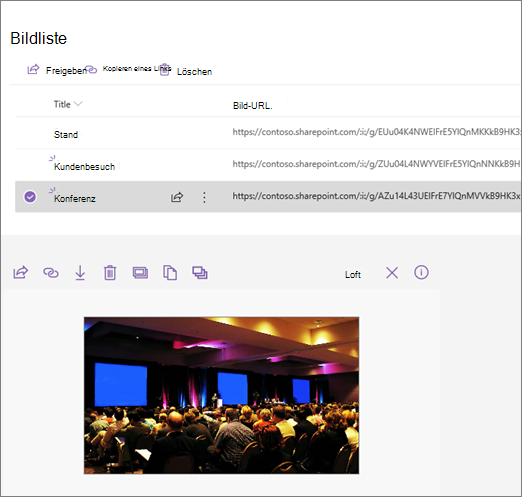
Mit dem Einbetten-Webpart können Sie Links oder Einbettungscode eingeben, die Variablen verwenden, sodass Sie eine Vielzahl von Elementen anzeigen können, je nachdem, was Ihr Seitenbetrachter auswählt. Sie können beispielsweise ein Bild basierend auf der Auswahl eines Benutzers aus einer Liste von Bild-URLs anzeigen.
Informationen und Beispiele finden Sie unter Video, Bild oder Position basierend auf der Auswahl eines Benutzers in einem Listenwebpart anzeigen (Verbinden eines Einbettungswebparts mit einem Listenwebpart).
Problembehandlung
Hier sind die häufigsten Gründe, warum das Einbetten möglicherweise nicht funktioniert:
- Der Einbettungscode muss iframe-basiert sein (d. h. er muss mit <iframe-Tags> beginnen und enden). Einbettungscode, der Skripttags> verwendet<, wird nicht unterstützt.
- Nur sichere Websites können eingebettet werden. Stellen Sie sicher, dass die URL der Website mit HTTPS beginnt.
- Nicht alle Websites erlauben das Einbetten ihrer Seiten, daher können Sie sie möglicherweise nicht einbetten, selbst wenn sie sicher sind und iframebasierten Einbettungscode verwenden. Wenn Probleme auftreten, wenden Sie sich an die Website, um zu erfahren, ob das Einbetten zulässig ist.
- Websitesammlungsadministratoren können steuern, ob Benutzer Inhalte von externen Websites einbetten können. Wenn sie nicht zulassen, dass Mitwirkende Inhalte einbetten, wird möglicherweise die Fehlermeldung "Das Einbetten von Inhalten von dieser Website ist nicht zulässig" angezeigt. Weitere Informationen finden Sie bei Ihrem Administrator und/oder im Hilfeartikel Zulassen oder Einschränken der Möglichkeit zum Einbetten von Inhalten auf SharePoint-Seiten.
Wünschen Sie sich ein Feature?
Wenn Sie Inhalte von ungesicherten Websites einbetten möchten, oder indem Sie andere Einbettungsmethoden verwenden, oder wenn Sie andere Vorschläge oder Feedback haben, lassen Sie es uns wissen. Wir hören Ihnen zu.