

Beim Hinzufügen einer modernen Seite zu einer Website fügen Sie Webparts hinzu und passen diese an. Webparts sind die Bausteine Ihrer Seite. Sie können einige Webparts miteinander verbinden, um eine interaktive und dynamische Erfahrung für Ihre Seitenbesucher zu schaffen. Beispielsweise können Sie ein Dokumentbibliotheks-Webpart mit einem Datei- und Medien-Webpart verbinden. Wenn ein Benutzer in der Liste "Dokumentbibliothek" auf einen Dateinamen klickt, zeigt die Dateianzeige den Inhalt dieser spezifischen Datei an. Oder verbinden Sie ein Listeneigenschaften-Webpart mit einem Listenwebpart mit vielen Informationen, um nur bestimmte Informationen anzuzeigen.
Hinweis
- Einige Funktionen werden für Organisationen, die sich für das Targeted Release-Programm entschieden haben, schrittweise eingeführt. Das bedeutet, dass diese Funktion möglicherweise noch nicht angezeigt wird oder anders aussieht, als in den Hilfeartikeln beschrieben.
- Die Webparts in diesem Artikel sind nicht für die Verwendung auf klassischen Seiten verfügbar.
Zu den Webparts, die Sie verbinden können, gehören: das Webpart "Listeneigenschaften" und das Webpart "Datei und Medien". Hier sind einige Beispiele für die Verwendung dieser verbundenen Webparts.
- Eine Datei basierend auf der Auswahl eines Benutzers in einer Dokumentbibliothek anzeigen (Verbinden eines Datei- und Medien-Webparts mit einem Dokumentbibliotheks-Webpart)
- Anzeigen eines Elements in einer Liste basierend auf der Auswahl eines Benutzers in einem Listenwebpart (Verbinden eines Listeneigenschaften-Webparts mit einem Listenwebpart)
- Filtern einer Liste basierend auf einer Auswahl in einer anderen Liste oder Bibliothek
Eine Datei basierend auf der Auswahl eines Benutzers in einer Dokumentbibliothek anzeigen (Verbinden eines Datei- und Medien-Webparts mit einem Dokumentbibliotheks-Webpart)
In diesem Beispiel können Benutzer eine Bibliothek mit Marketingdokumenten durchsuchen und den Inhalt einer ausgewählten Datei anzeigen, ohne die Seite verlassen zu müssen und ohne jede einzelne Datei öffnen zu müssen.

Gehen Sie wie folgt vor:
Fügen Sie auf der Seite ein Dokumentbibliothek-Webpart mit der gewünschten Bibliothek hinzu, und fügen Sie ein Datei- und Medien-Webpart hinzu.
Hinweis
Wenn Sie das Datei- und Medien-Webpart zum ersten Mal hinzufügen, wird der Bereich "Zuletzt verwendete Dokumente" geöffnet. Wählen Sie unten rechts in diesem Bereich "Abbrechen " aus.
Wählen Sie "Eigenschaften bearbeiten"
 über dem Datei- und Medienwebpart.
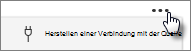
Wählen Sie die Auslassungspunkte (...) oben rechts im Eigenschaftenbereich aus, und wählen Sie dann Mit Quelle verbinden aus.
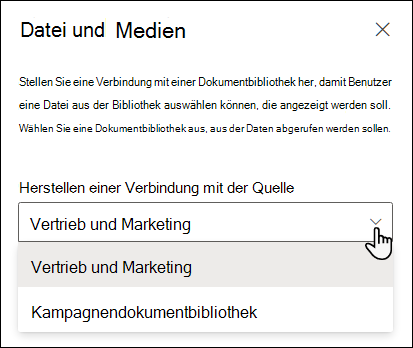
Wählen Sie unter Mit Quelle verbinden in der Dropdownliste die Dokumentbibliothek aus, die Sie verwenden möchten.
Wählen Sie das X am oberen Rand des Bereichs aus, um ihn zu schließen.
Wählen Sie oben auf der Seite Speichern und schließen .
Testen Sie die Verbindung, indem Sie ein Dokument aus der ausgewählten Dokumentbibliothek auswählen. Das Dokument sollte im Datei- und Medien-Webpart angezeigt werden.
Wenn Sie bereit sind, dass Ihr Publikum die Seite sehen kann, wählen Sie oben rechts auf der Seite "Erneut veröffentlichen " aus.
Anzeigen eines Elements in einer Liste basierend auf der Auswahl eines Benutzers in einem Listenwebpart (Verbinden eines Listeneigenschaften-Webparts mit einem Listenwebpart)
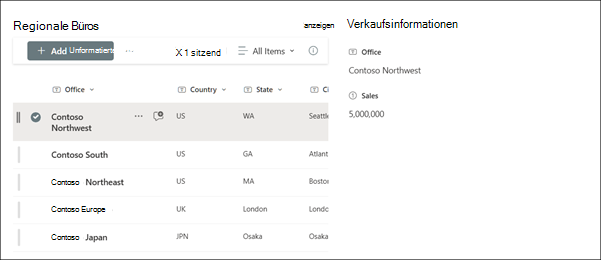
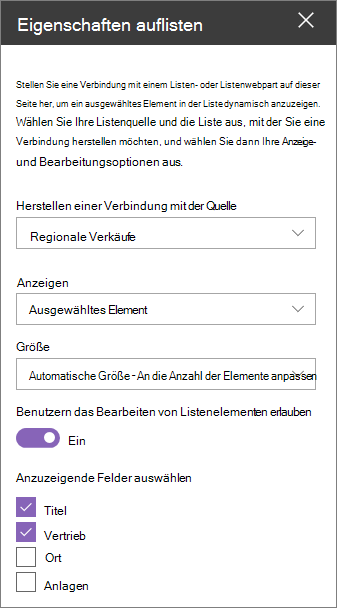
Wenn Sie über eine große Liste mit vielen Spalten verfügen, kann es für Benutzer schwierig sein, die gewünschten Informationen zu finden. Mit dem Listeneigenschaften-Webpart kann ein Benutzer ein Element aus einem Listenwebpart auswählen und nur die von Ihnen angegebenen Werte sehen. Im folgenden Beispiel enthält ein Listenwebpart eine Liste der Regionalbüros. Wenn der Benutzer ein Element aus der Liste auswählt, zeigt das Listeneigenschaften-Webpart nur den Office-Namen und die Umsatzdaten an.
Gehen Sie wie folgt vor:
Fügen Sie auf Ihrer Seite ein Listenwebpart mit der Liste hinzu, die Sie verwenden möchten, und fügen Sie dann ein Listeneigenschaftenwebpart hinzu.
Wählen Sie das Symbol "Eigenschaften bearbeiten"
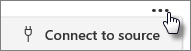
über dem Webpart "Listeneigenschaften".Wählen Sie die Auslassungspunkte (...) oben rechts im Eigenschaftenbereich aus, und wählen Sie dann Mit Quelle verbinden aus.
Wählen Sie unter Mit Quelle verbinden in der Dropdownliste die gewünschte Liste aus.
Wählen Sie unter Anzeige aus, was der Benutzer auf Ihrer Seite sehen soll.
Aktivieren Sie unter Anzuzeigende Felder die Kontrollkästchen neben den Spalten, aus denen Sie Werte anzeigen möchten.
Wählen Sie oben auf der Seite Speichern und schließen .
Testen Sie Ihre Verbindung, indem Sie ein Element aus der ausgewählten Liste auswählen. Der angegebene Wert sollte im Webpart "Listeneigenschaften" angezeigt werden.
Wenn Sie bereit sind, dass Ihr Publikum die Seite sehen kann, wählen Sie oben rechts auf der Seite "Erneut veröffentlichen " aus.
Filtern einer Liste basierend auf einer Auswahl in einer anderen Liste oder Bibliothek
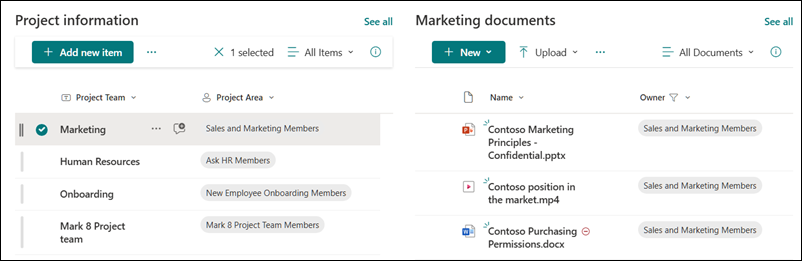
Mit dem dynamischen Filtern können Sie eine Liste basierend auf einer Auswahl filtern, die in einer anderen Liste getroffen wurde. Im folgenden Beispiel wird die Bibliothek Marketingdokumente durch eine Auswahl in der Liste Projektinformationen gefiltert. Der Wert "Marketing" in der Spalte "Projektteam" ist ausgewählt, sodass nur Dokumente im Besitz des Marketingteams in der Marketingdokumentbibliothek angezeigt werden.
Gehen Sie wie folgt vor:
- Wählen Sie auf der Seite Bearbeiten aus, und fügen Sie eine Liste oder ein Dokumentbibliotheks-Webpart hinzu, und wählen Sie dann die Liste oder Bibliothek mit den Werten aus, nach denen Sie filtern möchten.
- Fügen Sie ein weiteres Listenwebpart oder ein Dokumentbibliothekswebpart hinzu, und wählen Sie die Liste oder Bibliothek aus, die die Informationen enthält, die Sie filtern möchten.
- Wählen Sie die Liste oder das Bibliothekswebpart aus, das bzw. das Sie filtern möchten, und wählen Sie dann Eigenschaften bearbeiten über dem Webpart.
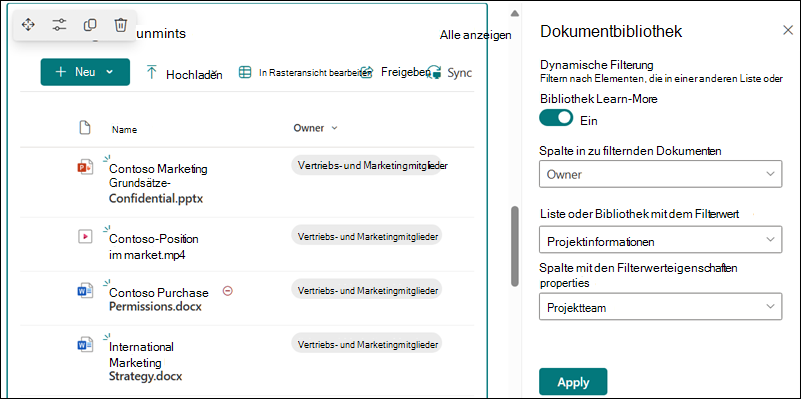
- Schieben Sie den Umschalter unter "Dynamische Filterung" auf die Position "Ein ".
- Wählen Sie die Spalte, die Sie filtern möchten, im Feld Spalte in [Name Ihrer Liste] aus, um zu filtern.
- Wählen Sie unter Liste oder Bibliothek mit Filterwert die Liste oder Bibliothek aus, die Sie Ihrer Seite in Schritt 1 hinzugefügt haben.
- Wählen Sie unter Spalte mit den Eigenschaften des Filterwerts die Spalte mit den Werten aus, nach denen Sie filtern möchten.
- Wählen Sie Anwenden aus.
Anhand des Beispielbilds am Anfang dieses Abschnitts würden die dynamischen Filteroptionen für die Bibliothek für Marketingdokumente wie folgt aussehen:
- Wenn Sie fertig sind, wählen Sie oben auf der Seite Speichern und schließen aus. Wenn Sie bereit sind, dass Ihr Publikum die Seite sehen kann, wählen Sie oben rechts auf der Seite Erneut veröffentlichen .