
Hinweis
Die SharePoint-Räume-Funktion ist ab März 2025 veraltet. Wir empfehlen, Microsoft Mesh für neue immersive 3D-Inhalte in M365 zu erkunden.
Um Ihrem Bereich Text hinzuzufügen, verwenden Sie das Textwebpart. Anschließend können Sie ihn formatieren und Aktionen hinzufügen, um den Text interaktiv zu gestalten.

Hinzufügen und Formatieren von Text
Wenn Sie sich noch nicht im Bearbeitungsmodus befinden, wählen Sie oben rechts in Ihrem Bereich Bearbeiten aus.
Wählen Sie im Zeichenbereich das eingekreiste + -Symbol aus.
Wählen Sie in der Webpart-Toolbox Text aus.
Klicken Sie, um das Webpart an einer beliebigen Stelle der Struktur (Boden) zu platzieren.
Geben Sie im Eigenschaftenbereich auf der rechten Seite Ihren Text in das Feld Text ein.
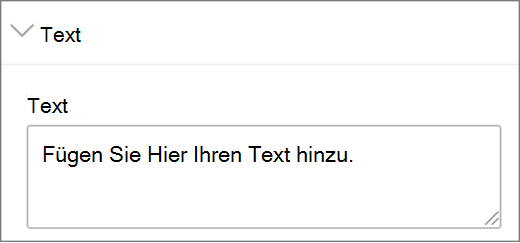
Wählen Sie im Abschnitt "Formatvorlage" eine Formatvorlage für Ihren Text aus, oder führen Sie die Schritte 7 und 8 aus, um Text und Rahmen zu formatieren.
Formatieren Sie Ihren Text mit den Einstellungen Schriftbreite, Textgröße, Abstand, Zeilenabstand und horizontale Ausrichtung .

Wählen Sie Ihre bevorzugten Einstellungen für den Rahmen (Texthintergrund) aus:
- Wenn Sie hinter dem Text einen Hintergrund haben möchten, wählen Sie Textrahmen anzeigen aus.
- Wenn Sie möchten, dass sich die Größe des Textrahmens basierend auf Ihrem Texteintrag selbst ändert, wählen Sie "Rahmenhöhe an Textgröße anpassen" aus. Wenn Sie die Höhe und Breite des Rahmens unabhängig vom Text manuell festlegen möchten, markieren Sie ihn nicht.
- Wählen Sie innerhalb des Rahmens Ihre Einstellungen für den Rahmeneckenradius, die Rahmenhintergrundfarbe und die vertikale Ausrichtung des Textes aus.
Wenn unter dem Text ein Podium angezeigt werden soll, wählen Sie Podium anzeigen aus. Mit der Option "Höhe" auf dem Schieberegler "Podium" können Sie den Abstand zwischen Text und Podium festlegen.
Wenn Sie fertig sind, wählen Sie Als Entwurf speichern oder, wenn Sie Ihre Änderungen für alle sichtbar machen möchten, die Zugriff auf Ihren Bereich haben, Veröffentlichen aus.
Hinweis
Anleitungen zum Dimensionieren und Platzieren von Webparts finden Sie unter Hinzufügen und Verwenden von Webparts in einem SharePoint-Bereich.
Aktionen zu Text hinzufügen
Optional können Sie das Textwebpart interaktiv gestalten, indem Sie Aktionen hinzufügen. Sie können beispielsweise einen Sound wiedergeben, wenn jemand das Webpart auswählt. Aktionen werden festgelegt, während Sie das Webpart bearbeiten, und werden wirksam, nachdem Sie Ihren Bereich als Entwurf gespeichert oder veröffentlicht haben.
Wählen Sie während der Bearbeitung das Textwebpart und dann das Stiftsymbol aus. Dadurch wird der Eigenschaftenbereich geöffnet. Scrollen Sie nach unten zu Aktionen.
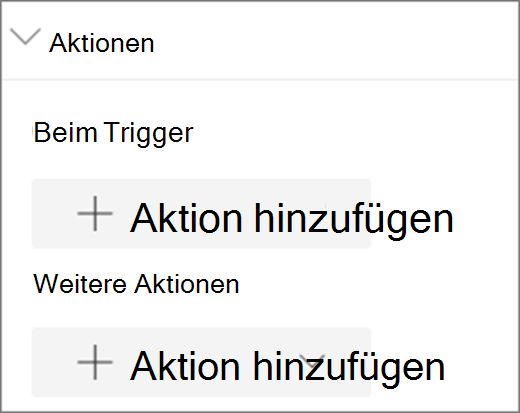
Wählen Sie Aktion hinzufügen aus.
Wenn Sie das Webpart auswählen, tritt die Aktion Beim Auslösen auf.
Wenn Sie mit der rechten Maustaste klicken (Maus) oder lange drücken (Controller), werden Weitere Aktionen angezeigt.
Hinweis
Um weitere Aktionen zu konfigurieren, wählen Sie Aktion hinzufügen und dann ... ( Auslassungspunkte) aus. Um die Aktionen neu anzuordnen, ziehen Sie diese in die gewünschte Reihenfolge.
Wählen Sie für die Aktion "Bei Auslöser" oder "Weitere Aktionen" eine der folgenden Aktionen aus:
- Untersuchen: Bringt das Webpart näher heran.
- Link zu einem anderen Bereich: Öffnet einen verknüpften SharePoint-Bereich.
- Audio wiedergeben: Gibt eine angefügte Audiodatei wieder.
- Link zu einer Seite oder einem Element: Öffnet ein verknüpftes Element, z. B. eine SharePoint-Seite oder eine öffentliche Website.
Um Ihre Aktionen auszuprobieren, wählen Sie Als Entwurf speichern oder Veröffentlichen aus.