

Ein Websitesammlungsadministrator kann eine vorhandene SharePoint-Teamwebsite mit einer neuen Microsoft 365-Gruppe verbinden. Diese Verbindung trägt dazu bei, die Produktivität Ihres Teams mit den Inhalten und Ressourcen einer Microsoft 365-Gruppe zu verbessern. Zu diesen Ressourcen gehören die folgenden:
- Ein geteiltes Postfach zur Verwendung für Gruppenunterhaltungen in Outlook
- Ein geteilter Kalender, in dem Sie Fristen, Ereignisse und Teamurlaube nachverfolgen können
- Aufgabenverwaltungstools, die mit dem neuen Planner-Webpart verfügbar sind
- Die Option zum Hinzufügen eines Teams mit Microsoft Teams für beständigen Echtzeitchat
- Eine einzige freigegebene Gruppenidentität mit zugehörigem Lebenszyklus und Richtlinien für alle Microsoft 365-Ressourcen
Websitesammlungsadministrator
Ein Websitesammlungsadministrator kann eine vorhandene Teamwebsitesammlung mit einer Microsoft 365-Gruppe verbinden. Dazu gehören beliebte klassische Vorlagen wie die klassische Teamwebsitevorlage (STS#0) und die Communitywebsitevorlage (COMMUNITY#0). Es gibt jedoch Vorlagen, die Sie nicht mit einer Microsoft 365-Gruppe verbinden können, einschließlich:
- BICENTERSITE#0
- BLANKINTERNET#0
- ENTERWIKI#0
- SRCHCEN#0
- SRCHCENTERLITE#0
- POINTPUBLISHINGHUB#0
- POINTPUBLISHINGTOPIC#0
Es ist nicht möglich, Unterwebsites oder die Website "/sites/ContentTypeHub" mit neuen Microsoft 365-Gruppen zu verbinden. Nach dem Herstellen einer Verbindung mit einer Gruppe behält die vorhandene Teamwebsite die gleiche URL, die gleichen Einstellungen und Berechtigungen bei. Der Administrator kann dann weitere Besitzer und Mitglieder zu der verbundenen Gruppe hinzufügen.
Tipp
Sie können das Modernisierungsvorbereitungstool verwenden, um einen Bericht über die Websitesammlungen in Ihrem Mandanten zu generieren, einschließlich Informationen zu den Websites, die bereit sind, mit Microsoft 365-Gruppen verbunden zu werden. Der Bericht identifiziert auch die Websitesammlungen, die möglicherweise Aufmerksamkeit erfordern, bevor Sie sie mit Microsoft 365-Gruppen verbinden.
Wichtig
Wenn Ihr SharePoint-Administrator dieses Feature aktiviert, können Websitebesitzer den Prozess zum Herstellen einer Verbindung mit einer neuen Microsoft 365-Gruppe starten. Weitere Informationen finden Sie unter Zulassen oder Verhindern, dass Websitesammlungsadministratoren klassische Teamwebsites mit neuen Microsoft 365-Gruppen verbinden.
Wenn eine vorhandene SharePoint-Teamwebsite mit einer neuen Microsoft 365-Gruppe verbunden wird, ändern sich URL, Einstellungen und Berechtigungen nicht. Dies bedeutet, dass Websitebesitzer, Mitglieder und Besucher ohne Unterbrechung weiterarbeiten können. Auch wenn vorhandene Seiten nicht automatisch aktualisiert werden, können Sie mit der Modernisierung Ihrer Teamwebsite beginnen. Dies bedeutet, dass Ihre vorhandenen Seiten nicht geändert werden, aber eine neue moderne Teamwebsite-Startseite hinzugefügt wird. Ein Link zur vorherigen Startseite wird der Navigation der Website unter "Startseite" in der linken Navigationsleiste hinzugefügt. Dieser Link zu Ihrer vorherigen Startseite ist vorhanden, wenn Sie Anpassungen auf die neue moderne Teamwebsite-Startseite verschieben möchten. Darüber hinaus können Sie neue Seiten erstellen und sogar eine dieser neuen Seiten zur Startseite Ihrer Website machen.
Weitere Informationen finden Sie unter Bessere Zusammenarbeit mit SharePoint-Teamwebsites, Microsoft 365-App-Integrationen und Informationen zu Microsoft 365-Gruppen.
So verbinden Sie eine vorhandene Website mit einer neuen Microsoft 365-Gruppe
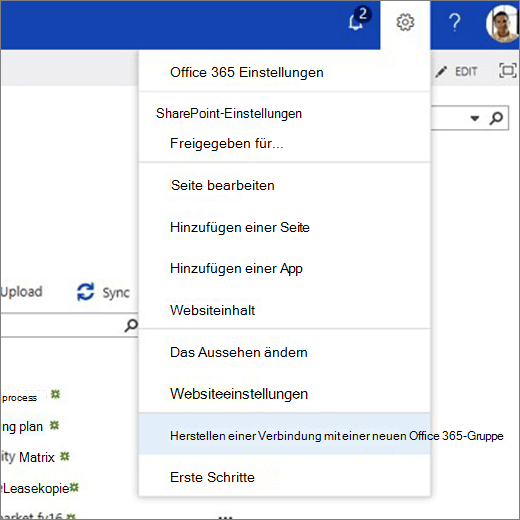
Öffnen Sie das Menü "Einstellungen" in der oberen Kopfzeile der Suite-Navigation, und klicken Sie auf "Mit neuer Microsoft 365-Gruppe verbinden".
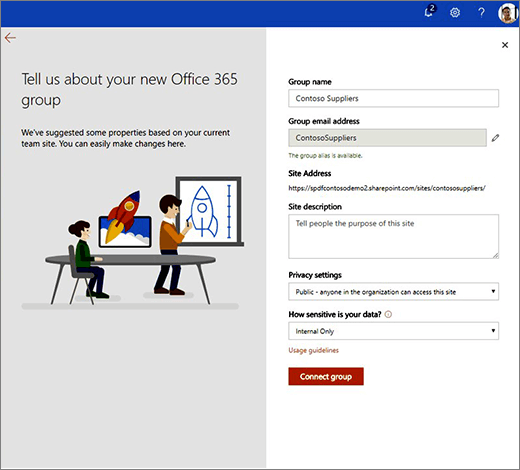
Die Benutzeroberfläche für die Gruppenerstellung wird angezeigt. Aktualisieren Sie optional den Gruppennamen und den E-Mail-Alias, und wählen Sie die Datenschutzeinstellungen und Klassifizierung der Gruppe aus (sofern in Ihrem Mandanten aktiviert). Klicken Sie dann auf Gruppe verbinden. Weitere Informationen zur Gruppenerstellung und zu Einstellungen finden Sie unter Informationen zu Microsoft 365-Gruppen.
Hinweis
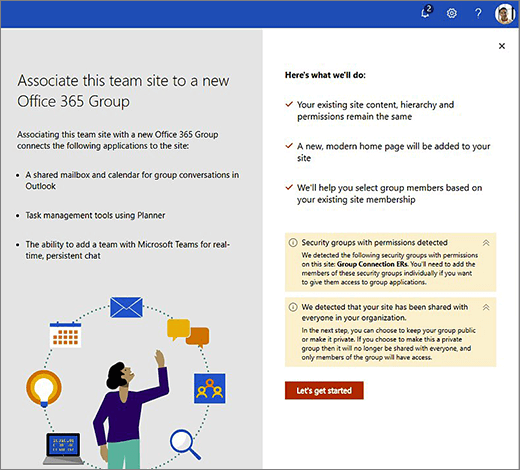
Wenn Sicherheitsgruppen auf der Teamwebsite vorhanden sind, die Sie mit einer Microsoft 365-Gruppe verbinden, wird eine Warnung angezeigt, die besagt, dass Sie jedes Mitglied einzeln zu den neuen Gruppenmitgliedern hinzufügen müssen. Dadurch erhalten diese Mitglieder Zugriff auf andere Gruppenarbeitsauslastungen.
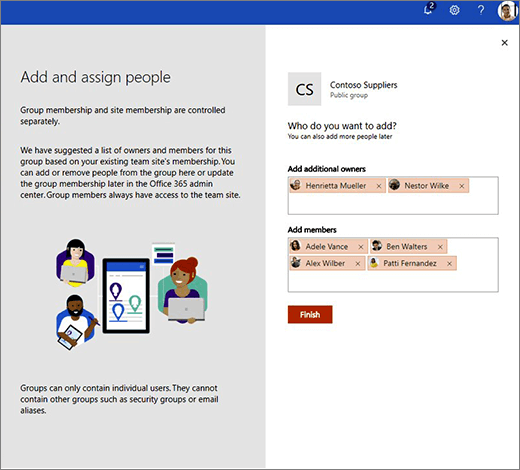
Der Bereich "Personen hinzufügen und zuweisen" wird angezeigt. Dies ist eine vorgeschlagene Liste von Besitzern und Mitgliedern, die auf einer Überprüfung Ihrer bestehenden Website basiert. Sie können neue Besitzer und Mitglieder hinzufügen oder Personen aus den vorgeschlagenen Listen entfernen. Klicken Sie auf "Fertig stellen ", wenn Sie fertig sind.
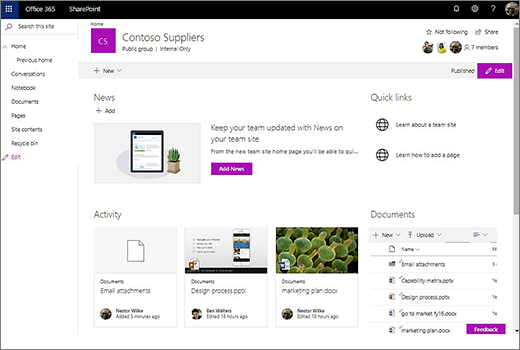
Die Homepage der neuen Website wird angezeigt.
Ihre neue moderne Startseite umfasst Folgendes:- Ein Link zur vorherigen Startseite in der linken Navigationsleiste unter "Startseite"
- Ein Link zu "Unterhaltungen" in der linken Navigationsleiste, die zum Outlook-Postfach der Gruppe navigiert
- Ein Websiteaktivitäten-Webpart, das die echte, aktuelle Nutzung auf der Website zeigt
- Ein modernes Seitenlayout, das leicht an die Anforderungen angepasst werden kann
- Gruppeninformationen in der Kopfzeile, einschließlich Datenschutz, Klassifizierung (falls festgelegt) und Mitgliederfotos
Sie können die Mitgliedschaft Ihrer neuen Gruppe jederzeit verwalten.
Websiteberechtigungen und Gruppenmitgliedschaft
Websiteberechtigungen und Gruppenmitgliedschaft werden separat verwaltet. Gruppenmitglieder haben immer Zugriff auf die Teamwebsite, die Teamwebsite selbst kann jedoch für weitere Benutzer freigegeben werden, die keine Gruppenmitglieder sind.
Websites und Gruppen verfügen über unterschiedliche Arten von Berechtigungen. Die folgenden Listen zeigen die Beziehung zwischen Websiteberechtigungen und Gruppenmitgliedschaft:
Websitesammlung
Dies sind die Standardberechtigungsgruppen (mit ihren Standardberechtigungsstufen) für eine Websitesammlung:
- Teamwebsitebesitzer (Vollzugriff)
- Mitglieder der Teamwebsite (Bearbeiten)
- Teamwebsitebesucher (Lesezugriff)
Diese Gruppen unterstützen die geschachtelte Mitgliedschaft, z. B. Azure Active Directory-Gruppen oder Microsoft 365-Sicherheitsgruppen.
Microsoft 365-Gruppe
Dies sind die Gruppenrollen (mit ihren Berechtigungsstufen):
- Gruppenbesitzer (Vollzugriff)
- Gruppenmitglieder (Bearbeiten)
Diese Rollen unterstützen keine geschachtelte Mitgliedschaft, z. B. Azure Active Directory-Gruppen oder Microsoft 365-Sicherheitsgruppen. Wenn Sie Benutzer diesen Rollen hinzufügen, werden sie automatisch den Berechtigungsgruppen für verwandte Websitesammlungen hinzugefügt: Gruppenbesitzer werden zu Websitebesitzern und Gruppenmitglieder werden zu Websitemitgliedern.
Verbinden einer Gruppe mit einer vorhandenen Site
Wenn Sie eine vorhandene Teamwebsite mit einer neuen Microsoft 365-Gruppe verbinden, treten die folgenden Berechtigungsänderungen auf:
- Der Websitesammlungsadministrator, der die Teamwebsite mit einer neuen Gruppe verbindet, wird zum Besitzer der Gruppe.
- SharePoint schlägt vor, Benutzer basierend auf den aktuellen Benutzern der Website der Gruppe "Gruppenbesitzer und Gruppenmitglieder" hinzuzufügen. Wenn die Websiteberechtigungsgruppen Sicherheitsgruppen oder Azure Active Directory-Gruppen enthalten, kann SharePoint keine Gruppenmitglieder basierend auf dem Inhalt dieser Gruppen vorschlagen – Sie müssen diese Benutzer manuell zur Gruppe hinzufügen.
- Alle neuen Gruppenmitglieder, die Sie angeben, werden den zugeordneten Websitesammlungsberechtigungsgruppen hinzugefügt: Gruppenbesitzer werden der Gruppe Teamwebsitebesitzer und Gruppenmitglieder werden der Gruppe Teammitglieder hinzugefügt.
Diese Änderungen werden auf Websitesammlungsebene vorgenommen. Wenn Sie Unterwebsites haben und die Berechtigungsvererbung unterbrochen ist, bleibt Ihr Berechtigungsmodell unverändert. Berechtigungen werden von der Websitesammlungsebene entsprechend dem von Ihnen erstellten Modell nach unten gefiltert, einschließlich der neuen Gruppenbesitzer und -mitglieder. - Wenn Sie die Datenschutzebene der neuen Gruppe auf "Öffentlich" festlegen, hat jeder in Ihrer organization – mit Ausnahme externer Benutzer – Gruppenmitgliedszugriff auf die Gruppe.
Siehe auch
Benutzern das Verbinden klassischer Teamwebsites mit neuen Microsoft 365-Gruppen ermöglichen
Was ist eine SharePoint-Teamwebsite?