

Erstellen Sie eine -Teamwebsite auf SharePoint, um einen Speicherort bereitzustellen, an dem Sie und Ihr Team an Projekten arbeiten und Informationen von überall auf jedem Gerät austauschen können. Eine Teamwebsite umfasst eine Gruppe verwandter Webseiten, eine Standarddokumentbibliothek für Dateien, Listen zur Datenverwaltung und Webparts, die Sie an Ihre Anforderungen anpassen können.
Sollte ich eine Teamwebsite oder eine Kommunikationswebsite erstellen?
Verwenden Sie eine Teamwebsite, wenn Sie mit anderen Mitgliedern Ihres Teams oder mit anderen Personen an einem bestimmten Projekt zusammenarbeiten möchten. Bei einer Teamwebsite können normalerweise alle Mitglieder oder die meisten Inhalt zur Website beitragen. Die Informationen werden auf nur die Mitglieder des Teams oder Projekts und bestimmte Projektbeteiligte beschränkt. Wenn Sie aber einfach Informationen an eine breite Zielgruppe übertragen möchten, ist eine Kommunikationswebsite die bessere Wahl. Bei einer Kommunikationswebsite trägt normalerweise nur eine kleine Gruppe von Mitgliedern Inhalt bei, der von einer viel größeren Zielgruppe genutzt wird. Hier erfahren Sie, wie Sie eine Kommunikationswebsite erstellen.
Schritte zum Erstellen einer Teamwebsite (für die Vorschau)
SharePoint Build macht es jedem leicht – ob Sie neu bei SharePoint oder ein erfahrener Benutzer sind – eine Website für die Zusammenarbeit, Kommunikation oder Inhaltsverwaltung zu erstellen. Folgen Sie diesen Schritten, um loszulegen:
Führen Sie eine der folgenden Aktionen aus:
Wenn Sie Microsoft 365 verwenden, melden Sie sich an. Hilfe dazu finden Sie unter Wo kann ich mich bei Microsoft 365 anmelden?.
Wählen Sie in der oberen linken Ecke der Seite das Symbol für das App-Startfeld und dann die SharePoint-Kachel aus. Wenn die Kachel SharePoint nicht angezeigt wird, klicken Sie auf die Kachel Weitere Apps , oder geben Sie SharePoint in das Suchfeld oben im Fenster ein.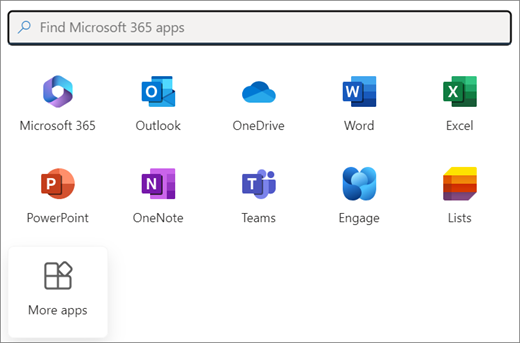
Hinweis
Wenn die SharePoint-Kachel oder die Kachel "Websites " nicht angezeigt wird, enthält Ihr Microsoft 365-Abonnement möglicherweise kein SharePoint in Microsoft 365. Wenden Sie sich in diesem Fall an die Person, die Microsoft 365 in Ihrer organization verwaltet. Wenn Sie der Administrator für Ihren Microsoft 365-Mandanten sind, lesen Sie Wechseln zu einem anderen Microsoft 365 Business-Plan , um SharePoint in Microsoft 365 zu Ihrem Abonnement hinzuzufügen.
Wenn Sie SharePoint Server 2019 verwenden, melden Sie sich bei SharePoint an.
Klicken Sie links auf der SharePoint-Startseite auf der App-Leiste auf den Knoten Erstellen .
Suchen Sie auf der SharePoint-Build-Startseite den Abschnitt Erstellen starten . Klicken Sie auf die Website-Karte, um mit dem Erstellen einer neuen Website zu beginnen.
Hinweis
- Wenn Ihr Plan darin besteht, die neue Teamwebsite mit einer SharePoint-Hubwebsite zu verknüpfen, können Sie den Prozess optimieren, indem Sie zuerst zur Hubwebsite navigieren und dort oben rechts auf den Link Website erstellen klicken. Die neue Teamwebsite wird automatisch mit dieser Hubwebsite verknüpft.
- Wenn die Website-Karte im Abschnitt "Erstellen starten" abgeblendet ist, ist die Self-Service-Websiteerstellung in SharePoint möglicherweise deaktiviert. Wenden Sie sich an die Person, die in Ihrer Organisation SharePoint verwaltet, um eine Teamwebsite zu erstellen. Wenn Sie ein Mandantenadministrator sind, lesen Sie Verwalten der Websiteerstellung in SharePoint, um die Self-Service-Websiteerstellung für Ihre organization zu aktivieren, oder Verwalten von Websites im SharePoint Admin Center, um eine Website aus SharePoint in Microsoft 365 Admin Center zu erstellen. In der mobilen SharePoint-App ist die Websiteerstellung aktuell nicht möglich.
Wählen Sie im Popupfenster Teamwebsite als Typ aus. Durchsuchen Sie dann die verfügbaren Vorlagen.
Wählen Sie eine Vorlage aus, sehen Sie sich die Details und die visuelle Vorschau an. Überprüfen Sie den Abschnitt Websitefunktionen , um zu erfahren, was enthalten ist. Wenn Sie fertig sind, klicken Sie auf Vorlage verwenden. Wenn Sie eine allgemeine Teamwebsite erstellen möchten, wählen Sie die Teamvorlage "Standard" aus.
Geben Sie Ihrer neuen Teamwebsite einen Namen. Sofern Sie nicht SharePoint Server 2019 verwenden, wird eine Microsoft 365-Gruppen-E-Mail automatisch mit demselben Namen wie Ihre Teamwebsite generiert. Während der Eingabe sehen Sie, ob der ausgewählte Name verfügbar ist oder nicht.
Hinweis
Wenn Microsoft 365-Gruppen in SharePoint in Microsoft 365 deaktiviert sind, wird das Feld "E-Mail-Adresse" nicht angezeigt.
Fügen Sie im Feld mit der Beschreibung der Website einen kurzen Text hinzu, der die Benutzer über den Zweck Ihrer Website informiert.
Wählen Sie eine Vertraulichkeitsbezeichnung für Ihre Website aus. Verwenden Sie die Setuprichtlinie im rechten Bereich, um Tipps und bewährte Methoden zu erhalten.
Wählen Sie im Abschnitt Datenschutzeinstellungen (sofern angezeigt) eine der Optionen Öffentlich – jeder in der Organisation kann auf diese Website zugreifen oder Privat – nur Mitglieder können auf diese Website zugreifen aus, um zu steuern, wer Zugriff auf Ihre Website haben soll.
Wenn Ihr Administrator dies aktiviert hat, wählen Sie im Abschnitt für die Websiteklassifizierung die gewünschte Websiteklassifizierung aus. Die aufgelisteten Optionen können sich auf die Vertraulichkeit von Informationen oder auf den Lebenszyklus von Informationen auf Ihrer Website beziehen.
Wenn Sie SharePoint Server 2019 verwenden, wählen Sie Fertig stellen aus. Wenn nicht, fahren Sie fort.
Wählen Sie eine Sprache für Ihre Website und dann Website erstellen aus.
Vorsicht
Nachdem Sie eine Standardsprache für Ihre Website ausgewählt und die Website erstellt haben, können Sie die Sprache später nicht mehr ändern. Sie können jedoch alternative unterstützte Sprachen hinzufügen.
In SharePoint in Microsoft 365 können Sie während der Bereitstellung der Website den Namen oder die E-Mail-Adresse für jede Person hinzufügen, die Mitglied oder Besitzer Ihrer Website sein soll. Mitglieder/Besitzer, die zu der Microsoft 365-Gruppe hinzugefügt werden, die der Website zugeordnet ist, werden automatisch der Gruppe "Websitemitglieder/-besitzer" hinzugefügt.
Sobald Ihre Website bereit und mit der Richtlinie der organization für den Besitz kompatibel ist, können Sie auf Zur Website wechseln klicken.Hinweis
Der Ersteller der Website wird automatisch ein Mitglied der Gruppe "Websitebesitzer".
Wenn Sie eine benutzerdefinierte Websitevorlage ausgewählt haben, wird oben auf Ihrer Website ein Banner eingeblendet, in dem der Status der Einrichtung für Ihre neue Website angezeigt wird. Um zu sehen, welche Einstellungen von der Websitevorlage angewendet wurden, klicken Sie auf Einstellungen
 > .
> .
Nachdem Ihre Website erstellt wurde, wird sie zwischen den Websites angezeigt, denen Sie bereits folgen. Sie erbt nicht die Berechtigungseinstellungen oder die Navigation anderer Websites. Weitere Einzelheiten finden Sie unter Verwalten der Einstellungen für Ihre SharePoint-Teamwebsite im Abschnitt "Verwalten von Websiteberechtigungen" .
Schritte zum Erstellen einer Teamwebsite
Führen Sie eine der folgenden Aktionen aus:
Wenn Sie Microsoft 365 verwenden, melden Sie sich an. Hilfe dazu finden Sie unter Wo kann ich mich bei Microsoft 365 anmelden?.
Wählen Sie in der oberen linken Ecke der Seite das Symbol für das App-Startfeld und dann die SharePoint-Kachel aus. Wenn die Kachel SharePoint nicht angezeigt wird, klicken Sie auf die Kachel Weitere Apps , oder geben Sie SharePoint in das Suchfeld oben im Fenster ein.
Hinweis
Wenn die SharePoint-Kachel oder die Kachel "Websites " nicht angezeigt wird, enthält Ihr Microsoft 365-Abonnement möglicherweise kein SharePoint in Microsoft 365. Wenden Sie sich in diesem Fall an die Person, die Microsoft 365 in Ihrer organization verwaltet. Wenn Sie der Administrator für Ihren Microsoft 365-Mandanten sind, lesen Sie Wechseln zu einem anderen Microsoft 365 Business-Plan , um SharePoint in Microsoft 365 zu Ihrem Abonnement hinzuzufügen.
Wenn Sie SharePoint Server 2019 verwenden, melden Sie sich bei SharePoint an.
Wählen Sie oben auf der SharePoint-Seite+ Website erstellen und dann die Option Teamwebsite aus.
Hinweis
- Wenn Ihr Plan darin besteht, die neue Teamwebsite mit einer SharePoint-Hubwebsite zu verknüpfen, können Sie den Prozess optimieren, indem Sie zuerst zur Hubwebsite navigieren und dort oben rechts auf den Link Website erstellen klicken. Die neue Teamwebsite wird automatisch mit dieser Hubwebsite verknüpft.
- Wenn der Link + Website erstellen nicht angezeigt wird, ist die Self-Service Site Creation in SharePoint möglicherweise deaktiviert. Wenden Sie sich an die Person, die in Ihrer Organisation SharePoint verwaltet, um eine Teamwebsite zu erstellen. Wenn Sie ein Mandantenadministrator sind, lesen Sie Verwalten der Websiteerstellung in SharePoint, um die Self-Service-Websiteerstellung für Ihre organization zu aktivieren, oder Verwalten von Websites im SharePoint Admin Center, um eine Website aus SharePoint in Microsoft 365 Admin Center zu erstellen. In der mobilen SharePoint-App ist die Websiteerstellung aktuell nicht möglich.
Wählen Sie eine Teamwebsitevorlage aus, die vorab mit Inhalten gefüllt ist, um ein bestimmtes Szenario zu erfüllen. Oder wählen Sie die Teamvorlage "Standard" aus, um eine allgemeine Teamwebsite zu erstellen.
Geben Sie Ihrer neuen Teamwebsite einen Namen. Sofern Sie nicht SharePoint Server 2019 verwenden, wird eine Microsoft 365-Gruppen-E-Mail automatisch mit demselben Namen wie Ihre Teamwebsite generiert. Während der Eingabe sehen Sie, ob der ausgewählte Name verfügbar ist oder nicht.
Hinweis
Wenn Microsoft 365-Gruppen in SharePoint in Microsoft 365 deaktiviert sind, wird das Feld "E-Mail-Adresse" nicht angezeigt.
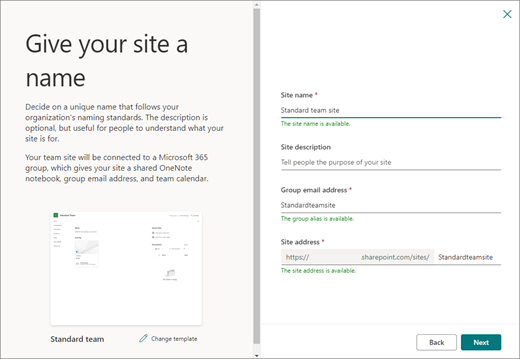
Fügen Sie im Feld mit der Beschreibung der Website einen kurzen Text hinzu, der die Benutzer über den Zweck Ihrer Website informiert.
Wählen Sie im Abschnitt Datenschutzeinstellungen (sofern angezeigt) eine der Optionen Öffentlich – jeder in der Organisation kann auf diese Website zugreifen oder Privat – nur Mitglieder können auf diese Website zugreifen aus, um zu steuern, wer Zugriff auf Ihre Website haben soll.
Wenn Ihr Administrator dies aktiviert hat, wählen Sie im Abschnitt für die Websiteklassifizierung die gewünschte Websiteklassifizierung aus. Die aufgelisteten Optionen können sich auf die Vertraulichkeit von Informationen oder auf den Lebenszyklus von Informationen auf Ihrer Website beziehen.
Wenn Sie SharePoint Server 2019 verwenden, wählen Sie Fertig stellen aus. Wenn nicht, fahren Sie fort.
Wählen Sie eine Sprache für Ihre Website und dann Website erstellen aus.
Vorsicht
Nachdem Sie eine Standardsprache für Ihre Website ausgewählt und die Website erstellt haben, können Sie die Sprache später nicht mehr ändern. Sie können jedoch alternative unterstützte Sprachen hinzufügen.
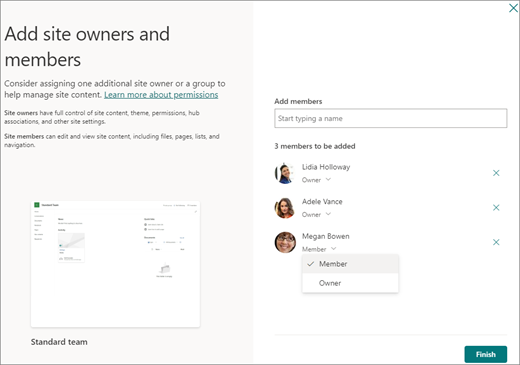
Fügen Sie in SharePoint in Microsoft 365 im Feld "Mitglieder hinzufügen " den Namen oder die E-Mail-Adresse für jede Person hinzu, die ein Mitglied Ihrer Website sein soll, und klicken Sie dann auf "Fertig stellen". Mitglieder, die zu der zur Webseite zugehörigen Office 365-Gruppe hinzugefügt werden, werden automatisch der Gruppe „Webseitenmitglieder“ hinzugefügt.
Wenn Sie zunächst warten und weitere Besitzer, Mitglieder oder Besucher erst später hinzufügen möchten, klicken Sie auf Fertig stellen.Hinweis
Der Ersteller der Website wird automatisch ein Mitglied der Gruppe "Websitebesitzer".
Wenn Sie eine benutzerdefinierte Websitevorlage ausgewählt haben, wird oben auf Ihrer Website ein Banner eingeblendet, in dem der Status der Einrichtung für Ihre neue Website angezeigt wird. Um zu sehen, welche Einstellungen von der Websitevorlage angewendet wurden, klicken Sie auf Einstellungen> .
Nachdem Ihre Website erstellt wurde, wird sie zwischen den Websites angezeigt, denen Sie bereits folgen. Sie erbt nicht die Berechtigungseinstellungen oder die Navigation anderer Websites. Weitere Einzelheiten finden Sie unter Verwalten der Einstellungen für Ihre SharePoint-Teamwebsite im Abschnitt "Verwalten von Websiteberechtigungen" .
Erstellung der klassischen Website
Wenn die Anzeige auf Ihrem Bildschirm den vorstehenden Abbildungen nicht entspricht, hat Ihr Administrator für die Websiteerstellung die klassische Benutzeroberfläche festgelegt. In diesem Fall wird keine entsprechende Microsoft 365-Gruppe erstellt.
Klicken Sie auf + Website erstellen.
Geben Sie einen Namen für Ihre Website ein, und klicken Sie auf Erstellen.
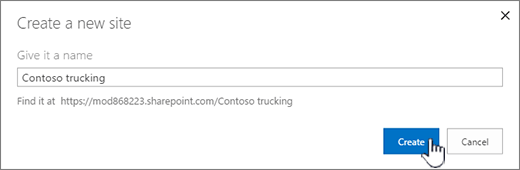
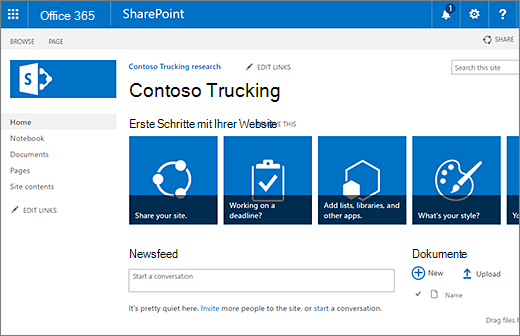
Ihre Website wird an dem von Ihrem Administrator vordefinierten Speicherort erstellt und zwischen den Websites angezeigt, denen Sie bereits folgen. Sie erbt nicht die Berechtigungseinstellungen oder die Navigation anderer Websites.
Weitere Schritte
Nachdem Sie eine Website erstellt haben, informieren Sie sich in den folgenden Artikeln, wie Sie sie anpassen und optimal nutzen können:
- Anpassen Ihrer SharePoint-Website
- Ändern des Aussehens Ihrer SharePoint-Website
- Ändern des Logos, des Titels und der Beschreibung Ihrer SharePoint-Website
- Anpassen der Navigation auf Ihrer SharePoint-Teamwebsite
- Anpassen der "modernen" Benutzeroberflächen in SharePoint Online
- Nachrichten auf Ihren SharePoint-Websites erstellen und posten
- Erstellen und Verwenden von modernen Seiten auf einer SharePoint-Website
- Verwenden von Webparts auf SharePoint-Seiten
- Hochladen, Anzeigen und Entfernen von Projektdateien oder Dokumenten
- Erstellen einer Dokumentbibliothek in SharePoint
- Erstellen einer Liste
- Ändern des Titels, der Beschreibung, des Logos und der Einstellungen für Websiteinformationen einer Website
- Löschen einer SharePoint-Website oder -Unterwebsite