
Hinweis
Dieser Artikel bezieht sich nur auf klassische Publishingwebsites in SharePoint. Wenn Sie SharePoint für Microsoft 365 verwenden und moderne Seiten erstellen, lesen Sie Erstellen und Verwenden moderner Seiten auf einer SharePoint-Website.
SharePoint-Publishingseiten bieten vertraute Schaltflächen und Tools zum Erstellen einfacher Webseiten. Die Seiten basieren auf Seitenlayouts, bei denen es sich um Vorlagen handelt, die bestimmen, wie eine Seite aussehen und wo Inhalte platziert werden sollen. Da die Vorlagen das grundlegende Layout definieren, können sich Autoren auf das Erstellen und Formatieren von Text, das Einfügen von Grafiken und anderen Elementen sowie die Veröffentlichung der fertigen Seiten konzentrieren.
Eine kurze Tour durch das Menüband
Wenn Sie bereits mit Teamwebsites oder Dokumentbibliotheken gearbeitet haben, haben Sie das Menüband wahrscheinlich schon verwendet. Veröffentlichungswebsites verfügen jedoch über einige einzigartige Schaltflächen und Features, die Ihnen das Erstellen und Veröffentlichen von Websiteseiten ermöglichen. Sehen wir uns das mal an!
Hinweis
Die verfügbaren Optionen hängen davon ab, welche Features aktiviert sind und wie Seitenlayouts und Inhaltstypen konfiguriert wurden. Wenn die Optionen, die Sie verwenden möchten, auf dem Menüband abgeblendet sind, wenden Sie sich an den Websiteadministrator.
Page tab

Verwenden Sie die Registerkarte "Seite", um eine Seite zu bearbeiten oder zu speichern, eine Seite ein- und auszuchecken, den Verlauf der Seite anzuzeigen, eine Vorschau anzuzeigen, SEO-Eigenschaften festzulegen (nur öffentliche Websites), das Seitenlayout zu ändern und vieles mehr. Ihre Änderungen werden in Echtzeit vorgenommen, sodass Sie nicht warten müssen, bis sie wirksam werden.
Registerkarte "Veröffentlichen"
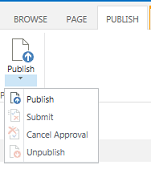
Verwenden Sie die Registerkarte "Veröffentlichen", um Ihre Seite auf Produktionsservern zu veröffentlichen (auch bekannt als "Liveschalten der Seite"), oder übermitteln Sie sie zur Genehmigung, wenn ein Veröffentlichungsworkflow für Ihre Website eingerichtet wurde. Sie können auch die Veröffentlichung einer Seite aufheben, z. B. wenn der Inhalt veraltet ist oder nicht mehr benötigt wird, oder den Genehmigungsworkflow abbrechen. Sie können den Workflow abbrechen, wenn Sie feststellen, dass zusätzliche Änderungen erforderlich sind, bevor eine Seite veröffentlicht werden kann.
Nicht alle Websites verwenden einen Genehmigungsworkflow. Workflows sind sehr praktisch, wenn eine Website mehrere Stakeholder umfasst oder sorgfältig überprüft werden muss, bevor Inhalte veröffentlicht werden. Der Workflow automatisiert das Routing von Seiten zur Genehmigung und stellt sicher, dass keine Inhalte veröffentlicht werden, bevor nicht alle Genehmigungen eingegangen sind. Websiteadministratoren konfigurieren den Workflow beim Bereitstellen der Veröffentlichungswebsite oder Websitesammlung. Weitere Informationen zu Veröffentlichungsworkflows finden Sie unter Arbeiten mit einem Veröffentlichungsgenehmigungsworkflow.
Registerkarte 'Text formatieren'

Die Schaltflächen auf der Registerkarte "Text formatieren" sollten Ihnen vertraut sein, wenn Sie bereits Office-Anwendungen wie Microsoft Word oder PowerPoint Word oder PowerPoint verwendet haben. Mit diesen Schaltflächen können Sie Schriftgrade und Schriftschnitte steuern, Aufzählungszeichen oder nummerierte Listen einfügen, ausschneiden und einfügen, die Rechtschreibung überprüfen und so weiter.
Registerkarte "Einfügen"
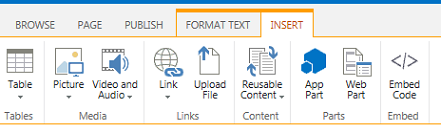
Über die Registerkarte "Einfügen" können Sie Tabellen, Bilder, Audiodateien, Videos, Links usw. einfügen. Sie können über diese Registerkarte auch App-Webparts und Webparts einfügen. App-Parts sind kleine Webanwendungen, die bestimmte Aufgaben ausführen. Sie könnten beispielsweise eine Access-App hinzufügen, mit der Sie Daten aus einer Access-Datenbank auf die Seiten Ihrer Website übertragen können.
Webparts sind vorkonfigurierte Steuerelemente, mit denen Sie einer Webseite Funktionen hinzufügen können. Nehmen wir zum Beispiel an, Sie schreiben einen Willkommenstext für die Startseite Ihrer Website. Sie möchten ein Inhaltsverzeichnis mit Links hinzufügen, um Benutzern sowohl den verfügbaren Websiteinhalt als auch die Struktur der Website anzuzeigen. Sie können dies ganz einfach tun, indem Sie das Webpart für das Inhaltsverzeichnis auf Ihrer Seite einfügen. Nach dem Einfügen wird das Inhaltsverzeichnis automatisch so strukturiert, dass es die Hierarchie Ihrer Website widerspiegelt, und alle Links werden für Sie eingefügt.
Websiteadministratoren oder andere Personen mit entsprechenden Berechtigungen können benutzerdefinierte Apps erstellen, die den individuellen Anforderungen Ihres Teams oder Ihrer organization entsprechen. Weitere Informationen finden Sie unter "Supportressourcen für die Entwicklung von Apps für Office und SharePoint".
Erstellen einer Veröffentlichungsseite
Nachdem eine Veröffentlichungssite eingerichtet wurde, ist es einfach, neue Seiten dafür zu erstellen. Sie müssen jedoch Mitglied der Gruppe "Websitebesitzer" oder "Mitglieder" sein, um Websiteseiten erstellen zu können. Wenn Sie noch kein Mitglied einer dieser Gruppen sind oder sich bezüglich Ihrer Mitgliedschaft nicht sicher sind, wenden Sie sich an Ihren Websiteadministrator.
- Navigieren Sie zu der Veröffentlichungswebsite, auf der Sie eine Seite erstellen möchten.
- Klicken Sie auf "Einstellungen"
 >Hinzufügen einer Seite.
 - Geben Sie im Dialogfeld Seite hinzufügen einen Namen für die Seite ein. Dieser Name wird oben auf der neuen Seite, auf der Schnellstartleiste und in der Titelleiste des Browserfensters angezeigt.
- Klicken Sie auf Erstellen. Die neue Seite wird im Bearbeitungsmodus geöffnet, und oben wird ein Hinweis angezeigt, der besagt, dass die Seite für Sie ausgecheckt ist.
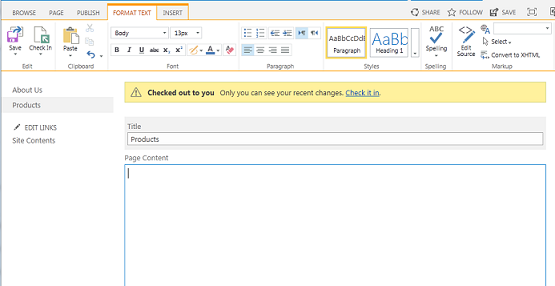
Solange die Seite für Sie ausgecheckt wurde, können keine anderen Benutzer Ihre Änderungen sehen oder eigene Änderungen vornehmen. Sobald Sie die Seite eingecheckt haben, können andere in Ihrer organization sie auschecken und bearbeiten, Websitebesucher können sie jedoch noch nicht sehen. Die Seite ist für Websitebesucher erst sichtbar, wenn Sie sie veröffentlichen.
Bearbeiten einer Veröffentlichungsseite
- Navigieren Sie zu der Veröffentlichungsseite, die Sie bearbeiten möchten.
- Klicken Sie auf der Registerkarte "Seite" auf "Bearbeiten".
- Nehmen Sie die gewünschten Änderungen vor, und klicken Sie dann auf "Speichern". Änderungen sind für andere Personen in Ihrer Organization erst sichtbar, wenn Sie sie einchecken.
Auschecken einer Veröffentlichungsseite
Wenn Sie eine Veröffentlichungsseite erstellen oder bearbeiten, wird die Seite automatisch für Sie ausgecheckt. Sie können es manuell überprüfen, indem Sie diese Schritte ausführen.
- Navigieren Sie zu der Veröffentlichungsseite, die Sie auschecken möchten.
- Klicken Sie auf der Registerkarte "Seite" auf "Auschecken".
Einchecken einer Veröffentlichungsseite
- Navigieren Sie zu der Veröffentlichungsseite, die Sie einchecken möchten.
- Klicken Sie auf der Registerkarte Seite auf Einchecken.
- Geben Sie Kommentare ein, die für den Check-in relevant sind. Diese werden in der Versionsgeschichte angezeigt.
- Klicken Sie auf Weiter.
Veröffentlichen einer Seite oder Aufheben der Veröffentlichung einer Seite
Navigieren Sie zu der Seite, die Sie veröffentlichen möchten.
Klicken Sie auf der Registerkarte "Veröffentlichen" auf:
- Übermitteln Sie sie , um die Seite zur Genehmigung durch einen oder mehrere Projektbeteiligte auf Ihrer Website in die Warteschlange zu stellen. Beachten Sie, dass diese Schaltfläche nur aktiviert wird, wenn der Websiteadministrator einen Veröffentlichungsworkflow eingerichtet hat.
- Veröffentlichen , wenn Sie bereit sind, die Seite sofort zu veröffentlichen und über die entsprechenden Berechtigungen verfügen. Beachten Sie, dass diese Schaltfläche möglicherweise nicht auf Ihrer Seite angezeigt wird, wenn der Veröffentlichungsworkflow so eingerichtet ist, dass der Inhalt genehmigt werden muss, bevor er veröffentlicht werden kann.
So heben Sie die Veröffentlichung der Seite auf:
- Navigieren Sie zu der Seite, deren Veröffentlichung Sie aufheben möchten.
- Klicken Sie auf "Einstellungen" >Menüband anzeigen.
- Klicken Sie auf der Registerkarte "Veröffentlichen" auf "Veröffentlichung aufheben".
Löschen einer Veröffentlichungsseite
- Navigieren Sie zu der Seite, die Sie löschen möchten.
- Klicken Sie auf der Registerkarte "Verwalten" auf "Seite löschen".
- Klicken Sie zur Bestätigung auf OK. Die Seite wird in den Papierkorb verschoben.
Wiederherstellen einer gelöschten Seite aus dem Papierkorb
- Klicken Sie auf "Einstellungen" >Websiteinhalte.
- Wählen Sie auf der SharePoint-Website im linken Navigationsbereich "Papierkorb" aus.
- Wählen Sie das Element aus, das Sie wiederherstellen möchten.
- Klicken Sie auf Auswahl wiederherstellen.
- Klicken Sie zur Bestätigung auf OK.