
Hinweis
Die SharePoint-Räume-Funktion ist ab März 2025 veraltet. Wir empfehlen, Microsoft Mesh für neue immersive 3D-Inhalte in M365 zu erkunden.
Eine SharePoint-Raumumgebung umfasst eine Skybox (Hintergrundbild) und eine Struktur oder Plattform, auf der Sie "stehen". Die Umgebung umfasst auch Umgebungsgeräusche.
Wenn Sie bereits einen Raum erstellt haben, führen Sie die folgenden Schritte aus, um Ihre Umgebung einzurichten:
Wenn Sie sich noch nicht im Bearbeitungsmodus befinden, wählen Sie oben rechts in Ihrem Bereich Bearbeiten aus.
Raumentwurf auswählen.
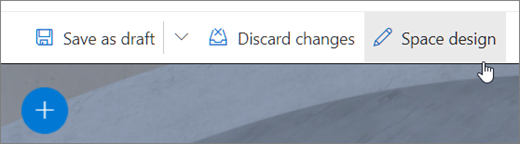
(Erforderlich) Geben Sie für Ihren Speicherplatz einen Namen ein.
(Optional) Geben Sie eine Beschreibung ein.
Wähle aus den verfügbaren Optionen eine Struktur aus, und sieh sie dir in deinem Bereich in der Vorschau an.
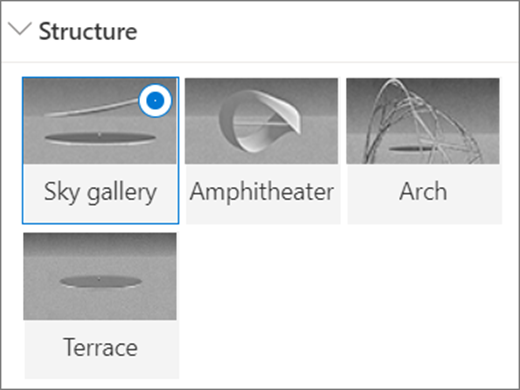
Wählen Sie eines der folgenden Elemente als Hintergrund für Ihren Raum aus:
- 360°-Bild (aus den verfügbaren Optionen auswählen)

- Farbe

- Benutzerdefiniertes Bild (eigenes hochladen)
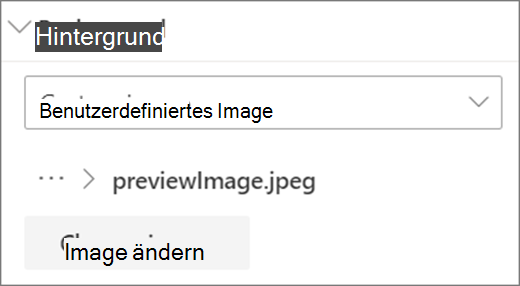
Für benutzerdefiniertes Bild:- Wählen Sie in der Dateiauswahl die 360°-Bilddatei aus, die Sie verwenden möchten.
- Um das Bildformat zu ändern, wählen Sie Bild wird nicht richtig angezeigt?.
- Wenn die Kamera, die Sie zum Aufnehmen des 360°-Bildes verwendet haben, eine Kamera mit einem Objektiv war, die auf einem Rig oder einer Ringformation platziert wurde, um einen Kreis zu bilden, wählen Sie Monoskopisch. Wenn die Kamera, die Sie zum Aufnehmen des 360°-Bildes verwendet haben, aus zwei Kameras für jedes Sichtfeld bestand, wählen Sie Stereoskopisch.

- Wählen Sie Ihre Präferenz für die Höhe des 360°-Bildes.
- Wählen Sie Ihre Präferenz für die Drehung des 360°-Bildes.
(Optional) Um eine Willkommensseite auszuwählen, laden Sie eine Audiodatei hoch und fügen Sie Untertitelhinzu, entweder mit Transkripttext oder einer VTT-Datei.
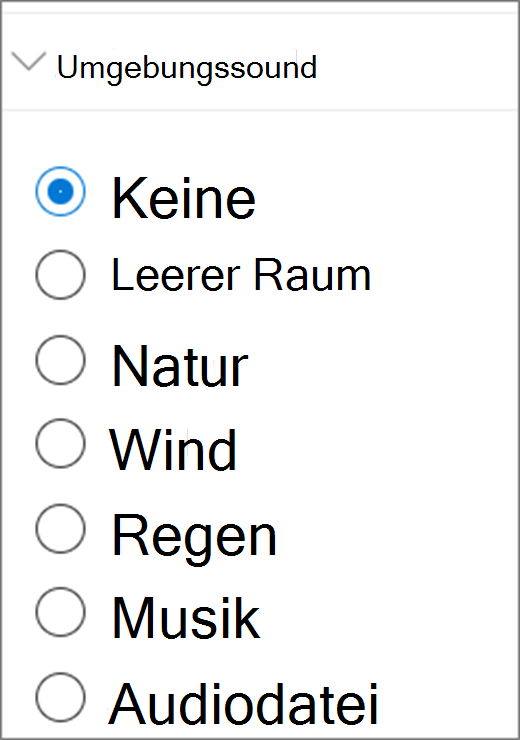
Um einen Umgebungssound auszuwählen, wählen Sie aus den verfügbaren Optionen oder laden Sie eine Audiodatei hoch. Der Umgebungssound wird kontinuierlich im Hintergrund abgespielt (Loop).
Wenn Sie fertig sind, können Sie Ihre Umgebungsauswahl ausprobieren, indem Sie Als Entwurf speichern oder Veröffentlichen auswählen, wenn Sie die Seite für Ihre Betrachter sichtbar machen möchten.