Hinweis
Die Einstellung des Features "SharePoint-Räume" ist ab März 2025 geplant . Wir empfehlen, Microsoft Mesh für neue immersive 3D-Inhalte in M365 zu erkunden.
Sie können einen oder mehrere SharePoint-Bereiche auf einer neuen oder bestehenden Website erstellen. Es wird empfohlen, Kommunikationswebsites zu verwenden, da Sie über mehr Bildschirmfläche verfügen. Es ist jedoch auch möglich, einen SharePoint-Bereich auf einer Teamwebsite zu erstellen. Wenn Sie einen Raum erstellen, wählen Sie Optionen wie Struktur und Hintergrund aus. Fügen Sie dann Webparts für Ihre 3D-Objekte, 360°-Bilder, 360°-Videos, 2D-Bilder und mehr hinzu.
Schauen Sie sich dieses Video an, um zu erfahren, wie Sie einen Raum erstellen, oder lesen Sie die folgenden Schritte.
Raum schaffen
Wechseln Sie zur Startseite der Website, auf der Sie einen Raum erstellen möchten. Wenn Sie noch keine Website verwenden möchten, können Sie eine neue erstellen.
Aktivieren Sie die Spaces-Funktion, falls sie noch nicht aktiviert ist:
- Wählen Sie oben links auf der Website "Einstellungen" die
 > "Zahnradförmige Einstellungen"aus, und wählen Sie dann "Alle Websiteeinstellungen anzeigen" aus.
- Wählen Sie auf der Seite "Websiteeinstellungen " die Option "Websitefeatures verwalten" aus. Scrollen Sie auf der Seite nach unten zu Spaces, und wählen Sie dann Aktivieren aus.
- Wählen Sie oben links auf der Website "Einstellungen" die
Wählen Sie auf der Startseite Ihrer Website + Neu und dann Space (Vorschau) aus.
Wählen Sie den Raumtyp aus, den Sie erstellen möchten (Sie können dies später ändern).

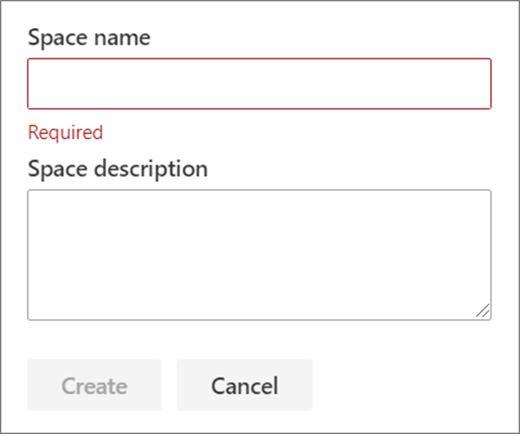
Geben Sie Ihrem Speicherplatz einen Space-Namen (erforderlich).
Stellen Sie Ihrer Unterkunft eine Raumbeschreibung zur Verfügung (optional).
Wählen Sie Erstellen aus.