
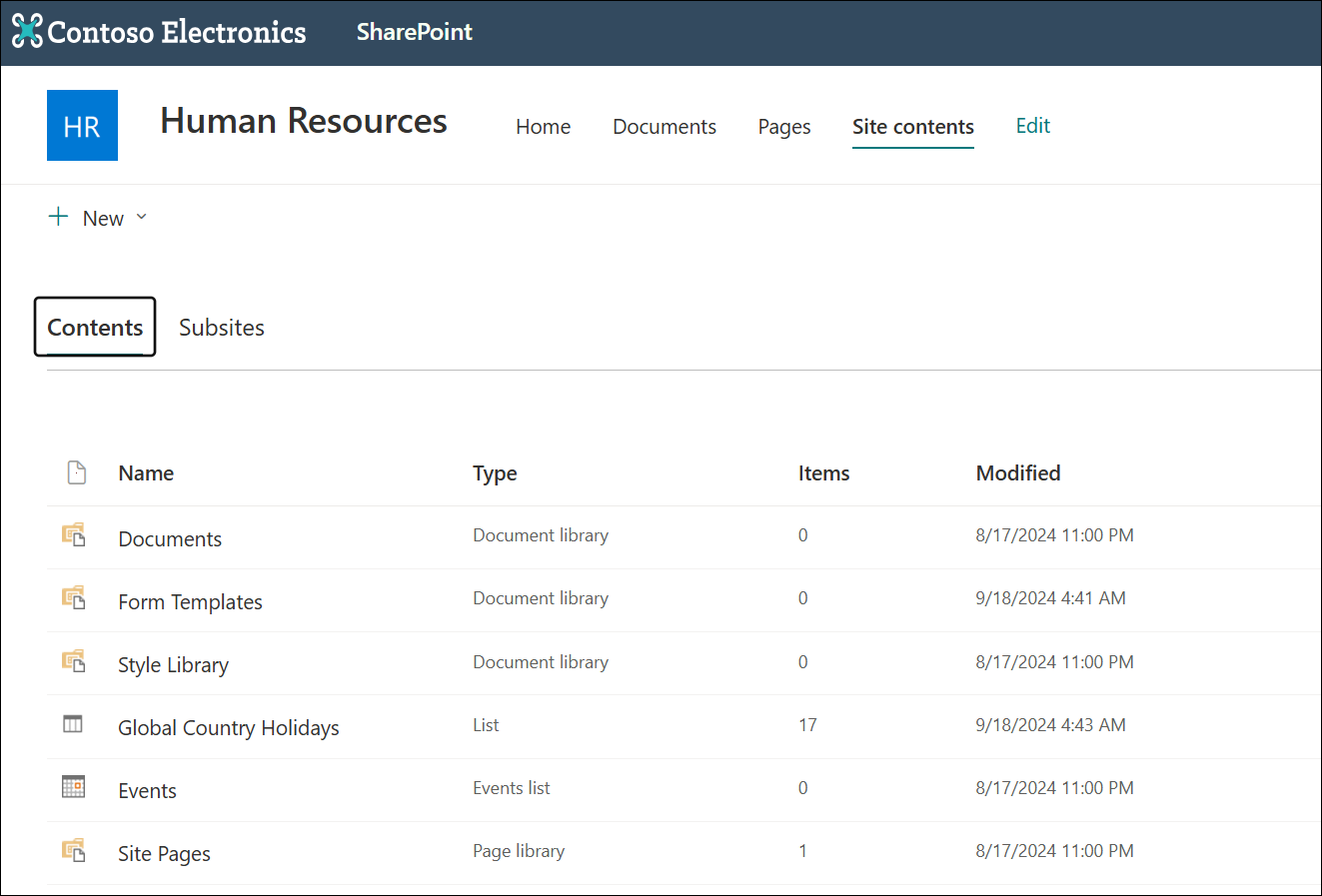
Auf der Seite SharePoint in Microsoft 365 oder SharePoint Server 2019 Websiteinhalte können Websitebesitzer eine Liste aller Seiten, Bibliotheken, Listen und anderer Apps auf ihrer Website sowie die Liste der Unterwebsites anzeigen. Die Seite mit den Websiteinhalten bietet außerdem einen klareren Zugriff auf Listen, Seiten, Dokumentbibliotheken, Unterwebsites und Apps.
 "
"
Hinweis
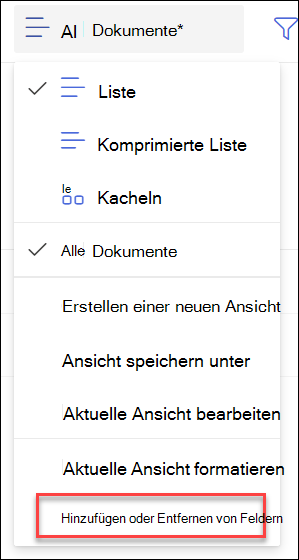
Die Seite mit den Websiteinhalten dient dazu, Websitebesitzern das schnelle Auffinden von benötigten Inhalten zu ermöglichen. Um detaillierte Dateiinformationen wie die Dateigröße oder die Anzahl der Dateien in einem Ordner anzuzeigen, können Sie der aktuellen Ansicht weitere Felder hinzufügen, indem Sie Alle Dokumente>Felder hinzufügen oder entfernen auswählen. Zu diesem Zweck empfehlen wir Ihnen jedoch, Ihre SharePoint- und OneDrive-Dateien zu synchronisieren, um sie einfach im Explorer anzuzeigen.
Wechseln Sie zur Seite mit den Websiteinhalten
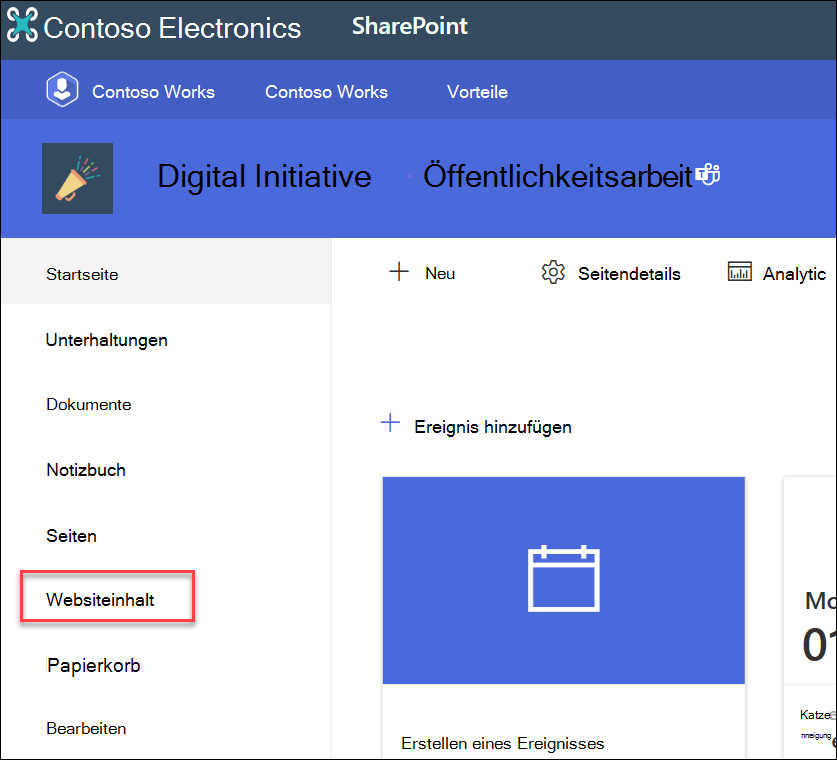
So gelangen Sie zur Seite mit den Websiteinhalten:
- Wechseln Sie zu der Website, deren Websiteinhalte Sie anzeigen möchten.
- Wählen Sie auf der linken Seite Websiteinhalte aus:
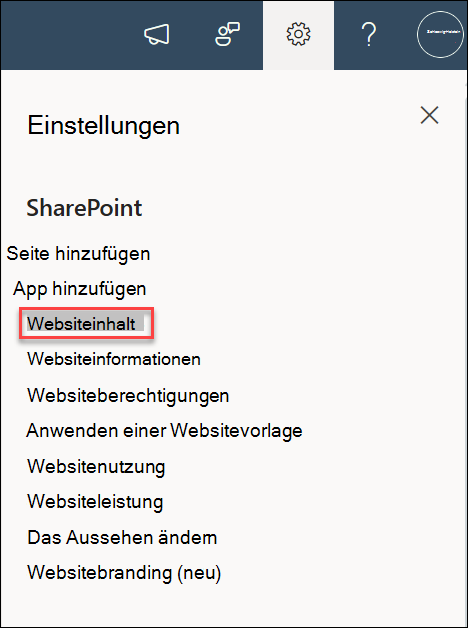
Oder wechseln Sie zum und dann Websiteinhalt:
Erstellen einer neuen Liste, Dokumentbibliothek, App oder Unterwebsite
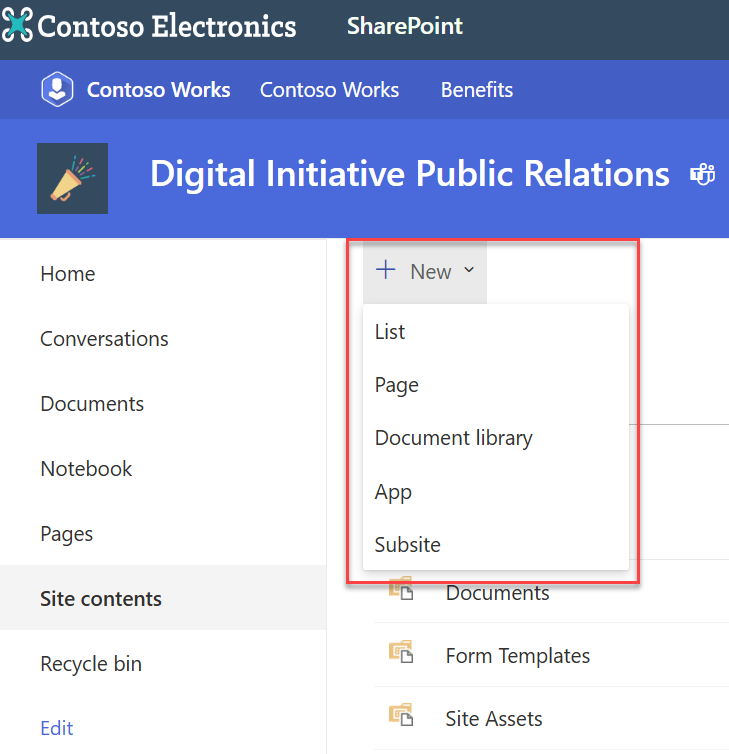
Wählen Sie oben auf der Seite Neu aus, um zur vertrauten Seite zu wechseln, auf der Sie Ihr neues Element benennen und einrichten können.
Anzeigen von und Arbeiten mit allen Inhalten und Unterwebsites
Wählen Sie auf der Seite " Websiteinhalte" die Option "Inhalte " aus, um die vertrauten Anzeige- und Interaktionsfunktionen aller Inhalte auf Ihrer Website anzuzeigen, einschließlich Dokumente, Websiteobjekte, Seiten und mehr.

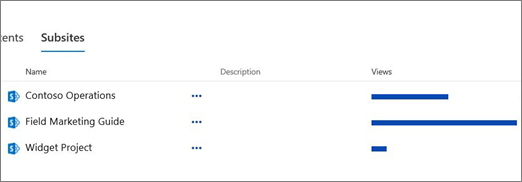
Wählen Sie Unterwebsites aus, um die Unterwebsites und die Anzahl der Aufrufe für jede Unterwebsite anzuzeigen, und um mit ihnen zu interagieren, indem Sie die Unterwebsite auswählen, mit der Sie arbeiten möchten. Wählen Sie die Auslassungspunkte (...) aus, um zur Seite mit den Websiteinhalten für diese Unterwebsite zu wechseln.
Suchen Sie nach Websitenutzungsdaten?
Wenn Sie Nutzungsdaten für Ihre Website anzeigen möchten, wechseln Sie zum und wählen Sie dann "Websitenutzung" aus. Weitere Informationen finden Sie unter Anzeigen von Nutzungsdaten für Ihre SharePoint-Website.
Gewusst wie kehre ich zur klassischen Erfahrung zurück?
Wenn Sie möchten, können Sie zur klassischen Benutzeroberfläche der Seite "Websiteinhalt" zurückkehren, indem Sie unten links "Zum klassischen SharePoint zurückkehren" auswählen. Sie werden für den Rest Ihrer Browsersitzung in der klassischen Benutzeroberfläche verwendet. Wenn Sie den Browser schließen und dann die Seite mit den Websiteinhalten erneut öffnen, wird die neue Benutzeroberfläche für Websiteinhalte angezeigt. Informationen zum Ändern der Benutzeroberfläche für eine einzelne Bibliothek oder Liste finden Sie unter Wechseln der Standardumgebung für Listen oder Dokumentbibliotheken zwischen neuer oder klassischer Umgebung.
Für SharePoint Server 2019 kann ein SharePoint-Administrator beim Einrichten der Websitesammlung eine Teamwebsite mit der klassischen oder modernen Benutzeroberfläche erstellen.
- Wählen Sie in der SharePoint-Zentraladministrationdie Option Websitesammlungen erstellen aus.
- Erstellen Sie eine Websitesammlung, und wählen Sie die Teamwebsite (klassische Benutzeroberfläche) unter "Vorlagen" aus.
- Fahren Sie mit dem Erstellen und Speichern der Websitesammlung fort.
Hinweis
Dieser Abschnitt bezieht sich zwar auf Listen und Bibliotheken, wird aber auch zum Festlegen der Standardumgebung für Websiteinhalte verwendet.