Wenn Sie einer Website eine moderne Seite hinzufügen, können Sie Webparts, die die Bausteine Ihrer Seite sind, hinzufügen und anpassen. In diesem Artikel wird das Dokumentbibliothek-Webpart beschrieben, mit dem Sie eine Dokumentbibliothek anzeigen können.
Wenn Sie das Dokumentbibliothek-Webpart verwenden, können Sie auswählen, ob Sie eine bestimmte Ansicht der Bibliothek oder sogar einen Ordner innerhalb der Bibliothek anzeigen möchten. Benutzer mit den entsprechenden Berechtigungen können Dateien direkt über das Webpart hinzufügen, anzeigen oder bearbeiten. Benutzer können ein Dokument auch oben in der Bibliothek anheften, Dateien herunterladen, löschen und umbenennen oder die gesamte Dokumentbibliothek aufrufen, indem sie auf Alle anzeigen klicken. Darüber hinaus können Dateien in einer Detailansicht oder Kachelansicht angezeigt werden, und es werden Spaltenformatierungen und geschachtelte Ordner angezeigt, die in der Quellliste erstellt wurden.
Hinweis
Einige Funktionen werden für Organisationen, die sich für das Targeted Release-Programm entschieden haben, schrittweise eingeführt. Das bedeutet, dass diese Funktion möglicherweise noch nicht angezeigt wird oder anders aussieht, als in den Hilfeartikeln beschrieben.

Hinzufügen einer Dokumentbibliothek zu einer Seite
- Wenn eine benutzerdefinierte Ansicht Ihrer Bibliothek auf Ihrer Seite angezeigt werden soll, erstellen Sie die Ansicht.
- Wechseln Sie zu der Seite, auf der Sie die Bibliothek hinzufügen möchten.
- Wenn sich Ihre Seite noch nicht im Bearbeitungsmodus befindet, klicken Sie oben rechts auf der Seite auf Bearbeiten . Die Toolbox (
 ) finden Sie auf der rechten Seite.
 - Wählen Sie "Alle Webparts anzeigen" und dann die Dokumentbibliothek aus der Liste der Webparts aus, oder ziehen Sie diese per Drag-and-Drop.
- Wählen Sie die Dokumentbibliothek aus, die Sie auf Ihre Seite einfügen möchten.
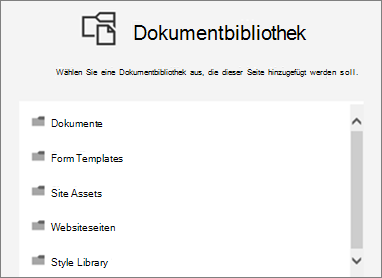
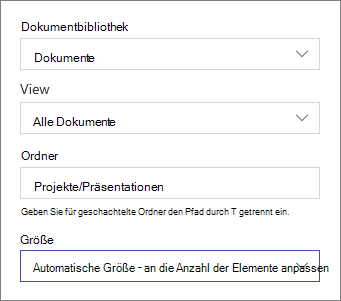
- Klicken Sie oben links auf Eigenschaften bearbeiten (
 ), um die Dokumentbibliothek, die Ansicht Ihrer Bibliothek und die Größe zu ändern. Sie können auch einen bestimmten Ordner in der Bibliothek anzeigen, indem Sie den Ordnernamen eingeben (verwenden Sie ein "/", um die Namen der geschachtelten Ordner zu trennen – im folgenden Beispiel ist "Projekte" ein Ordner in der Bibliothek "Dokumente" und "Präsentationen" der geschachtelte Ordner):
- Klicken Sie abschließend auf Anwenden.
- Wenn Sie fertig sind, klicken Sie oben rechts auf Ihrer Seite auf Veröffentlichen .
Anzeigen von Dokumenten in einer Liste oder als Kacheln
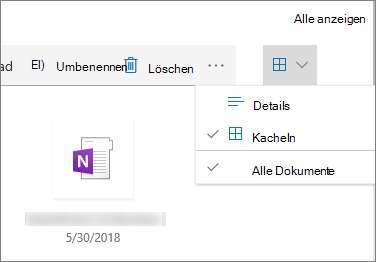
Benutzer können auf der Symbolleiste auf die rechte Seite klicken, um die Ansicht der Bibliothek von "Details " (Listenansicht) in "Kacheln " (um Dateien als Symbole anzuzeigen) zu ändern.
Neue Dokumente hinzufügen oder hochladen
Im Webpart können Benutzer neue Ordner und Dokumente hinzufügen und/oder Dateien und Ordner hochladen. Die einfachste Möglichkeit zum Hinzufügen von Dateien und Ordnern besteht darin, sie von einem anderen Speicherort in die Bibliothek zu ziehen.
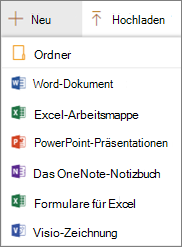
Sie können Dokumente auch über die Symbolleiste hinzufügen oder hochladen:
Klicken Sie auf + Neu, und wählen Sie Ordner oder einen Dokumenttyp aus. Oder klicken Sie auf + Hochladen und wählen Sie Files oder Folder aus.
Herunterladen, Umbenennen, Löschen und oben anheften
- Wenn eine Datei ausgewählt ist, können Sie eine Reihe von Aktionen ausführen, z. B. die Datei herunterladen, umbenennen, löschen oder oben in der Bibliothek anheften, um sie leicht zugänglich machen zu können.

Sortieren, Filtern oder Gruppieren von Elementen innerhalb des Dokumentbibliotheks-Webparts
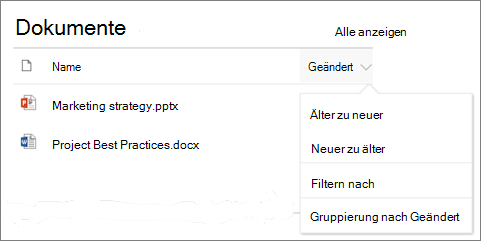
Im Webpart können Benutzer Elemente sortieren, filtern und gruppieren. Die im Webpart ausgeführten Aktionen wirken sich nicht auf die zugrunde liegende Bibliothek aus und können nur für die aktuelle Sitzung angezeigt werden.
- Klicken Sie auf den Pfeil nach unten neben dem Titel der Spalte, die Sie sortieren, filtern oder gruppieren möchten.
- Wählen Sie die gewünschte Aktion aus.