

Der Microsoft Adaptive Hub hilft Ihnen, herkömmliche Tastaturen mit adaptiven Tasten und kabelgebundenen Schaltern zu erweitern. Mit dem Adaptive Hub können Sie ganz einfach Ihre eigenen benutzerdefinierten Eingaben erstellen.
Anforderungen an Geräte
Der adaptive Hub und das Microsoft Zubehörcenter funktionieren mit PCs, auf denen Windows 10/11 installiert ist. Um es mit Begleitgeräten unter MacOS, iOS, Chrome und Android zu verwenden, konfigurieren Sie es mit dem Microsoft Zubehörcenter auf Ihrem Windows-PC.
Lernen Sie Ihren Adaptive Hub kennen

- Ein/Aus-Taste
- Bluetooth-Taste
- Bluetooth-LED (3)
- Profil-LED (3)
- Profil-Taste
- Kopplungstaste
- USB-C-Anschlüsse (3)
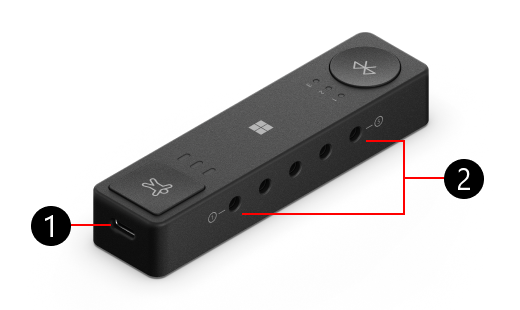
- USB-C-Ladeanschluss
- 3,5-mm-Anschluss (5)
Erläuterung der Ports im adaptiven Hub
Ihr Adaptive Hub kann mit Microsoft Adaptive-Tasten gekoppelt und mit Switches anderer Hersteller verbunden werden. Im Folgenden finden Sie eine Erläuterung der Ports, die in Ihrem adaptiven Hub verfügbar sind.
| 3,5-mm-Anschluss (5 Anschlüsse) | Verwenden Sie diesen Port, um eine Verbindung mit anderen Hilfsschaltern herzustellen. |
|---|---|
| USB-C-Ladeanschluss | Verbinden Sie diesen Anschluss mit einem USB-C-Kabel mit einer Stromquelle, um Ihren Adaptive Hub aufzuladen. |
| USB-C-Anschlüsse (3 Anschlüsse) | Stellen Sie über ein USB-C-Kabel eine Verbindung mit adaptiven Microsoft-Schaltflächen her. Wenn Ihr Adaptive Hub an die Stromversorgung angeschlossen ist, laden diese Anschlüsse auch Ihre Tasten auf. |
| Bluetooth-Taste und Bluetooth-LED (3 leuchten) | Wechseln oder koppeln Sie mit einem anderen PC oder Gerät, wenn Sie diese Taste drücken. Die LED zeigt Ihnen an, welches Gerät verbunden ist. Weitere Informationen finden Sie unter So verbinden Sie den adaptiven Hub mit Ihrem PC. |
| Ein-/Aus-Taste | Schalten Sie Ihren Adaptive Hub ein und aus. |
| Profiltaste und Profil-LED (3 Lichter) | Verwenden Sie dies, um zwischen den Profilen auf Ihrem Adaptive Hub zu wechseln – die LED zeigt Ihnen an, welches Profil ausgewählt ist. Weitere Informationen finden Sie unter Verwenden von Profilen mit Microsoft Adaptive Hub. |
| Kopplungstaste | Mit dieser Taste wird Ihr adaptiver Hub mit einer der adaptiven Schaltflächen gekoppelt. Weitere Informationen finden Sie unter Verwenden von Microsoft Adaptive-Schaltflächen. |
So verbinden Sie den adaptiven Hub mit Ihrem PC
Nachdem Sie Ihren Adaptive Hub aus der Verpackung genommen haben, können Sie ihn wie folgt an Ihren PC anschließen.
- Drücken Sie den Netzschalter an Ihrem Adaptive Hub.
- Auf Ihrem PC wird eine Benachrichtigung angezeigt. Sie werden aufgefordert, den adaptiven Hub über Bluetooth mit Ihrem PC zu verbinden. Wählen Sie Verbinden aus.
Hinweis
Wenn die Benachrichtigung nicht angezeigt wird, wählen Sie "Einstellungen> starten>"Bluetooth & Geräte>hinzufügen Bluetooth.> Wählen Sie Microsoft Adaptive Hub aus der Liste aus.
Verbinden Ihres Adaptive Hub mit einem anderen PC
Wenn Sie Ihren Adaptive Hub mit einem anderen PC koppeln möchten, gehen Sie wie folgt vor:
- Drücken Sie die Bluetooth-Taste auf dem adaptiven Hub, um zu einem anderen gekoppelten Gerätesteckplatz zu wechseln. Stellen Sie sicher, dass das Licht neben der Bluetooth-Taste auf eine andere Zahl wechselt.
- Halten Sie die Bluetooth-Taste gedrückt, bis die Anzeige blinkt.
- Warten Sie auf dem PC, den Sie koppeln möchten, auf eine Benachrichtigung. In der Benachrichtigung werden Sie gefragt, ob Sie Ihren Adaptive Hub damit verbinden möchten.
- Wählen Sie Verbinden aus, um Ihren Hub zu koppeln.
Hinweis
Wenn die Benachrichtigung nicht angezeigt wird, wählen Sie "Einstellungen> starten>"Bluetooth & Geräte>hinzufügen Bluetooth.> Wählen Sie Microsoft Adaptive Hub aus der Liste aus.
Aufladen Ihres Adaptive Hub und adaptiver Tasten
So laden Sie Ihren Adaptive Hub auf:
- Verbinden Sie das mitgelieferte USB-C-Kabel mit dem USB-C-Anschluss auf der kürzesten Seite Ihres Adaptive Hubs.
- Schließen Sie das andere Ende des Ladekabels an die Stromversorgung an, z. B. einen USB-Anschluss.
So laden Sie Ihre adaptiven Tasten auf:
- Stellen Sie sicher, dass Ihr adaptiver Hub an die Stromversorgung angeschlossen ist.
- Verbinden Sie das mitgelieferte USB-C-Kabel mit dem USB-C-Anschluss Ihrer adaptiven Taste.
- Verbinden Sie das andere Ende des USB-C-Kabels mit einem USB-C-Anschluss an Ihrem Adaptive Hub.
Verwenden von Profilen auf Ihrem Adaptive Hub
Ein Profil ist eine Reihe von Schaltflächenaktionen, die Sie konfiguriert haben. Jedes Profil kann über einen anderen Satz von Tastenaktionen verfügen. Weitere Informationen finden Sie unter Verwenden von Profilen mit Microsoft Adaptive Hub.
Verwandte Themen
- Verwenden von Microsoft Adaptive-Schaltflächen
- Verwenden der Microsoft Adaptive Mouse
- Adaptives Zubehör hilft & Lernen
Benötigen Sie weitere Hilfe?
Technischer Support

Öffnen Sie für technischen Support die Surface-App oder denWebbrowser, beschreiben Sie Ihr Problem, und wählen Sie "Hilfe" aus.
Community-Support

Communitys können Ihnen helfen, Fragen zu stellen und von Experten mit umfassendem Wissen zu hören. Fragen Sie die Community.
Andere Supportoptionen

Wenn Sie Ihr Surface nicht verwenden können oder eine Frage zu etwas anderem haben, öffnen Sie "Hilfe ", um online weitere Unterstützung zu erhalten.


