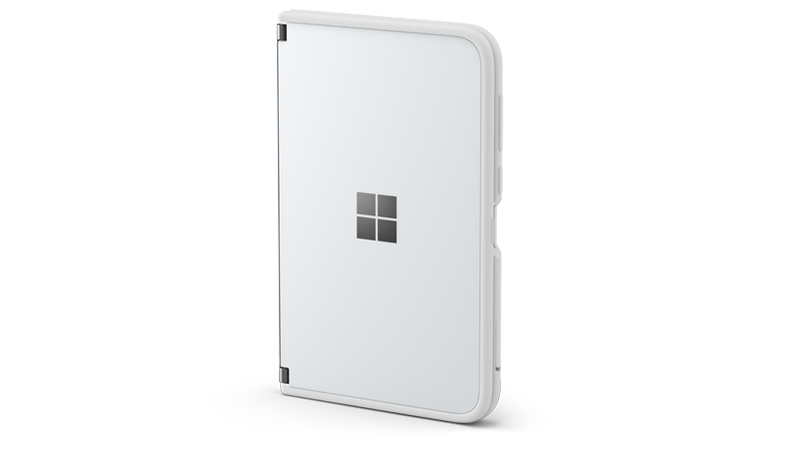
Das Surface Duo nach der Wartung wieder einrichten
Nach dem Service müssen Sie Ihr Surface Duo 2 einrichten, Updates installieren und dann Ihre Apps neu installieren und aktualisieren. Das geht so:
Schritt 1: Legen Sie Ihre SIM-Karte ein
Wenn Sie Ihr Surface Duo erhalten, legen Sie Ihre SIM-Karte ein. Nachstehend erfahren Sie wie
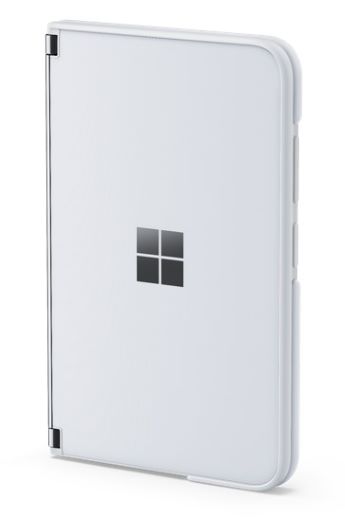
Schritt 2: Anbringen des Surface Duo 2 Bumpers
Um Ihr Surface Duo zu schützen, schließen Sie den Stoßfänger an, falls vorhanden. Weitere Informationen finden Sie unter Anbringen des Surface Duo Bumper.
Schritt 3: Schalten Sie Ihr Surface Duo ein und schließen Sie die Einrichtung ab
Drücken Sie die Fingerabdruck-Ein/Aus-Taste, um Ihr Surface Duo einzuschalten. Wenn Sie während des Setups aufgefordert werden, sich anzumelden, verwenden Sie dasselbe Google-Konto und Microsoft-Konto, die Sie ursprünglich auf Ihrem Surface Duo verwendet haben.
Wenn Sie Ihr Surface Duo in Ihrem Google-Konto gesichert haben, bevor Sie es zur Wartung gesendet haben, können Sie Ihr Surface Duo während des Setups aus dem Backup wiederherstellen. Weitere Informationen finden Sie unter Einrichten von Surface Duo.
Schritt 4: Installieren der Updates
Stellen Sie nach Abschluss des Setups eine Verbindung zu Wi-Fi her (falls Sie dies noch nicht getan haben), und installieren Sie dann Updates auf Ihrem Surface Duo. Um nach Updates zu suchen, öffnen Sie Einstellungen, und tippen Sie dann aufSystemsystemupdate>>Nach Update suchen. Weitere Informationen finden Sie unter Einrichten von Surface Duo.
Nachdem Sie alle verfügbaren Updates installiert haben, starten Sie Ihr Surface Duo neu und suchen Sie dann erneut nach Updates. Wiederholen Sie diesen Schritt, bis keine weiteren Updates vorhanden sind.
Schritt 5: Koppeln des Bluetooth-Zubehörs
Nach einem Austausch müssen Sie Ihr Bluetooth-Zubehör mit Ihrem Surface Duo verbinden. Wenn Sie über einen Surface Slim Pen 2 (nicht im Lieferumfang enthalten) verfügen, lesen Sie Verwenden des Surface Slim Pen mit Surface Duo. Wenn Sie Surface Earbuds haben (nicht im Lieferumfang enthalten), lesen Sie den Abschnitt Surface Duo mit Ihren Surface Earbuds verbinden.
Schritt 6: Apps erneut installieren
Wenn Sie ein Surface Duo von unserem Servicecenter zurückerhalten, werden die Microsoft- und Google-Apps, die ursprünglich auf Ihrem Surface Duo enthalten waren, bereits installiert sein. Sie müssen jedoch andere Apps neu installieren, wenn Sie von vorne beginnen. Wenn Sie Ihr Surface Duo aus einem Backup in Ihrem Google-Konto wiederherstellen, werden Apps im Rahmen dieses Vorgangs neu installiert.
So aktualisieren und installieren Sie Android-Apps neu
- Tippen Sie auf Ihrem Startbildschirm auf Play Store.
- Tippen Sie oben rechts in der Play Store-App auf das Profilsymbol >Meine Apps & Spiele.
- Tippen Sie auf Updates und anschließend für jede App, die Sie aktualisieren möchten, auf Update.
- Tippen Sie auf Bibliothek und dann auf Installieren für jede zuvor installierte App, die Sie erneut installieren möchten.