
Einrichten der Microsoft SwiftKey-Tastatur
Wir alle wissen, dass Die Eingabe manchmal frustrierend sein kann – der Umgang mit Tippfehlern, langen Wörtern und die unvermeidliche AutoKorrektur schlägt fehl. Wir haben diesen praktischen Leitfaden zusammengestellt, damit Sie Microsoft SwiftKey nahtlos einrichten und arbeiten können.
- Anpassen von Microsoft SwiftKey
- Sprachen
- Personalisieren und Sichern Ihrer Wörter
- Anpassen der Tastatur
1 – Anpassen von Microsoft SwiftKey
Einer unserer Top-Tipps, um Microsoft SwiftKey für Sie arbeiten zu lassen, ist es, sich auf der Symbolleiste und den Einstellungen - d.h. der Befehlszentrale - richtig kennenzulernen.
Symbolleiste
Die Symbolleiste ist so konzipiert, dass sie das Zuhause für alle Inhalte und Features ist, die Sie am häufigsten verwenden.
Auf die Symbolleiste kann problemlos über die SwiftKey Tastatur zugegriffen werden. Tippen Sie einfach auf das Symbol links neben der Vorhersageleiste, um die Symbolleiste zu öffnen/zu erweitern.
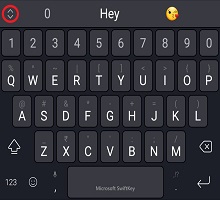
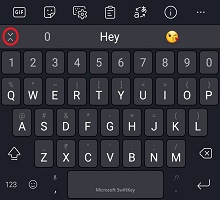
Ausführlichere Informationen zur Symbolleiste finden Sie in diesem Artikel.
SwiftKey-Einstellungen
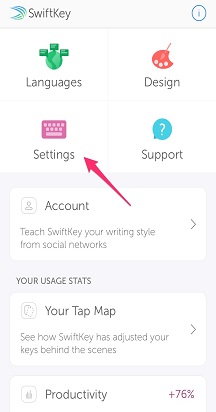
Viele der Einstellungen, die Sie täglich verwenden, finden Sie in der Symbolleiste. Um die vollständige Kontrolle zu erhalten, sollten Sie jedoch die Microsoft SwiftKey Einstellungen öffnen.
Über die Symbolleiste:
- Tippen Sie auf die drei Punkte ... dann das Symbol "Einstellungen".
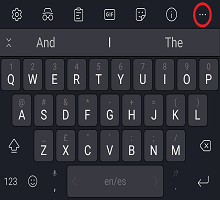
Zweite Möglichkeit:
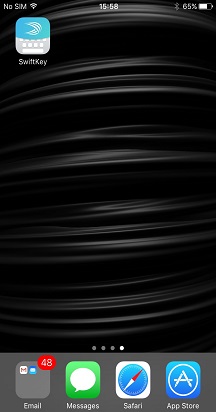
- Öffnen Sie die Microsoft SwiftKey-App direkt von Ihrem Gerät aus.
Innerhalb dieser Einstellungen können Sie Microsoft SwiftKey richtig optimieren und auch Dinge wie Ihre Sprachpakete/Layouts, Ihre Sound-/Vibrationsoptionen und Ihre Textkorrektureinstellungen einrichten.
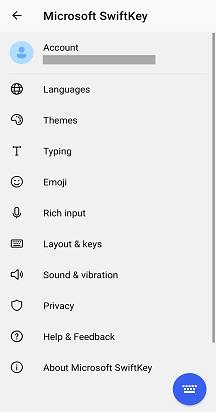
2. Sprachen
Microsoft SwiftKey unterstützt mehr als 700 Sprachen. Selbst wenn Sie mehr als eine Sprache sprechen, besteht also eine gute Chance, dass wir Ihre unterstützen! Außerdem können Sie bis zu fünf Sprachen gleichzeitig eingeben, was bedeutet, dass weniger Frustrationen beim Wechseln und mehr Zeit für die Eingabe der sprachen, die Sie lieben.
Herunterladen/Aktivieren von Sprachen
Das Erste zuerst: Wo können Sie Ihre Sprachen herunterladen und aktivieren?
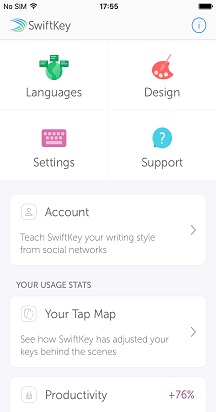
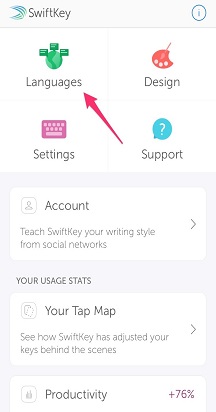
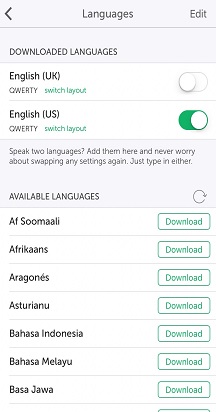
- Öffnen Sie die Microsoft SwiftKey-App: Tippen Sie auf "Sprachen".
- In der Symbolleiste: Tippen Sie auf die drei Punkte ... > Wählen Sie das Symbol > "Layouts" aus, tippen Sie auf das Symbol "Globus".
Ihnen wird eine lange Liste der verfügbaren Sprachen angezeigt. Tippen Sie auf eine Sprache, um sie herunterzuladen.
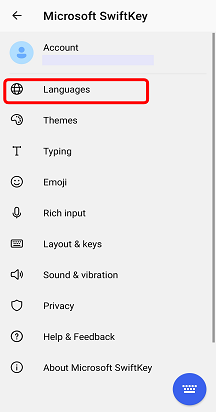
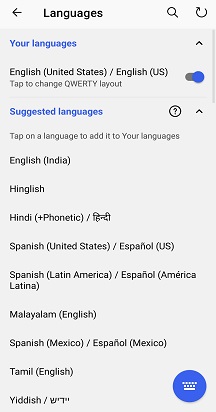
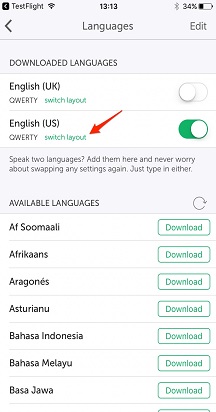
Alle heruntergeladenen Sprachen werden standardmäßig aktiviert (maximal fünf gleichzeitig). Sie haben auch die Möglichkeit, Ihr Tastaturlayout zu ändern, wenn Sie dies wünschen.
Weitere Informationen: Welche Sprachen werden derzeit für Microsoft SwiftKey unter Android unterstützt?
Festlegen des Sprachlayouts
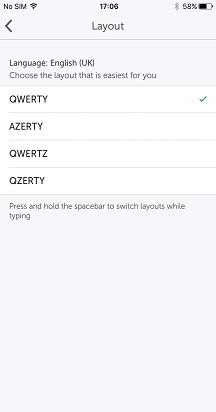
Es kann sein, dass Sie in Deutsch, aber mit einem QWERTY-Tastaturlayout oder in Englisch mit einem QWERTZ-Layout eingeben möchten.
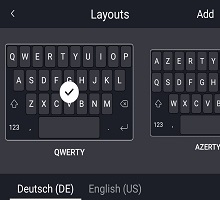
Nachdem Sie ein Sprachpaket heruntergeladen haben, tippen Sie auf das feld darunter, um eine Liste der verfügbaren Layouts anzuzeigen, und wählen Sie das gewünschte Layout aus. Alternativ können Sie auf das Symbol "Layout" tippen, das Sie gefunden haben, indem Sie die Symbolleiste erweitern.
Lesen Sie mehr: Gewusst wie das Tastaturlayout ändern (z.B. QWERTY in AZERTY)?
3 . Personalisieren und Sichern Ihrer Wörter
Turbo laden Sie Ihre SwiftKey Erfahrung von Anfang an mit einem Microsoft SwiftKey-Konto auf.
Microsoft SwiftKey-Konto
Ihr Microsoft SwiftKey-Konto ist ein kostenloser Anmeldedienst, der Microsoft SwiftKey Tastatur verbessert, indem die Leistungsfähigkeit der Cloud genutzt wird. Im Rahmen dieser Aktionen können Sie:
- Passen Sie Ihre Vorhersagen sofort an Sie an, indem Sie Microsoft SwiftKey von der Art und Weise lernen, wie Sie in einer Reihe von sozialen Netzwerken (einschließlich Facebook und Twitter) tippen.
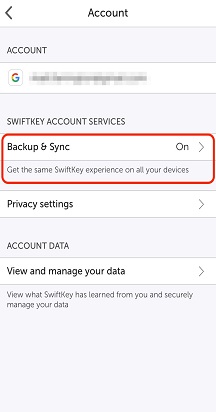
- Speichern Sie Ihre am häufigsten verwendeten Wörter sicher, und synchronisieren Sie sie auf allen Ihren Geräten (verlieren Sie nie wieder Ihre gelernten Wörter).
Alles, was Sie für diese Magie benötigen, ist:
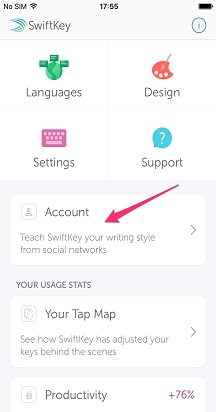
- Erstellen Sie ein Microsoft SwiftKey-Konto, indem Sie die App von Ihrem Gerät aus öffnen.
- Stellen Sie sicher, dass "Backup & Sync" aktiviert ist.
Datenschutz und Datensicherheit
Es ist wichtig für Sie zu wissen, dass wir Datenschutz und Datensicherheit sehr ernst nehmen. Das Microsoft SwiftKey-Konto ist ein sicherer, verschlüsselter Dienst, der Ihnen die volle Kontrolle über Ihre Daten bietet. Unsere robuste Datenschutzrichtlinie erläutert und schützt Ihre Rechte und Privatsphäre.
Weitere allgemeine Informationen zu Microsoft SwiftKey-Konto, Personalisierung und Sicherung & Synchronisierung finden Sie hier.
4. Anpassen der Tastatur
Microsoft SwiftKey bietet viele Optionen, wenn es darum geht, Ihre Eingabeerfahrung anzupassen.
Textkorrektur
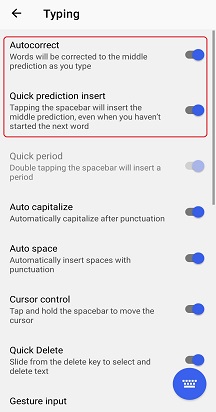
Microsoft SwiftKey korrigiert nicht nur Ihre Tippfehler, sondern sagt auch Ihr *nächstes* Wort vorher (d. h. liest Ihren Verstand!). Ihre Leertaste spielt hier eine große Rolle. Sie können sie so festlegen, dass sie eine der folgenden Aktionen ausführt:
- Fügt immer die mittlere Vorhersage ein (überprüfen Sie "Quick prediction insert" (Schnelle Vorhersageeinfügung)
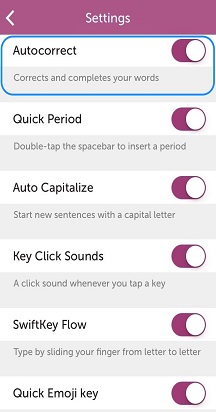
- Schließt immer das aktuelle Wort ab, das Sie eingeben (aktivieren Sie "AutoKorrektur").
- Fügt immer ein Leerzeichen ein (deaktivieren Sie "AutoKorrektur").
Tipp: In jedem Fall können Sie vorhersagen immer direkt über die Vorhersageleiste eingeben.
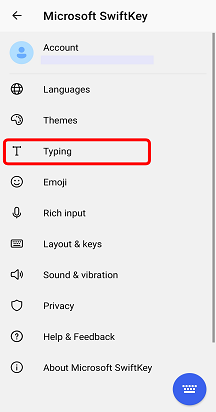
Diese Einstellungen finden Sie auf der Einstellungsseite "Eingabe", wenn Sie die App von Ihrem Gerät aus öffnen.
Eingabemethoden
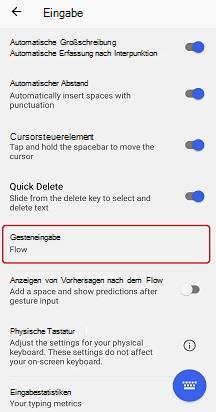
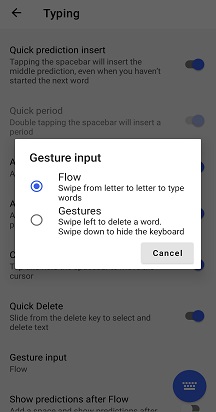
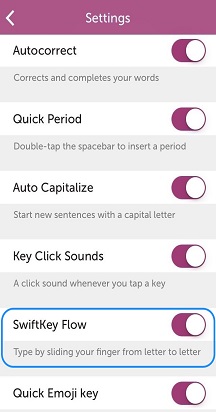
Wenn Sie eingeben möchten, indem Sie den Finger nahtlos über die Tastatur gleiten, sollten Sie flow ausprobieren. Wenn Sie ihm einen Dreher geben möchten, können Sie dies über die Eingabeeinstellungsseite für Gesten > eingeben (auf die sie zugreifen können, indem Sie die App von Ihrem Gerät aus öffnen).
Weitere Informationen zu Flow finden Sie hier.
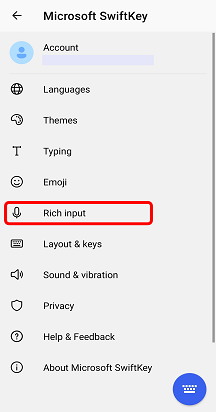
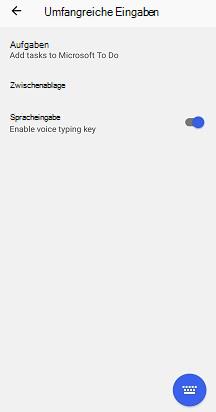
In den "Rich Input"-Einstellungen können Sie auch auswählen, ob Sie die Spracheingabetaste aktivieren möchten, um das Sprachdiktat zu ermöglichen.
Tastaturfeatures
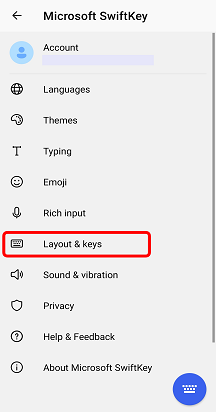
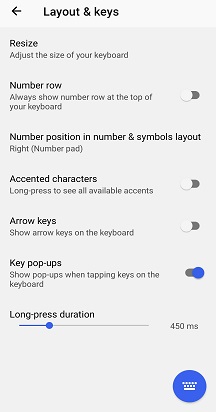
Sie sollten sich auch die Einstellungsseite "Layout & Schlüssel" ansehen. Sie können darauf zugreifen, indem Sie die App auf Ihrem Gerät öffnen und auf Layout & Tasten tippen. Von hier aus können Sie ihrer Tastatur Optionen hinzufügen, z. B.:
- Pfeiltasten
- Zahlenzeile
- Zusätzliche Akzentzeichen
Darüber hinaus können Sie die Position Ihres Nummernpads (oben, links oder rechts) auswählen und die Tastaturgröße ändern.
Für alle, die eine Vorliebe für Präzision haben, werden Sie gerne wissen, dass wir Ihnen auch die Möglichkeit bieten, Ihre lange Tastendruckdauer (d. h. die Zeit, die Sie zum Drücken einer Taste benötigen, um auf die Sekundärschlüsseloptionen zuzugreifen) – bis zur Millisekunde.
Sound und Vibration
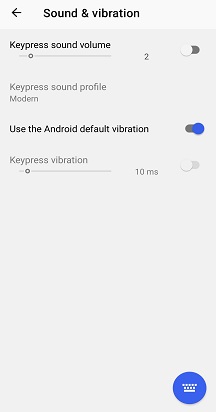
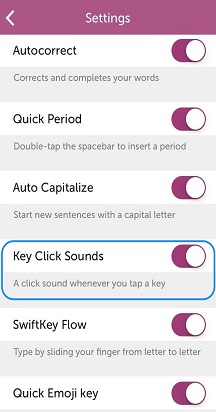
Unabhängig davon, ob Sie die Idee lieben oder hassen, einen Sound jedes Mal zu hören, wenn Sie auf eine Taste tippen, können Sie Ihre Tastendruck-Sound- und Vibrationseinstellungen unter "Sound & Vibration" in den Microsoft SwiftKey Einstellungen anpassen. Dies umfasst die Auswahl der Lautstärke und Dauer des Klangs/der Vibration sowie das Deaktivieren oder Aktivieren.

Möchten Sie mehr erfahren? Fahren Sie mit unserem Tutorial "Verwenden der Tastatur" fort.
Kontaktieren Sie uns
Wenn Sie weitere Hilfe benötigen, wenden Sie sich an den Support unter Microsoft SwiftKey Support – Kontaktieren Sie uns.