
Gewusst wie auf die Symbolleiste in Microsoft SwiftKey Tastatur zugreifen?
- Suche
- Ton
- Chat
- GIFS
- Aufkleber
- Einstellungen
- Designs
- Tabletmodus
- Layoutumschaltung
- Einhändiger, Float- und Daumenmodus
- Übersetzer
- Customizer
- Konto
- Ändern der Größe
- Emoji
- Inkognito
- Autokorrektur
- Spracherkennung
- Messaging Center
1 – Zugreifen auf die Symbolleiste
In der Symbolleiste finden Sie alle Ihre bevorzugten Microsoft SwiftKey Features und nützlichen Einstellungen.
Auf die Symbolleiste kann problemlos über die Microsoft SwiftKey Tastatur zugegriffen werden. Tippen Sie einfach auf das Symbol  links neben der Vorhersageleiste, um die Symbolleiste zu öffnen/zu erweitern.
Wenn Sie die Symbolleiste schließen möchten, tippen Sie auf das Symbol  , um es auszublenden.
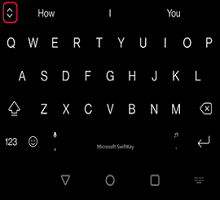
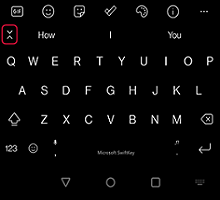
2 – Was befindet sich in der Symbolleiste?
Die Symbolleiste enthält die folgenden Features:
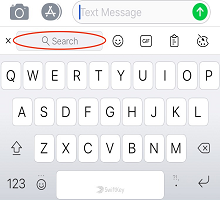
Suche
Mit unserer Bing-Suchfunktion können Sie direkt über Ihre Microsoft SwiftKey Tastatur suchen und freigeben. Bing zielt darauf ab, benutzern eine bessere Sucherfahrung zu bieten, indem KI-Technologien verwendet werden, um die Absicht der Benutzer zu verstehen und relevante Ergebnisse bereitzustellen.
Weitere Informationen: Verwenden der Suche in Microsoft SwiftKey für Android
Ton

Mit unserer Funktion "Ton" können Sie den Ton des Texts ändern, den Sie in das Eingabefeld eingegeben haben. Es verwendet künstliche Intelligenz, um Benutzern zu helfen, ihr Schreiben zu verbessern, indem alternative Wörter vorgeschlagen und Sätze neu angeordnet werden.
Wir haben die Töne "Professional", "Casual", "Polite" und "Social Post".
Weitere Informationen: Verwenden von Ton in Microsoft SwiftKey Tastatur
Chat

Wenn Sie die neue Bing chat über die SwiftKey Tastatur verwenden, um im Web zu suchen, ist dies wie ein Recherche-Assistent, ein persönlicher Planer und ein kreativer Partner an Ihrer Seite. Manchmal brauchen Sie mehr als eine Antwort – Sie brauchen Inspiration. Unabhängig davon, ob Sie eine E-Mail, eine Bettzeitgeschichte oder einen Essensplan schreiben, müssen Sie nicht warten – beginnen Sie einfach.
Weitere Informationen: Verwenden von Chat in Microsoft SwiftKey Tastatur
GIFS

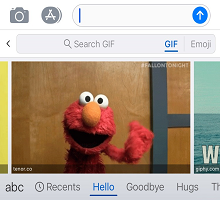
Fügen Sie animierte Bilder aus allen Ihren bevorzugten Apps hinzu, und senden Sie sie. Verwenden Sie die Suchfunktion, um das perfekte GIF für jeden Anlass zu finden.
Weitere Informationen: Hinzufügen und Suchen nach GIFS
Aufkleber

Wenn Sie GIFS mögen, werden Sie auch Sticker lieben! Fügen Sie Ihren Unterhaltungen mit statischen und animierten Aufklebern etwas Viralität hinzu.
Lesen Sie mehr: Verwenden von Aufklebern
Einstellungen

Wenn Sie unter die Haube kommen und sehen möchten, wie Microsoft SwiftKey tickt, ist die Einstellung ein guter Ausgangspunkt.
Designs

Microsoft SwiftKey bietet viele Designs, mit denen Sie Ihre Tastatur wirklich zu Ihren eigenen machen können.
Tippen Sie auf die Registerkarte "Designs" (durch das Palettensymbol gekennzeichnet), und klicken Sie auf Katalog. Wählen Sie das Design aus, das Sie auf Ihre Tastatur anwenden möchten"
Weitere Informationen: Fotodesigns für Android
Tabletmodus

Die Zwischenablage enthält den gesamten Text, den Sie zur späteren Verwendung kopiert haben. Mit der Zwischenablage können Sie Clips kopieren und einfügen oder Verknüpfungen für schnelleres Einfügen erstellen.
Weitere Informationen: Wie funktioniert die Zwischenablage?
Layouts

Wenn Sie auf das Layoutsymbol tippen, können Sie Ihre Sprachen und Layouts ändern, ohne die SwiftKey App vollständig zu öffnen.
Lesen Sie mehr: Gewusst wie das Tastaturlayout ändern (z.B. QWERTY in AZERTY)?
Einhändiger, Float- und Daumenmodus

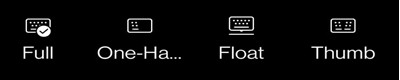
Der einhändige Modus ist eine kompakte Tastatur mit reduzierter Breite, die für die einhändige Eingabe entwickelt wurde.
Der Float-Modus bietet Ihnen die Freiheit, Ihre Microsoft SwiftKey Tastatur zu bewegen und zu positionieren, wo Immer Sie möchten.
Das Daumenlayout bietet Ihnen eine geteilte Tastatur.
Weitere Informationen: So ändern Sie den Tastaturmodus auf Microsoft SwiftKey für Android
Übersetzer

Wir haben Microsoft Translator in Microsoft SwiftKey Tastatur integriert. Dies bietet Ihnen eine schnelle und nahtlose Möglichkeit, die Funktionen von Translator im Kontext ihrer bereits ausgeführten Aufgaben zu verwenden. Keine Apps mehr wechseln oder kopieren und einfügen.
Weitere Informationen: Verwenden von Microsoft Translator mit ihrer Microsoft SwiftKey Tastatur
Customizer

Mit dem Toolbar Customizer können Sie Ihre Symbolleiste nach Ihren Wünschen anpassen. Ordnen Sie die Reihenfolge der Symbole neu an, und es fungiert als Überlaufmenü für alle Symbole, die Sie nicht anzeigen können.
Konto

Hier erhalten Sie schnellen Zugriff auf Ihre Microsoft SwiftKey-Kontoeinstellungen.
Weitere Informationen: Was ist das Microsoft SwiftKey-Konto?
Ändern der Größe

Ziehen Sie die Begrenzungsrahmen, um die Größe der Microsoft SwiftKey Tastatur zu ändern und neu zu positionieren.
Lesen: Ändern der Größe Ihrer Microsoft SwiftKey Tastatur unter Android
Emoji

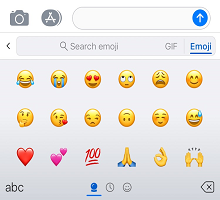
Drücken Sie , um schnell auf alle Emojis zuzugreifen, die Sie lieben.
Lesen Sie mehr: Verwenden von Emoji mit ihrer Microsoft SwiftKey Tastatur
Inkognito

Wenn Sie nicht möchten, dass Ihr Microsoft SwiftKey Tastatur Ihre Wörter lernt, tippen Sie einfach auf das Inkognitosymbol, um es einzuschalten. Wenn Sie erneut auf das Symbol tippen, wird der Inkognito-Modus beendet und Microsoft SwiftKey wieder von Ihnen lernen.
Lesen Sie mehr: Wie funktioniert der Inkognito-Modus auf Ihrer Microsoft SwiftKey Tastatur für Android?
Autokorrektur

Eine praktische Tastenkombination, die die Autokorrektur nach Wahl ein- und ausschalten kann.
Weitere Informationen: Wie funktioniert die Leertaste mit AutoKorrektur?
Spracherkennung

Die Spracherkennung ist standardmäßig aktiviert. Ihr Microsoft SwiftKey Tastatur nutzt die Google Voice-Technologie, um dieses Feature zu unterstützen.
Lesen: Gewusst wie Spracherkennung mit Microsoft SwiftKey unter Android verwenden?
Messaging Center

Messaging Center ist ein Ort, an dem Sie mehr über unsere neuesten Features erfahren können, sowie Tipps, mit denen Sie Ihre Microsoft SwiftKey Tastatur optimal nutzen können.

Kontaktieren Sie uns
Wenn Sie weitere Hilfe benötigen, wenden Sie sich an den Support unter Microsoft SwiftKey Support – Kontaktieren Sie uns.