Suchen und Organisieren Sie Unterhaltungen, Dateien, Aufgaben und Notizen in Ihrem Kursteam.
Kurs-Apps
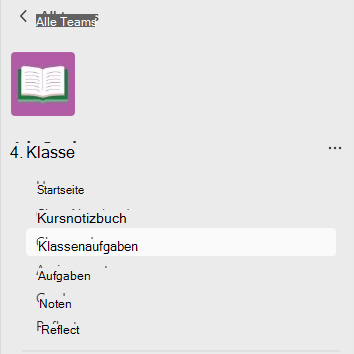
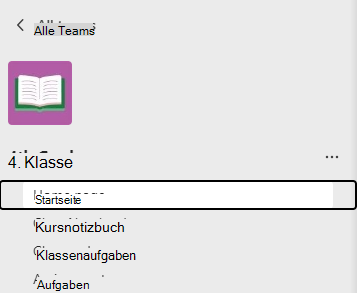
Navigieren Sie zu einem Kursteam, um Ihre Kurs-Apps anzuzeigen und Kursinhalte, Aufgaben, Noten, Insights und mehr zu verwalten.
Zu Ihren Kurs-Apps gehören:
- Startseite : Eine zentrale Zielseite, um die neuesten Ankündigungen, angehefteten Kursressourcen, anstehenden Aufgaben, kürzlich bearbeiteten Kursdateien und mehr zu überprüfen.
- Kursnotizbuch : Ein privates Notizbuch für jeden Kursteilnehmer, eine Inhaltsbibliothek zum Verteilen von Kursressourcen und eine Leinwand für die Zusammenarbeit.
- Aufgaben : Erstellen und verfolgen Sie Aufgaben und Quizfragen.
- Noten : Benoten und Nachverfolgen von Schülerarbeiten
- Reflect : Erstellen Sie Check-Ins für das Wohlbefinden Ihrer Kursteilnehmer.
- Einblicke : Verfolgen und verwalten Sie Daten zum Fortschritt und zum Engagement von Schülern/Studenten.
Kanäle
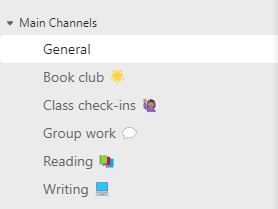
Jedes Kursteam verfügt über einen Kanal Allgemein.
Kanäle dienen dazu, alle Dateien, Unterhaltungen und Apps für ein Thema an einer zentralen Stelle zu organisieren. Sie können Kanäle für Gruppenarbeit, zu bestimmten Themen, Einheiten und mehr erstellen.
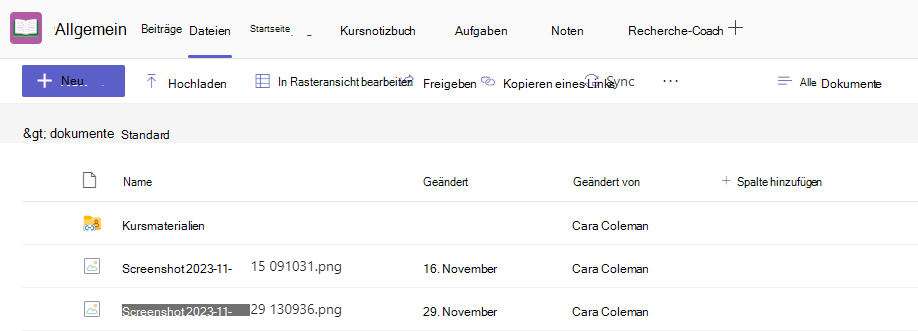
Jeder Kanal verfügt über Registerkarten. Der Kanal "Allgemein" enthält die folgenden Registerkarten:
- Die Registerkarte "Beiträge" für alle Nachrichten in diesem Kanal.
- Die Registerkarte "Dateien" für alle in diesem Kanal freigegebenen Dateien.
Tipp
Fügen Sie zu jedem Kanal eine Registerkarte hinzu, indem Sie Registerkarte hinzufügen .
.

Hinzufügen von Kanälen
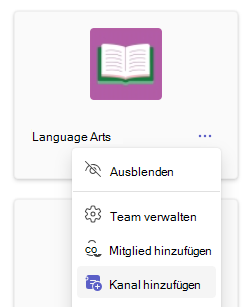
- Um einen Kanal hinzuzufügen, wählen Sie neben dem Namen Ihres Kursteams Weitere Optionen und dann Kanal hinzufügen aus.
- Geben Sie einen Namen und optional eine Beschreibung für Ihren Kanal ein.
- Wählen Sie aus, ob Ihr Kanal ein Standardkanal oder ein privater Kanal sein soll. Standardkanäle stehen allen Benutzern zur Verfügung. Private Kanäle stehen nur den Schülern zur Verfügung, die Sie auswählen.
- Aktivieren Sie das Kontrollkästchen , um diesen Kanal automatisch in der Kanalliste aller Teilnehmer anzuzeigen.
- Klicken Sie auf Hinzufügen.
Überprüfen der Benachrichtigungen
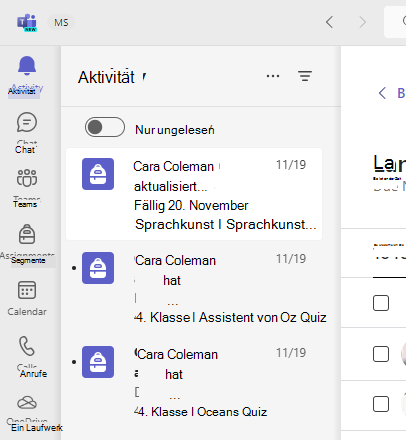
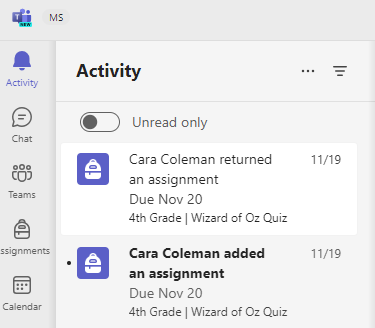
Wählen Sie in Ihrer App-Leiste Aktivitäten aus, um zu erfahren, was im Kurs gerade passiert.