
Dieser Artikel bezieht sich auf Vorgesetzte in Service und Produktion.
Hinweis
Dieses Feature befindet sich derzeit in der öffentlichen Vorschau.
Mit der Funktion "Schichten an Standorten öffnen" in "Schichten":
- Sie können offene Schichten an mehreren Standorten (Teams) anbieten, die Mitarbeiter anfordern können.
- Mitarbeiter können offene Schichten an anderen Standorten als ihrem eigenen sehen und anfordern. Sie haben die Flexibilität, Schichten an Orten abzuholen, die für sie günstig sind.
Optimieren Sie Ihre Belegschaft, indem Sie Angebot und Nachfrage von Schichten an Standorten innerhalb eines Gebiets ausgleichen, offene Stellen in letzter Minute besetzen und die Kundenzufriedenheit verbessern, indem Sie jeden in Ihrer Region planen können, um sicherzustellen, dass Ihr Standort über genügend Personal verfügt.
Wenn Sie offene Schichten standortübergreifend verwenden, stehen offene Schichten, die Sie in Ihrem Team freigeben, den Mitarbeitern anderer Teams in Ihrer Region zur Verfügung, die dieses Feature aktiviert haben. Und Personen in Ihrem Team können offene Schichten anzeigen und anfordern, die in anderen Teams verfügbar sind.
Inhalt dieses Artikels
Offene Schichten standortübergreifend in den Schichteinstellungen einrichten
Offene Schicht standortübergreifend verfügbar machen
Anzeigen und Verwalten einer offenen Schichtanfrage
Anzeigen der Schicht im Zeitplan
Offene Schichten standortübergreifend in den Schichteinstellungen einrichten
Berechtigung prüfen
Je nachdem, wie Ihr IT-Administrator die "Schichten" konfiguriert hat, ist dieses Feature für Ihr Team möglicherweise nicht verfügbar. Um dies herauszufinden, wechseln Sie zu "Schichteinstellungen", und wählen Sie dann unter "Schichten an Standorten öffnen" die Option " Berechtigung überprüfen" aus.
Es wird eine Meldung angezeigt, die Sie darüber informiert, ob es für Ihr Team verfügbar ist. Ist dies nicht der Fall, wenden Sie sich mit den Details in der Nachricht an Ihren IT-Administrator. Andernfalls können Sie jetzt loslegen!
Offene Schichten standortübergreifend aktivieren
Um dieses Feature verwenden zu können, müssen Sie es zuerst in den Schichteinstellungen für Ihren Teamplan aktivieren.
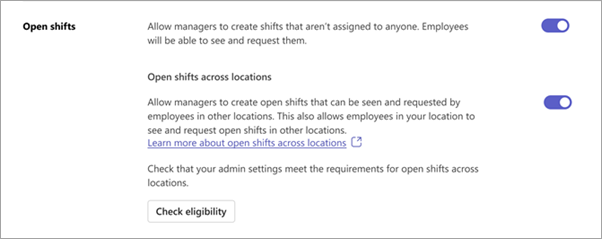
Gehen Sie dazu auf der Registerkarte "Einstellungen " in "Schichten" wie folgt vor:
- Aktivieren Sie die Umschaltfläche "Schichten öffnen ", falls sie nicht bereits aktiviert ist.
- Aktivieren Sie die Umschaltfläche Schichten an Standorten öffnen .
Offene Schicht standortübergreifend verfügbar machen
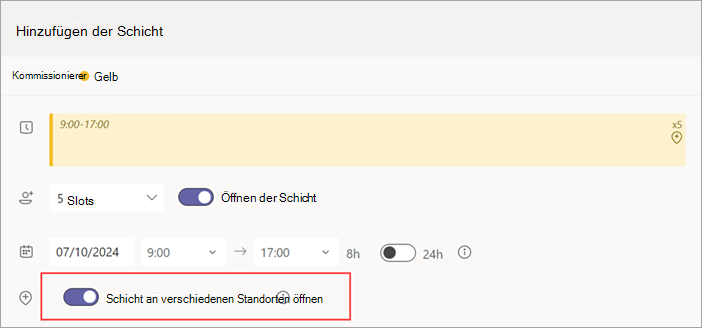
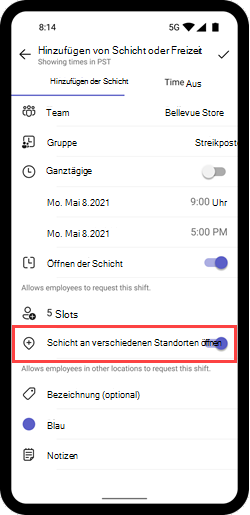
Nachdem Sie das Feature in den Schichteinstellungen aktiviert haben, können Sie es für offene Schichten aktivieren, die Sie in Zeitplangruppen in Ihrem Teamzeitplan erstellen. Um eine offene Schicht standortübergreifend verfügbar zu machen, aktivieren Sie die Umschaltfläche "Schicht an Standorten öffnen ".
Dieses Beispiel zeigt eine offene Schicht, die standortübergreifend in der Zeitplangruppe "Kommissionierer" verfügbar ist.
Hinweis
Wenn Sie die Umschaltfläche nicht aktivieren können, ist das Feature für das Team, in dem Sie die offene Schicht erstellt haben, nicht verfügbar. Wenden Sie sich an Ihren IT-Administrator.
Wenn Sie die offene Schicht freigeben, ist sie für Mitarbeiter in Ihrem Team und für Mitarbeiter in derselben Planungsgruppe in anderen Teams, die dieses Feature in Ihrer Region verwenden, verfügbar, um sie anzufordern.
Anzeigen und Verwalten einer offenen Schichtanfrage
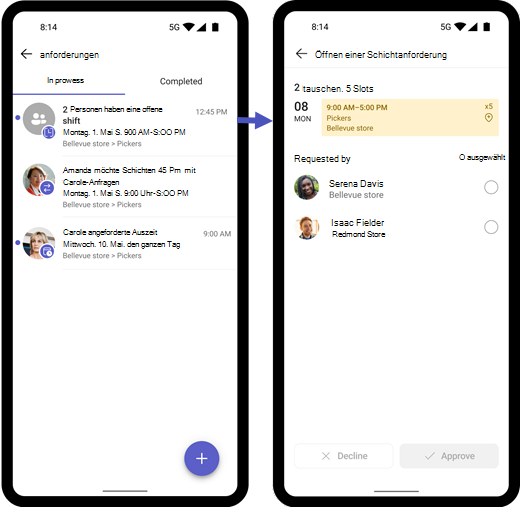
Wenn eine Arbeitskraft eine offene Schicht an Ihrem Standort anfordert, werden Sie benachrichtigt.
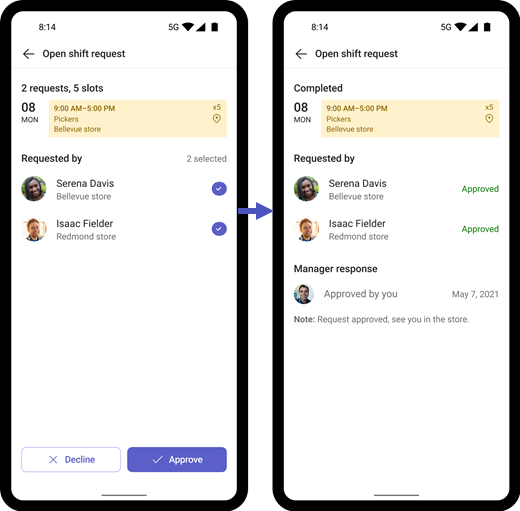
Angenommen, Sie sind der Manager am Standort Bellevue. Der folgende Screenshot zeigt, dass Isaac, ein Arbeiter am Standort Redmond, und Serena, eine Arbeiterin bei Ihnen, die offene Schicht angefordert haben, die Sie an Ihrem Standort erstellt haben.
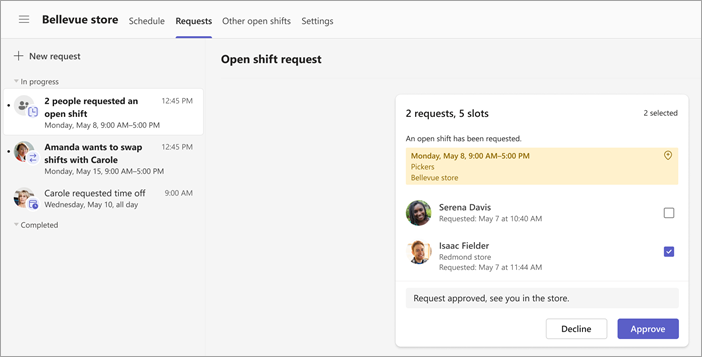
Wählen Sie die Anforderung aus, fügen Sie bei Bedarf eine Notiz hinzu, und wählen Sie dann Genehmigen (oder Ablehnen) aus. Die Arbeitskraft erhält eine Benachrichtigung in "Schichten".
Wichtig
Sie können Anfragen für offene Schichten nur an Ihrem Standort verwalten. Wenn beispielsweise eine Arbeitskraft in Ihrem Team eine offene Schicht an einem anderen Standort anfordert, kann nur der Manager an diesem Standort die Anfrage genehmigen oder ablehnen.
Anzeigen der Schicht im Zeitplan
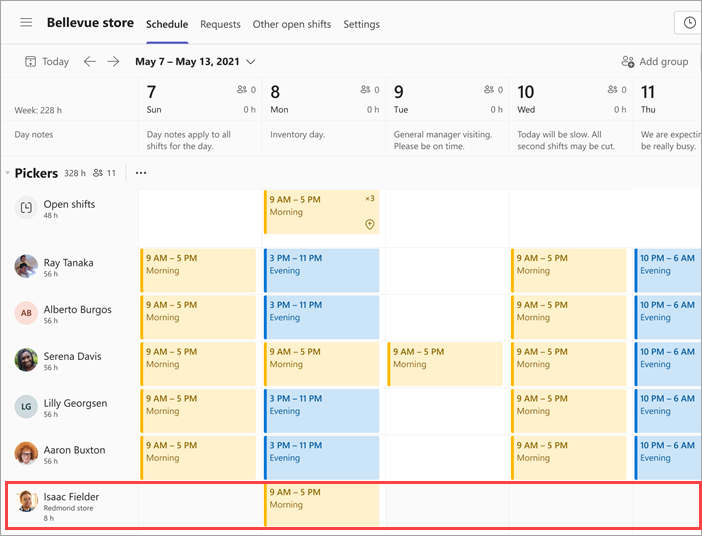
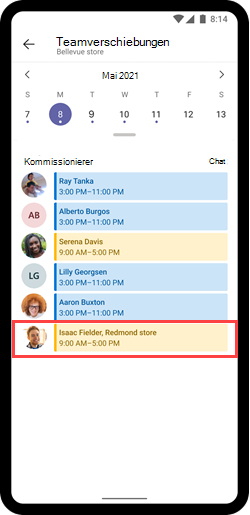
Nachdem Sie die Anforderung genehmigt haben, wird die Arbeitskraft vom anderen Standort als externer Mitarbeiter in Ihrem Teamplan angezeigt. Der Name der Arbeitskraft wird in der Zeitplangruppe zusammen mit ihrem Standort aufgeführt.
Hier zeigt der Zeitplan des Bellevue-Standortteams, dass Isaac vom Standort Redmond eine Schicht in der Pickers-Zeitplangruppe hat.
Für Teammitglieder
Offene Schicht an einem anderen Ort in "Schichten" anfordern
Offene Schichten anfordern, Schichten tauschen oder in "Schichten" anbieten
Für IT-Administratoren
Einrichten offener Schichten an Standorten in Schichten für Ihre Mitarbeiter