
Dieser Artikel gilt für Mitarbeiter in Service und Produktion.
Mit Schichten können Sie Ihre Schichten und Zeitpläne ganz einfach verwalten. Abhängig von den für Ihr Team aktivierten Zeitplaneinstellungen können Sie Anforderungen für Folgendes stellen:
- Freizeit
- Holen Sie eine offene Schicht an Ihrem Standort und/oder eine offene Schicht an anderen Standorten in Ihrer Nähe auf
- Eine Schicht mit einem Teamkollegen tauschen
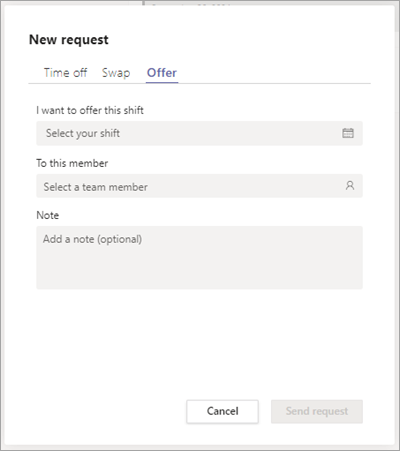
- Einem Teamkollegen eine Schicht anbieten
Ihre Anfrage wird zur Genehmigung an einen Vorgesetzten gesendet. Sie können alle Ihre Anfragen in Schichten anzeigen und nachverfolgen, einschließlich der Anfragen, die noch auf die Genehmigung durch den Manager warten.
Inhalt dieses Artikels
Festlegen einer Schichterinnerung
Offene Schicht anfordern
Offene Schichten sind nicht zugewiesene Schichten, die ein Vorgesetzter zur Verfügung gestellt hat, damit andere Personen sie anfordern können. Möchten Sie eine zusätzliche Schicht übernehmen? Finden und fordern Sie offene Schichten an, die für Sie am besten geeignet sind.
Schichten an Ihrem Standort öffnen
So fordern Sie eine offene Schicht in Ihrem Team an.
Tippen Sie in Schichten auf "Schichten öffnen"Ihre Standorte>.
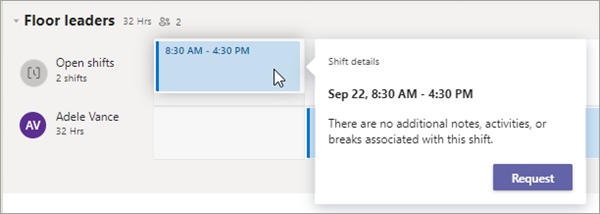
Tippen Sie auf die Schicht, die Sie anfordern möchten.
Zeigen Sie die Details an, und tippen Sie dann auf "Anforderung". Ihre Anfrage wird zur Genehmigung an Ihren Vorgesetzten gesendet.
Wenn Ihr Vorgesetzter Ihre Anfrage genehmigt (oder ablehnt), erhalten Sie eine Benachrichtigung in Ihrem Teams-Aktivitätsfeed.
Wenn Ihre Anforderung genehmigt wird, wird Ihre zugewiesene Schicht im Zeitplan angezeigt.
Schichten an anderen Standorten öffnen
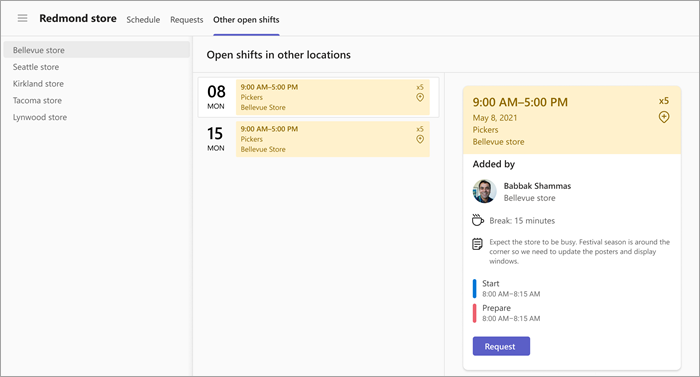
Wenn die Funktion "Schichten an Standorten öffnen" für Ihr Team eingerichtet ist, wird in "Schichten" die Registerkarte "Andere Standorte " angezeigt.
Von hier aus können Sie offene Schichten an anderen Standorten (Teams) in Ihrer Nähe anzeigen und anfordern, die dieses Feature ebenfalls verwenden. Wählen Sie Schichten an Standorten aus, die für Sie günstig sind!
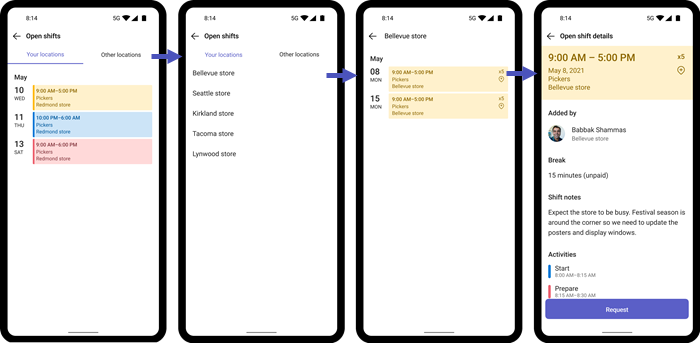
Ihre Anfrage wird zur Genehmigung an den Manager an diesem Standort gesendet. Wenn Ihre Anforderung genehmigt wird, wird Ihre zugewiesene Schicht zusammen mit Ihren anderen Schichten im Zeitplan angezeigt.
Weitere Informationen finden Sie unter Anfordern einer offenen Schicht an einem anderen Ort in Schichten.
Tauschen einer Schicht
Möchten Sie eine Schicht tauschen? Hier erfahren Sie, wie Sie mit einem Teamkollegen die Schichten tauschen.
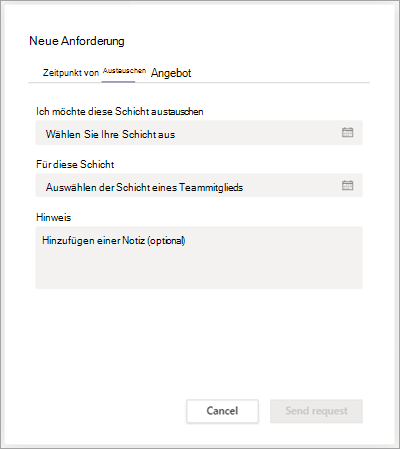
Tippen Sie in Schichten auf die Schicht, die Sie tauschen möchten, und tippen Sie dann auf Tauschen.
Wählen Sie die Schicht eines Teamkollegen aus.
Fügen Sie einen Grund für den Tausch hinzu oder tippen Sie einfach auf Fertig.
Ihre Anfrage wird an Ihren Teamkollegen gesendet, der eine Benachrichtigung in seinem Teams-Aktivitätsfeed erhält. Dein Teamkollege kann deine Tauschanfrage annehmen oder ablehnen.
Wenn Ihr Teamkollege auf Ihre Tauschanfrage antwortet, erhalten Sie eine Benachrichtigung in Ihrem Teams-Aktivitätsfeed.
Wenn Ihr Teamkollege Ihre Anfrage annimmt, wird die Anfrage automatisch zur endgültigen Genehmigung an Ihren Manager gesendet.
Wenn Ihr Vorgesetzter auf die Anforderung antwortet, erhalten Sie und Ihr Teamkollege eine Benachrichtigung im Teams-Aktivitätsfeed.
Wenn die Anforderung genehmigt wurde, werden Ihre Schicht und die Schicht Ihres Teamkollegen im Zeitplan aktualisiert.
Eine Schicht anbieten
Benötigen Sie eine Schicht? Hier erfahren Sie, wie Sie einer anderen Person in Ihrem Team eine Schicht anbieten.
Tippen Sie in Schichten auf die Schicht, die Sie anbieten möchten, und tippen Sie dann auf Anbieten.
Tippen Sie auf Teammitglied auswählen, tippen Sie auf den Teamkollegen, dem Sie Ihre Schicht anbieten möchten, und tippen Sie dann auf Weiter.
Fügen Sie einen Grund hinzu, warum Sie die Schicht anbieten, oder tippen Sie einfach auf "Fertig".
Ihre Anfrage wird an Ihren Teamkollegen gesendet, der eine Benachrichtigung in seinem Teams-Aktivitätsfeed erhält. Ihr Teamkollege kann Ihre Angebotsanfrage annehmen oder ablehnen.
Wenn Ihr Teamkollege auf Ihre Angebotsanfrage antwortet, erhalten Sie eine Benachrichtigung in Ihrem Teams-Aktivitätsfeed.
Wenn Ihr Teamkollege Ihre Anfrage annimmt, wird die Anfrage automatisch zur endgültigen Genehmigung an Ihren Manager gesendet.
Wenn Ihr Vorgesetzter auf die Anforderung antwortet, erhalten Sie und Ihr Teamkollege eine Benachrichtigung im Teams-Aktivitätsfeed.
Wenn der Antrag genehmigt wurde, wird die Schichtänderung im Zeitplan aktualisiert
Festlegen einer Schichterinnerung
Tippen Sie auf
 > "Mehr","Einstellungen>", "Schichten".
Aktivieren Sie die Umschaltfläche "Schichterinnerung festlegen ".
Sie erhalten eine Stunde vor Beginn Ihrer Schicht eine Benachrichtigung.
Anzeigen Ihrer Anforderungen
Tippen Sie in Schichten auf  . Von hier aus sehen Sie alle Ihre Abwesenheits- und Schichtanträge sowie den Status jeder Anfrage.
- Im Abschnitt "In Bearbeitung " werden Anfragen aufgeführt, für die die Genehmigung durch den Manager aussteht. Sie können jede Anforderung abbrechen, die noch in Bearbeitung ist.
- Der Abschnitt "Abgeschlossen" listet Anforderungen auf, die von einem Vorgesetzten genehmigt (oder abgelehnt) wurden.
Wählen Sie eine Anforderung aus, um die Details anzuzeigen.
Tipp
Sie können die Benachrichtigung auch in Ihrem Teams-Aktivitätsfeed für eine Schichtanfrage auswählen. Auf diese Weise gelangen Sie zu der spezifischen Anforderung in "Schichten".
Siehe auch
Anfordern von Abwesenheit in Schichten