

Dieser Artikel bezieht sich auf Vorgesetzte in Service und Produktion.
"Schichten" erleichtert das Anzeigen und Verwalten von Anforderungen von Mitarbeitenden. Abhängig von den für Ihr Team aktivierten Zeitplaneinstellungen können Arbeitskräfte Anforderungen für Folgendes stellen:
- Freizeit
- Holen Sie eine offene Schicht an Ihrem Standort und/oder eine offene Schicht an anderen Standorten in Ihrer Nähe auf
- Eine Schicht mit einem Kollegen im Team tauschen
- Einem Kollegen im Team eine Schicht anbieten
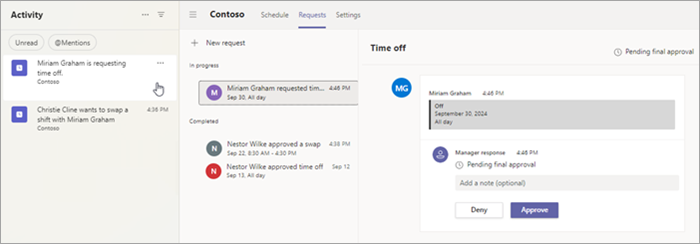
Sie erhalten eine Benachrichtigung in Ihrem Aktivitätsfeed in Teams, wenn jemand eine Anforderung stellt. Als Manager können Sie die Anforderung genehmigen oder ablehnen.
Anforderungen prüfen und genehmigen oder ablehnen
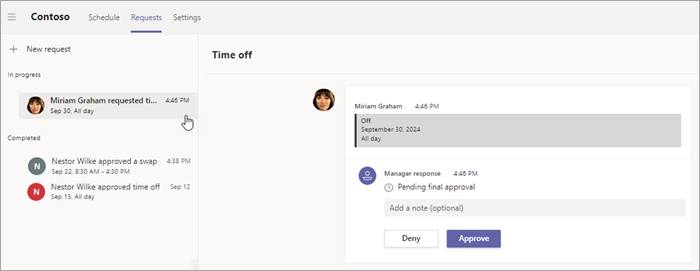
In Schichten werden alle Anforderungen von Mitarbeitern auf der Registerkarte "Anforderungen" angezeigt.
Im Abschnitt Abgeschlossen werden alle Anforderungen aufgelistet, auf die Sie geantwortet haben, und im Abschnitt In Bearbeitung sind alle Anforderungen aufgeführt, für die Ihre Genehmigung aussteht.
Führen Sie einen der folgenden Schritte aus, um eine Anforderung anzuzeigen, für die eine Genehmigung aussteht:
Wechseln Sie in Schichten zur Registerkarte "Anforderungen ", und suchen Sie unter "In Bearbeitung" die Anforderung, die Sie überprüfen möchten, und wählen Sie sie aus.
Wählen Sie die Benachrichtigung im Aktivitätsfeed in Teams aus, um zu dieser spezifischen Anforderung auf der Registerkarte "Anforderungen" in Schichten zu wechseln.
Wählen Sie im Zeitplan Abwesenheitsanforderung oder Anforderung innerhalb der Schicht aus.
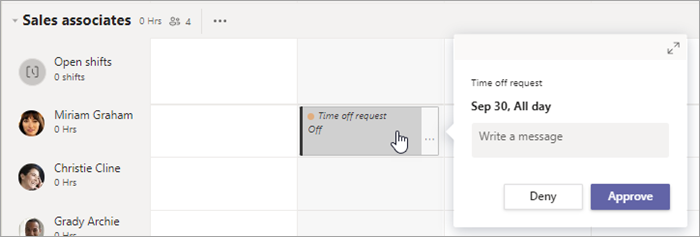
Überprüfen Sie die Anforderungsdetails, fügen Sie bei Bedarf eine Notiz hinzu, und wählen Sie dann Genehmigen oder Verweigern aus.
Nachdem Sie auf die Anforderung geantwortet haben, erhält die Arbeitskraft eine Benachrichtigung in ihrem Teams-Aktivitätsfeed. Wenn Sie die Anforderung genehmigt haben, wird der Zeitplan mit den Änderungen aktualisiert.
Hinweis
Wenn Sie das Feature "Offene Schichten an Standorten " verwenden, können Sie Anforderungen von Mitarbeitern an anderen Standorten für offene Schichten verwalten, die Sie für Ihr Team freigegeben haben. Wenn ein Mitglied Ihres Teams eine offene Schicht an einem anderen Standort anfordert, muss der Manager an diesem Standort die Anfrage genehmigen oder ablehnen.
Siehe auch
Offene Schichten in Schichten standortübergreifend verfügbar machen