Dieser Artikel gilt für Mitarbeiter in Service und Produktion.
Zeigen Sie Ihre eigenen Schichten und die Schichten Ihrer Kollegen im Teamzeitplan in "Schichten" an.
Inhalt dieses Artikels
Betrachten Ihrer Schichten
Anzeigen der Schichten Ihres Teams
Betrachten Ihrer Schichten
Behalten Sie den Überblick über alle Ihre bevorstehenden Schichten im Teamplan.
- Öffnen Sie die App "Schichten".
- Wenn Sie zum ersten Mal in der App sind, werden Ihre Schichten als Erstes angezeigt. Wenn Sie andere Dinge in der App tun und Ihre Schichten sehen müssen, kehren Sie hierher zurück.
- Tippen Sie auf eine Schicht, um deren Details anzuzeigen. Von hier aus können Sie es austauschen oder einem Teamkollegen anbieten.
Anzeigen der Schichten Ihres Teams
Sehen Sie sich an, wer an einem bestimmten Tag Schicht hat.
- Suchen Sie auf dem Startbildschirm von "Schichten" nach dem Namen Ihres Teams
- Tippen Sie unter dem Namen Ihres Teams auf Teamschichten
 .
.
- Tippen Sie auf den Tag, für den Sie sich interessieren, um zu sehen, wer an diesem Tag eine Schicht hat.
- Tippen Sie auf eine Schicht, um deren Details anzuzeigen.
Wenn Sie eine Ihrer eigenen Schichten anzeigen, können Sie sie tauschen oder einem Teamkollegen anbieten.
Inhalt dieses Artikels
Betrachten Ihrer Schichten
Anzeigen der Schichten Ihres Teams
Betrachten Ihrer Schichten
Behalten Sie den Überblick über alle Ihre bevorstehenden Schichten im Teamplan.
Öffnen Sie die App "Schichten", um Ihren Zeitplan anzuzeigen.
Wenn Sie Mitglied mehrerer Teams sind, werden Sie aufgefordert, ein Team auszuwählen.
Standardmäßig wird die Ansicht "Ihre Schichten " angezeigt. In dieser Ansicht werden nur Ihre Schichten angezeigt, sodass Sie nicht den gesamten Teamplan durchgehen müssen, um das zu erreichen, was Sie möchten.
- Um den Zeitrahmen zu ändern, gehen Sie oben links im Zeitplan, wählen Sie den Datumsbereich und dann den gewünschten Zeitrahmen aus.
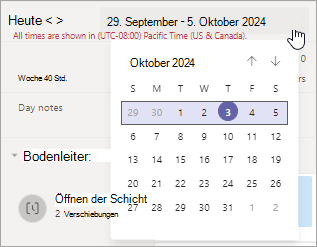
Sie können auch die Pfeile  "
"  , um den Zeitrahmen zu ändern.
- Verwenden Sie die Schaltflächen "Tag", "Woche" oder " Monat ", um die Ansicht schnell einzuschränken oder zu erweitern.
Wählen Sie eine Schicht aus, um deren Details anzuzeigen. Von hier aus können Sie es austauschen oder einem Teamkollegen anbieten.
Anzeigen der Schichten Ihres Teams
Sehen Sie sich an, wer an einem bestimmten Tag Schicht hat. Wechseln Sie zur Ansicht "Teamschichten ", um die Schichten aller Personen im Teamplan anzuzeigen.
Wählen Sie oben rechts im Zeitplan "Teamschichtenanzeigen>" aus.
- Um den Zeitrahmen zu ändern, gehen Sie oben links im Zeitplan, wählen Sie den Datumsbereich und dann den gewünschten Zeitrahmen aus.
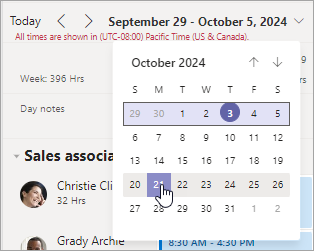
Sie können auch die Pfeile und verwenden, um den Zeitrahmen zu ändern.
- Verwenden Sie die Schaltflächen "Tag", "Woche" oder " Monat ", um die Ansicht schnell einzuschränken oder zu erweitern.
Wählen Sie eine Schicht aus, um deren Details anzuzeigen.
Wenn Sie eine Ihrer eigenen Schichten anzeigen, können Sie sie tauschen oder einem Teamkollegen anbieten.
Für IT-Administratoren
Schichten für Ihre Frontline-Organization
