
Während Sie Teams in einem Browser verwenden, stellen Sie möglicherweise fest, dass eine App mit Ihrer Kamera, Ihrem Mikrofon, Ihrem Lautsprecher oder Ihrem Standort nicht funktioniert.
Eine häufige Lösung besteht darin, der App, die Sie in Teams verwenden, und Ihrem Browser die Berechtigung zur Verwendung dieser Gerätefeatures zu erteilen.
Dieser Artikel bezieht sich auf Microsoft Teams im Web (Geschäfts-, Schul- oder Unikonten).
Wichtig
Bevor Sie beginnen, speichern Sie alle Änderungen in der App, die Sie nicht verlieren möchten.
App den Zugriff auf Ihre Gerätefeatures erlauben
Führen Sie einen der folgenden Schritte aus, je nachdem, wo in Teams Sie die App verwenden:
- Wenn Sie die App in Teams verwenden: Wählen Sie "Weitere Optionen"
 und wählen Sie "App-Berechtigungen
 aus.
aus. - Verwenden Sie die Umschaltfläche(n), um den Gerätezugriff zu aktivieren.
- Wenn Sie die App in Teams verwenden: Wählen Sie "Weitere Optionen"
Wenn Teams Zugriff auf ein Gerät anfordert, wählen Sie Hilfeschild "App-Berechtigungen
" aus. Schalten Sie im Dialogfeld die entsprechenden Einstellungen für Gerätefunktionen ein.
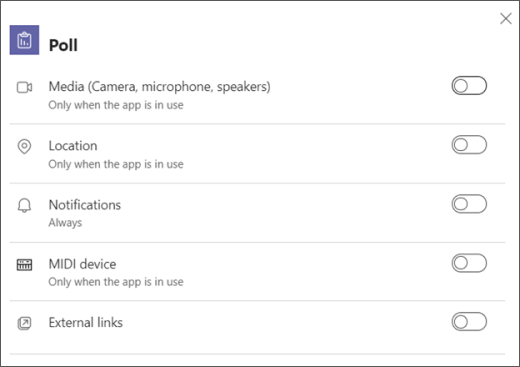
Schließen Sie das Dialogfeld, und aktualisieren Sie die App, um die Änderungen zu übernehmen.
Browser den Zugriff auf Ihre Gerätefeatures erlauben
Erteilen Sie Ihrem Browser die Berechtigung für den Zugriff auf Ihre Kamera oder andere relevante Gerätefeatures, die von der App verwendet werden sollen.
Überprüfen Sie Ihre Browsereinstellungen: Möglicherweise müssen Sie zulassen, dass Ihre Kamera und/oder Ihr Mikrofon in Teams funktionieren.
Wenden Sie sich an Ihren IT-Administrator: Einige Einstellungen werden möglicherweise von Ihrem IT-Administrator verwaltet. Kontaktieren Sie sie für weitere Informationen.
Hinweis
Microsoft Teams im Web wird derzeit in Chrome, Safari, Edge und Firefox unterstützt.
Google Chrome
- Öffnen Sie Einstellungen.
- Wählen Sie Datenschutz und Sicherheit>Berechtigungen für Websiteeinstellungen>.
- Wählen Sie "Kamera" aus.
- Stellen Sie oben auf diesem Bildschirm sicher, dass das richtige Gerät aus dem Dropdownmenü ausgewählt ist.
- Wählen Sie unter Standardverhaltendie Option Websites können die Verwendung Ihrer Kamera anfordern.
Safari
Öffnen Sie in Safari "Einstellungen".
Websites auswählen.
Wählen Sie unter Allgemeindie Option Kamera aus.
Wählen Sie neben Wenn Sie andere Websites besuchen, die Option "Fragen " oder "Zulassen" aus.
Microsoft Edge
- Wählen Sie Einstellungen und mehr>"Weitere Optionen" Microsoft Teams Schaltfläche Einstellungen

- Wählen Sie Cookies und Websiteberechtigungen aus.
- Wählen Sie "Kamera" aus.
- Aktivieren Sie die Umschaltfläche Vor Zugriff fragen (empfohlen).
Hinweis
Wenn diese Option deaktiviert ist, wird der Zugriff auf Ihre Kamera auf Edge blockiert.
Mozilla Firefox
- Öffnen Sie in Firefox die Einstellungen.
- Wählen Sie Datenschutz & Sicherheit.
- Suchen Sie unter Berechtigungen nach Kamera oder Mikrofon, und wählen Sie dann Einstellungen aus.
- Stellen Sie sicher, dass der Zugriff auf die Teams-Website zulässig ist.
- Schließen Sie die Einstellungen, und aktualisieren Sie dann die Teams-App in Ihrem Browser.