
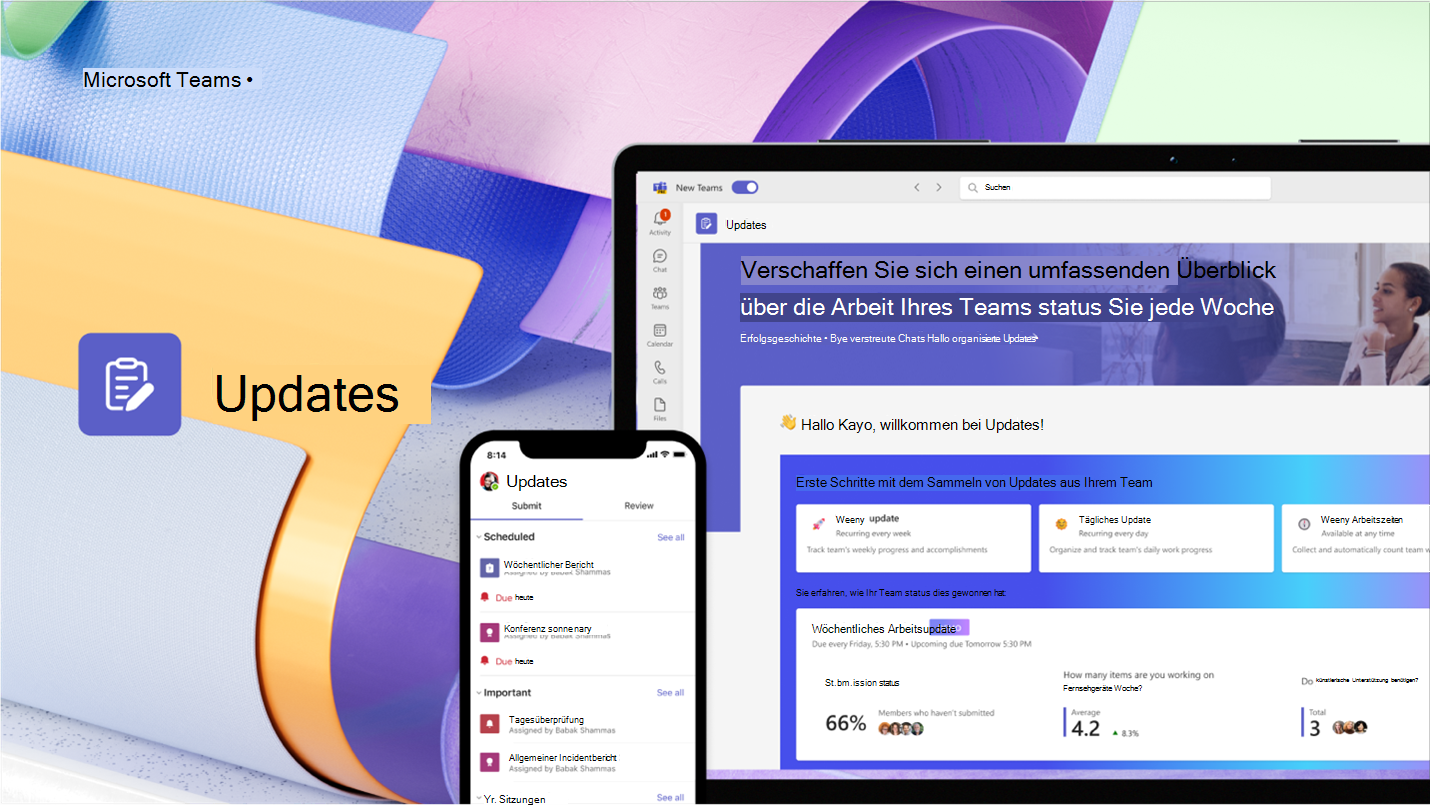
Willkommen bei Updates, einer sofort einsatzbereiten App, mit der Sie Updates erstellen, übermitteln und überprüfen können. People können ihre Mitarbeiteraktualisierungen, Check-Ins und Berichte ganz einfach an einem Ort einsehen, um sicherzustellen, dass das Team auf Erfolgskurs ist, unabhängig davon, ob es sich dabei um wiederkehrende Prozesse handelt, die regelmäßig durchgeführt werden, oder um aktuelle Updates, die jederzeit erforderlich sind.
Ob auf einem Desktop oder mobilen Gerät, Die Mitarbeiter werden im Arbeitsfluss benachrichtigt und können problemlos Updates abschließen und übermitteln, wodurch jeder Zeit und Energie spart.
Öffnen der Updates-App
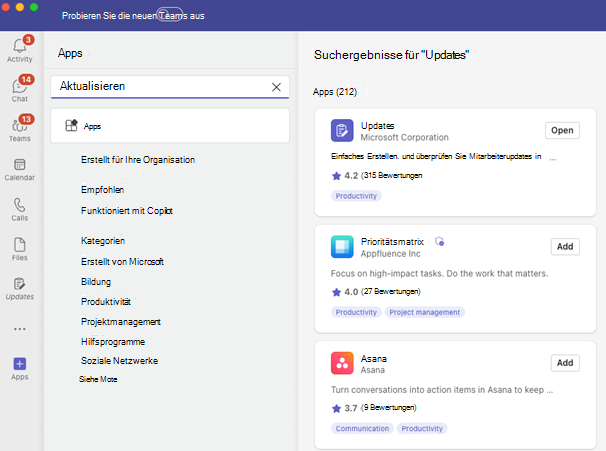
Sie finden Updates auf der linken Seite von Teams mit anderen Apps. Wählen Sie sie aus, um mit dem Senden und Empfangen von Updates zu beginnen. Wenn sie dort nicht angezeigt wird, wählen Sie auf der linken Seite von Teams + Apps aus, und suchen Sie nach Updates.
Anfordern eines Updates
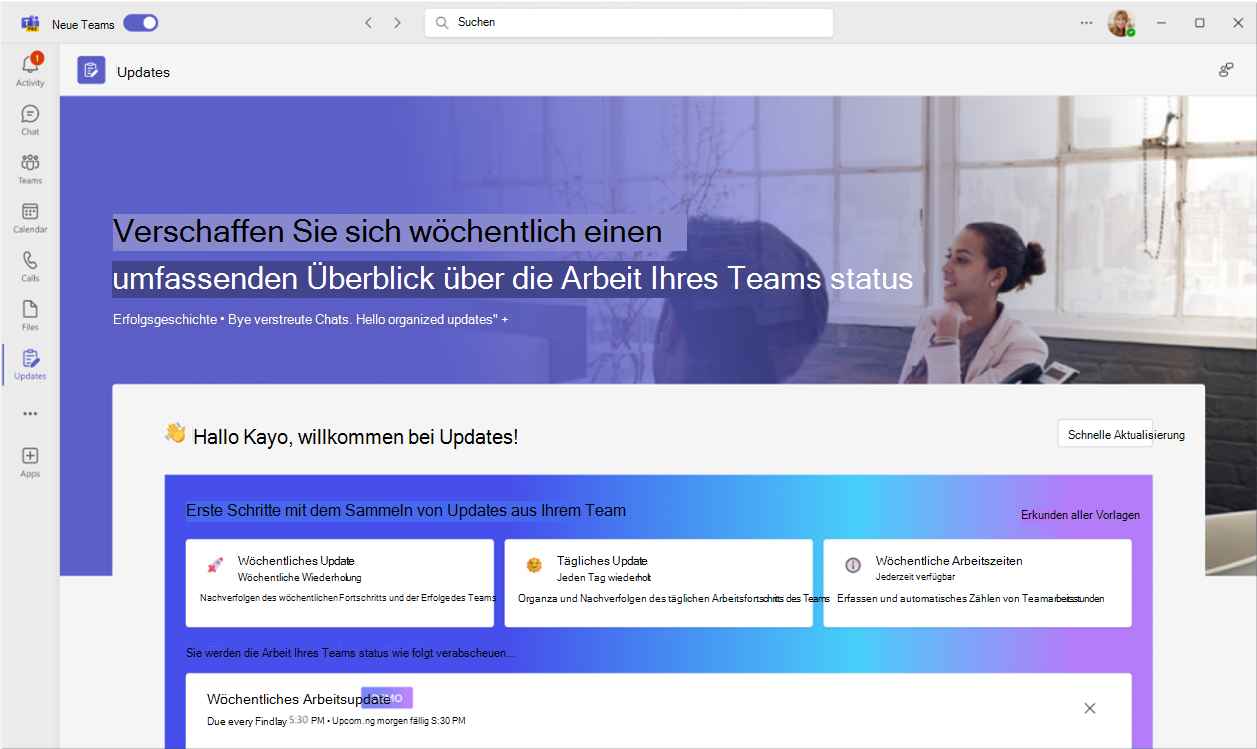
Über die App können Sie Ihre Teamkollegen bitten, ihre Arbeit status zu aktualisieren, indem Sie ein Update anfordern:
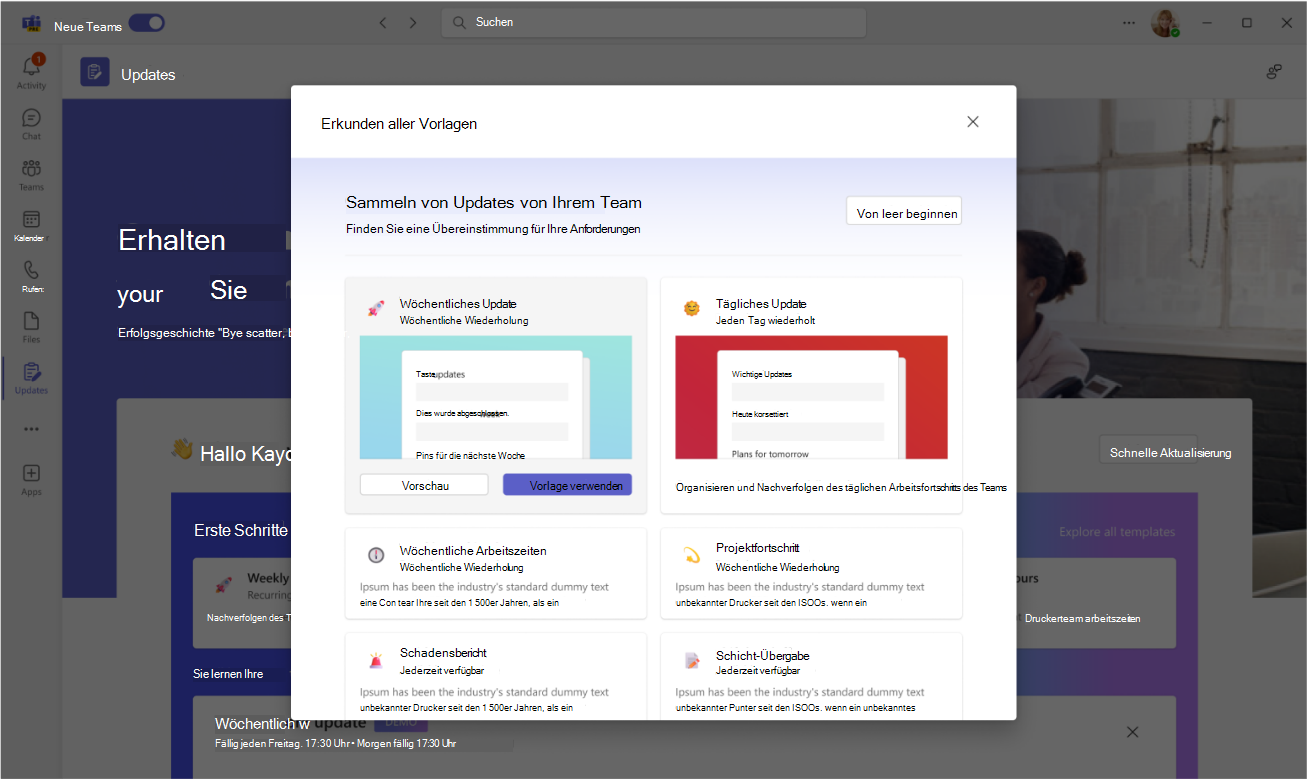
Wählen Sie eine unserer empfohlenen Vorlagen aus, die Ihre täglichen Updates ergänzen. Wenn Sie eine Vorlage auswählen, zeigen Sie den Inhalt in der Vorschau an, oder wählen Sie Vorlage verwenden aus.
Sie können Alle Vorlagen durchsuchen für weitere Vorlagen und für alles dazwischen die Option Von leer starten auswählen.
Konfigurieren Sie den Namen der Aktualisierungsanforderung, passen Sie sie an, und/oder fügen Sie der Vorlage im Formular bearbeiten Fragen hinzu.
Weisen Sie Benutzer als Übermittlungsempfänger zu, wenn sie den Vorgang abschließen und dem Update Inhalte hinzufügen müssen. Weisen Sie Benutzer als Viewer zu, wenn sie den Aktualisierungsfortschritt und die Details der Übermittlungen sehen und nachverfolgen können; Entscheiden Sie, ob Die Übermittlungsgeber Dateien anfügen müssen, und wählen Sie Fälligkeitsdatum und Wiederholung zu bestimmten Zeiten festlegen aus.
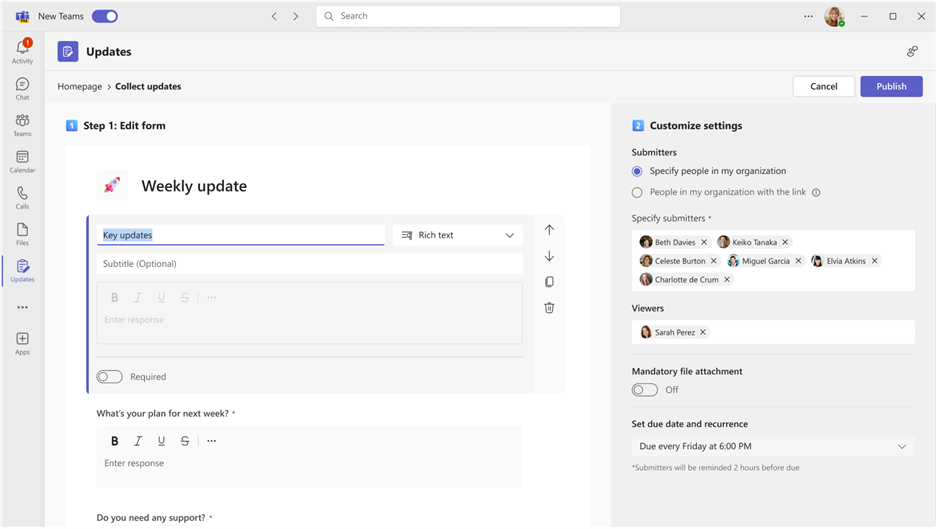
Wählen Sie Veröffentlichen aus.
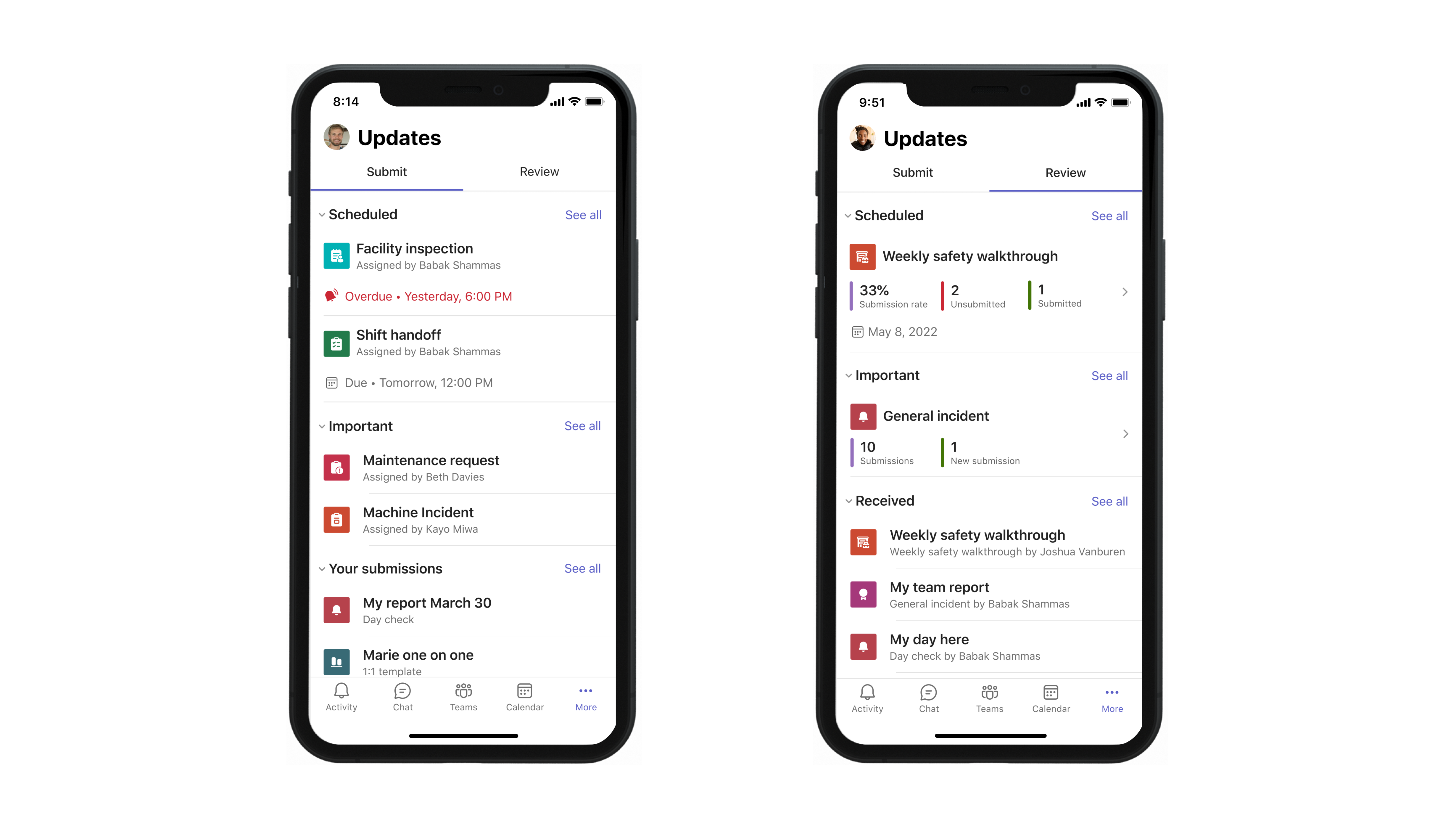
Für Übermittlungsgeber wird die Updateanforderung im Abschnitt Ihre Updates erforderlich auf der Homepage angezeigt. Wenn Sie eine Updateanforderung stellen, können Sie ein Fälligkeitsdatum, eine Uhrzeit und die status des Abschlusses hinzufügen.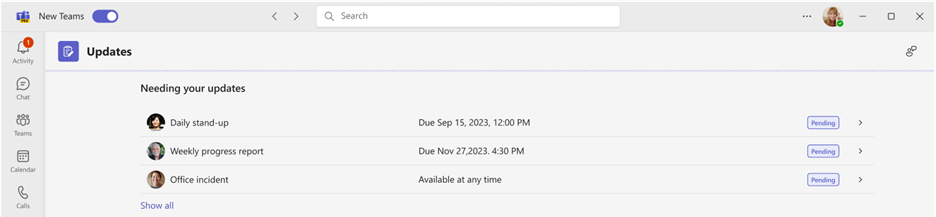
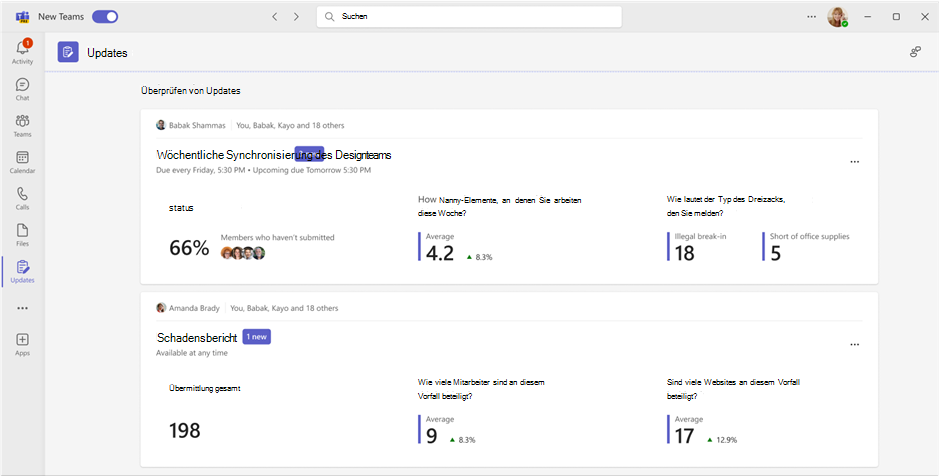
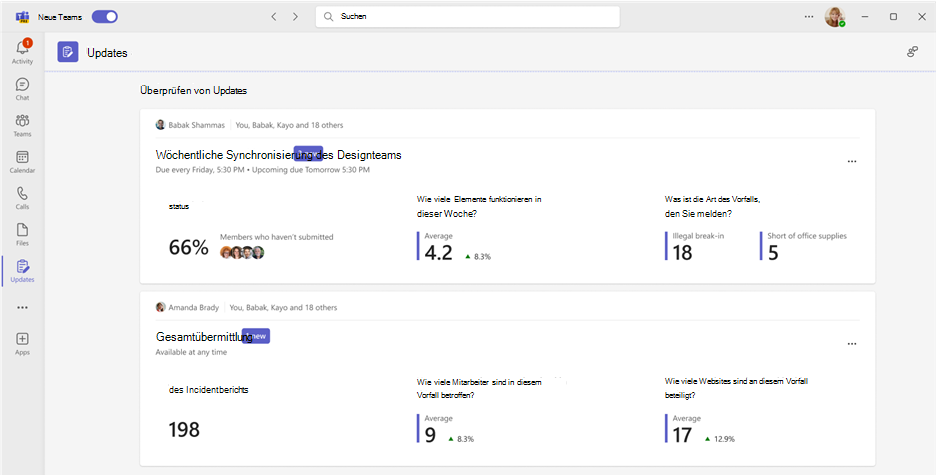
Für Viewer wird die Übersicht über Updateanforderungen im Abschnitt Überprüfen von Updates angezeigt.
Verwalten von Updateanforderungen
Updateanforderungen können bearbeitet und von Zuweisenden zur Verfügung gestellt werden, wenn sie benötigt werden. Andernfalls können sie nicht verfügbar gemacht werden.
Wählen Sie auf der Startseite Meine Anfragen aus.
Wählen Sie unter Aktionendie Option Weitere Optionen (...).
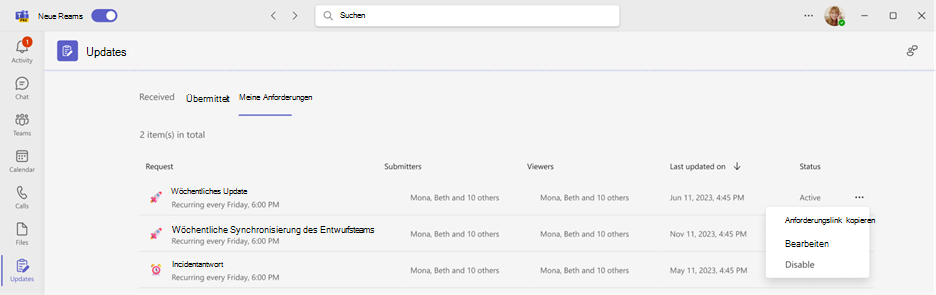
Deaktivieren macht die Anforderung nicht für die Verwendung verfügbar, Aktiviert macht die Anforderung aktiv und für die Verwendung verfügbar, und Bearbeiten ermöglicht Es Ihnen, die Anforderung zu bearbeiten.
Übermitteln eines Updates
Ein übermittelnde Benutzer können die Ihnen zugewiesenen Updateanforderungen abschließen und Inhalte hinzufügen.
Wechseln Sie zur Startseite Updates App, und wählen Sie unter Updates erforderlich eine der zugewiesenen Anforderungen aus.
Nachdem Sie alle Ihre Informationen und Anlagen hinzugefügt haben, wählen Sie Absenden aus.
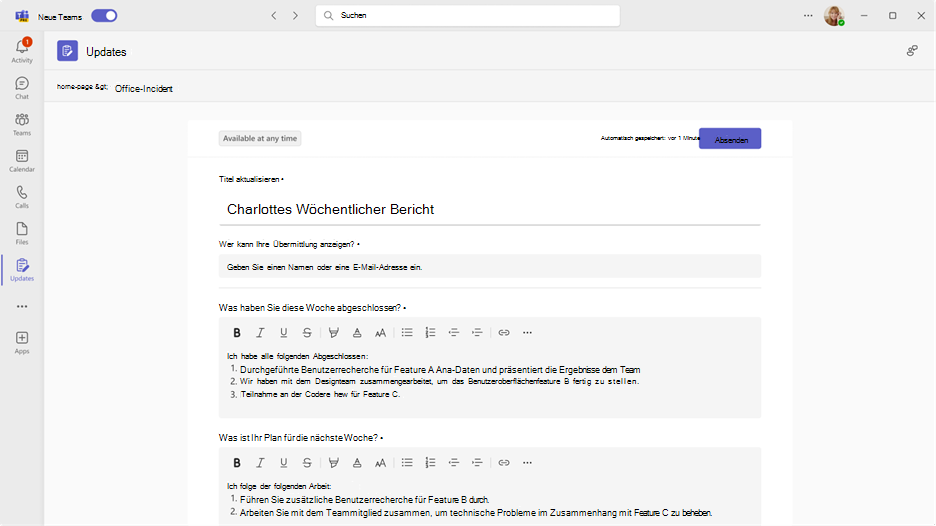
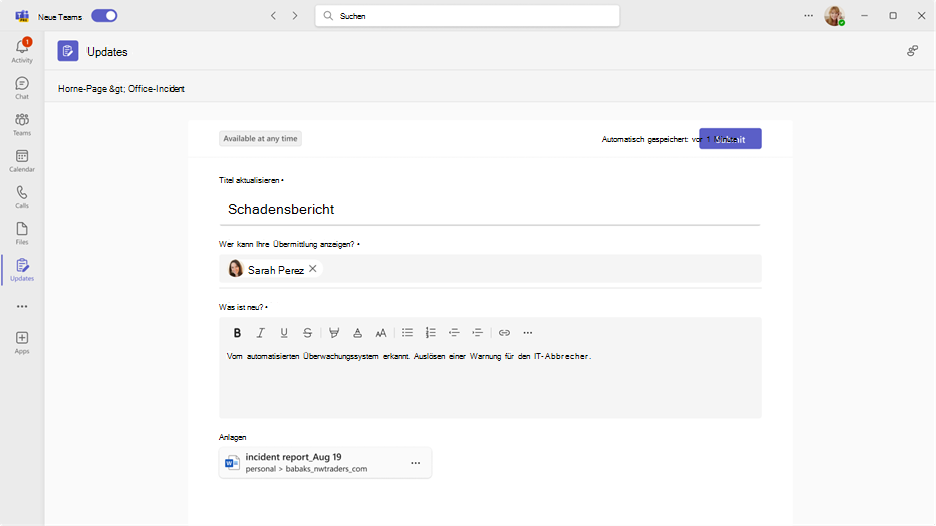
Sie können auch ein schnelles Update an Ihre Teamkollegen übermitteln:
- Wählen Sie in der oberen rechten Ecke der App Schnellaktualisierung aus.
- Fügen Sie Ihre Inhalte hinzu , und geben Sie Personen an, an die Sie das Update als Viewer übermitteln möchten.
- Wählen Sie Absenden aus.
Anzeigen eines Updates
Zuschauer können sich über den Fortschritt von Updates auf dem Laufenden halten und die Details der übermittelten Updates anzeigen.
Navigieren Sie zur Startseite Updates App, und navigieren Sie zu Updates überprüfen. Sehen Sie sich die status für jede Anforderung kurz an.
Wählen Sie einen Karte aus, um alle Updates aus dieser spezifischen Anforderung anzuzeigen.
Hinweis
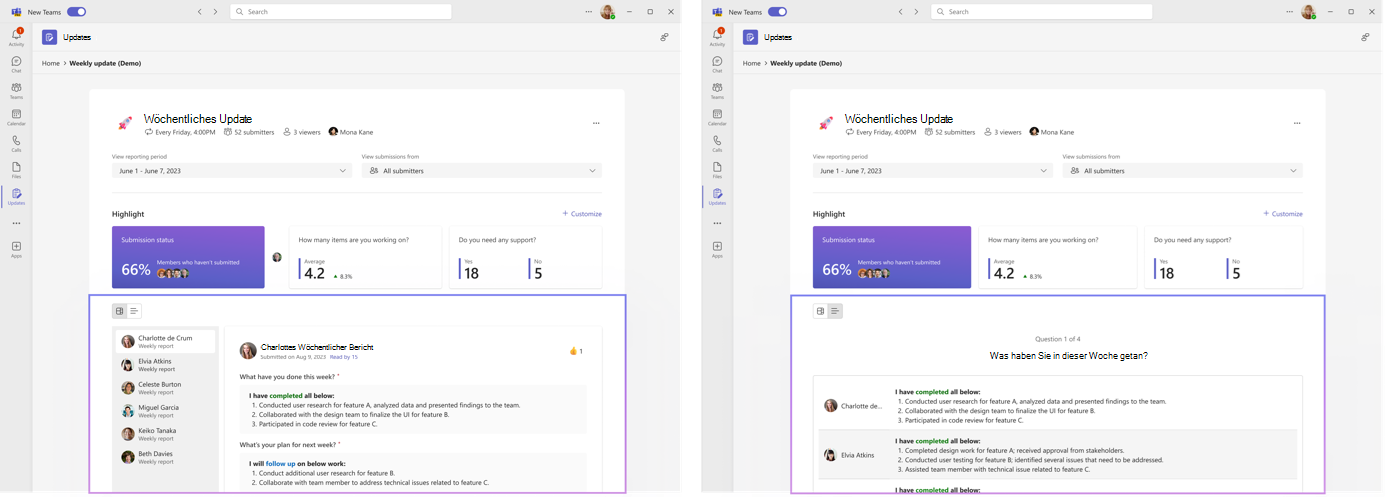
Wenn Sie Karten auswählen, werden alle Aktualisierungen dieser spezifischen Anforderung in der Reihenfolge der Übermittlung und in Bezug auf jedes Fälligkeitsdatum angezeigt, wenn es sich um eine wiederkehrende Anforderung handelt. Wenn Sie eine bestimmte Anforderung auswählen, werden die vollständigen Details der Übermittlung angezeigt.
Wählen Sie Anpassen aus, um anzugeben, welcher Typ von Updatedaten hervorgehoben werden soll.
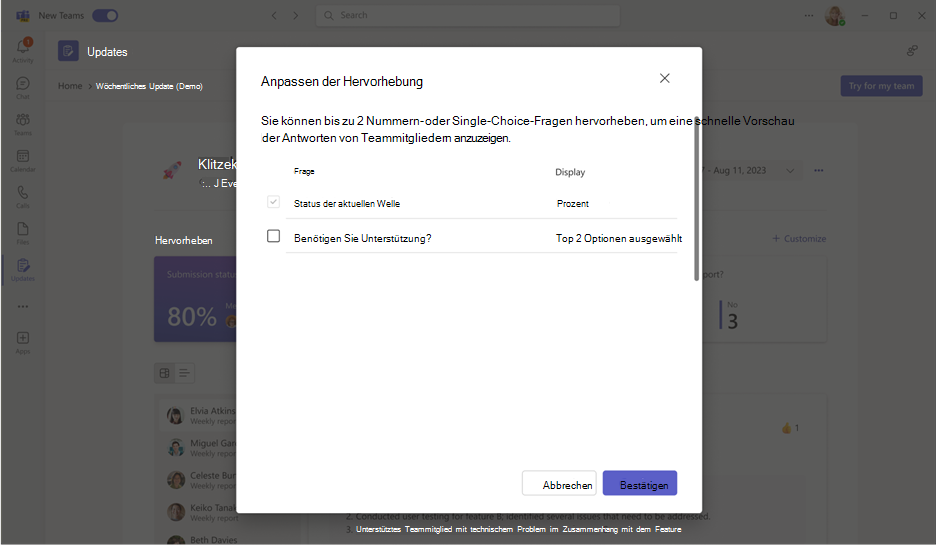
Wählen Sie ein Update aus, um die Details und Anlagen dieser bestimmten Übermittlung anzuzeigen, oder wechseln Sie zum Anzeigen von Übermittlungsinhalten für eine bestimmte Frage.
Erstellen, Senden und Empfangen von Updates im Chat oder Kanal
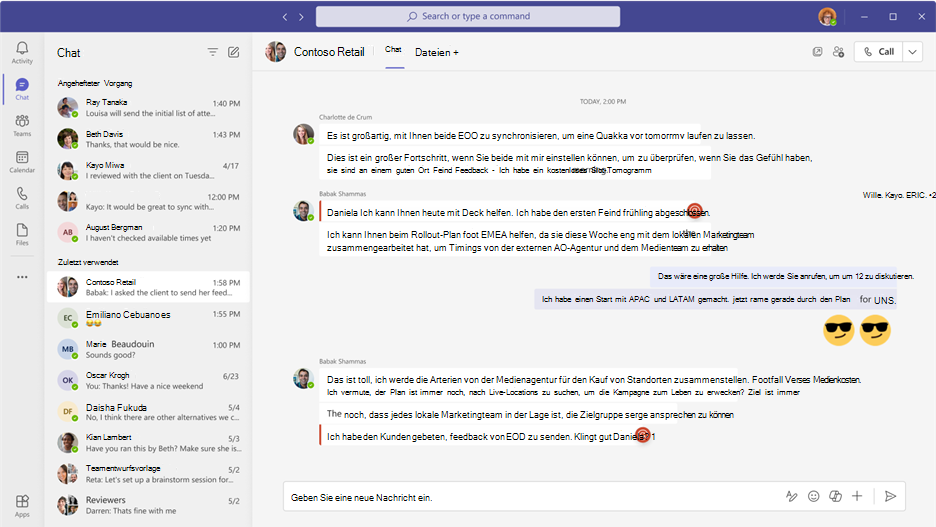
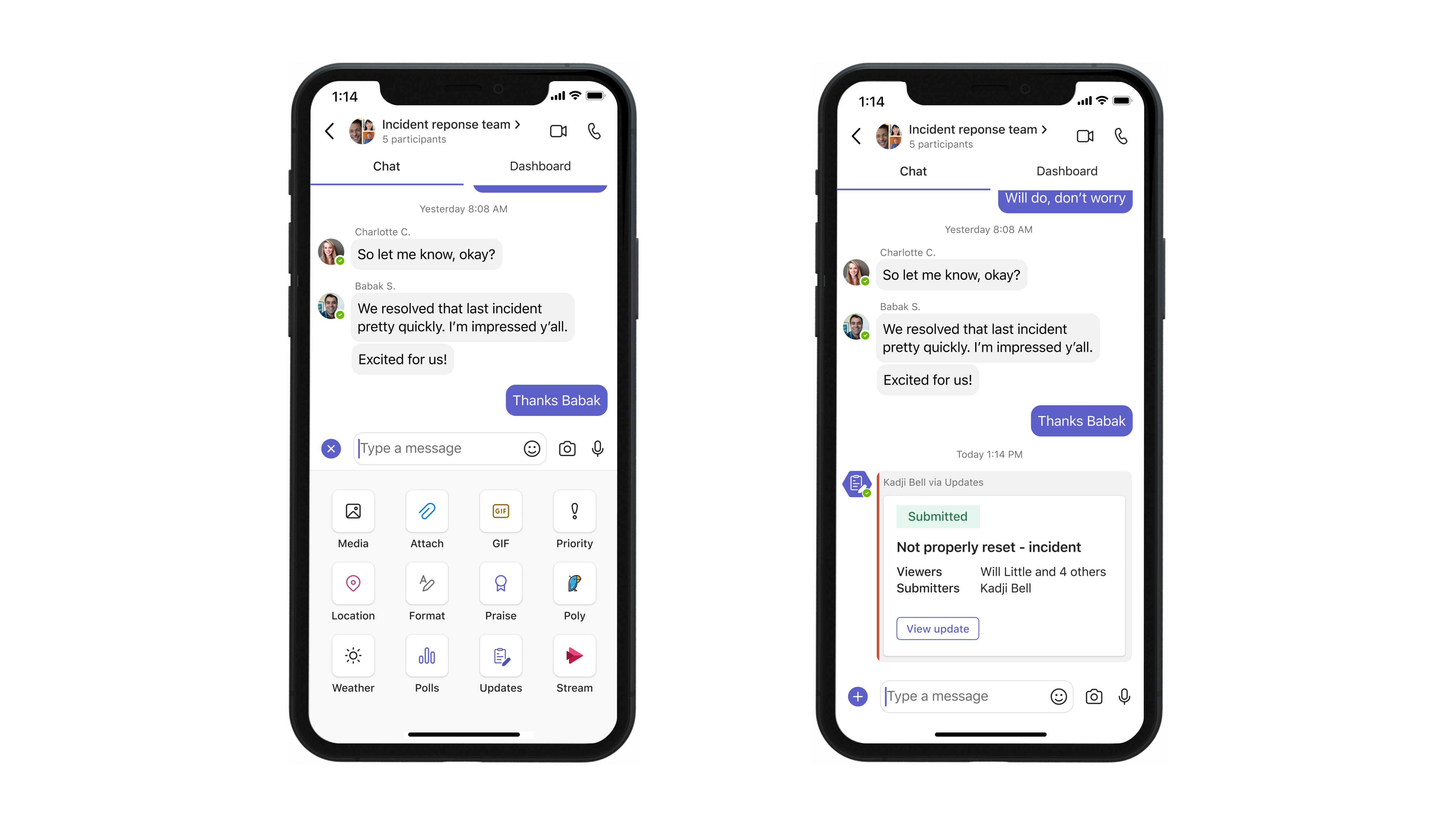
Geben Sie auf Ihrem Desktop eine beliebige Chat- oder Kanalunterhaltung ein, und fordern Sie ein Update von der App-Nachrichtenerweiterung aktualisieren an. Sie können die Mitglieder im aktuellen Chat oder Kanal als Einsender und Viewer zuweisen.
Geben Sie ihren gewünschten Teamchat oder Kanal ein.
Wählen Sie weitere Optionen (+) neben der Schaltfläche Nachricht senden aus.
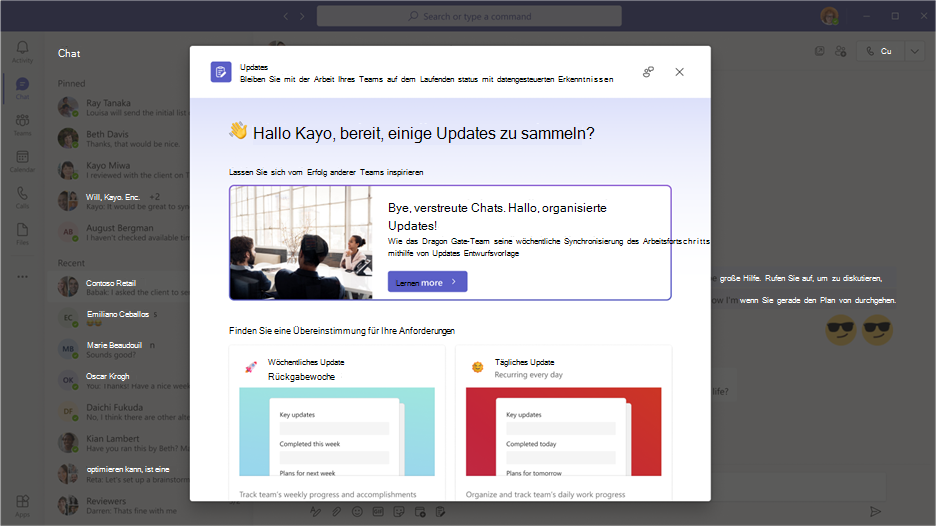
Wählen Sie eine der Vorlagen aus, die Ihre täglichen Updates ergänzen. Wenn Sie eine Vorlage auswählen, zeigen Sie die Inhalte in der Vorschau an, oder wählen Sie Vorlage verwenden aus.
Konfigurieren Sie den Namen der Aktualisierungsanforderung, passen Sie sie an, und/oder fügen Sie der Vorlage im Formular bearbeiten Fragen hinzu.
Standardmäßig werden alle Personen im Teamchat oder Kanal als Übermittlungs- und Viewer zugewiesen. Sie können die Liste erweitern und Anpassungen vornehmen. Entscheiden Sie, ob Die Übermittlungsgeber Dateien anfügen müssen, und wählen Sie Fällige Daten und Wiederholung zu bestimmten Zeiten festlegen aus.
Wählen Sie Veröffentlichen aus.
Die Update-App-Nachrichtenerweiterung ermöglicht es Benutzern auch, Updates zu übermitteln.
Geben Sie ihren gewünschten Teamchat oder Ihre Kanalunterhaltung ein.
Wählen Sie weitere Optionen (+) neben der Schaltfläche Nachricht senden aus.
Wählen Sie Updates App aus.
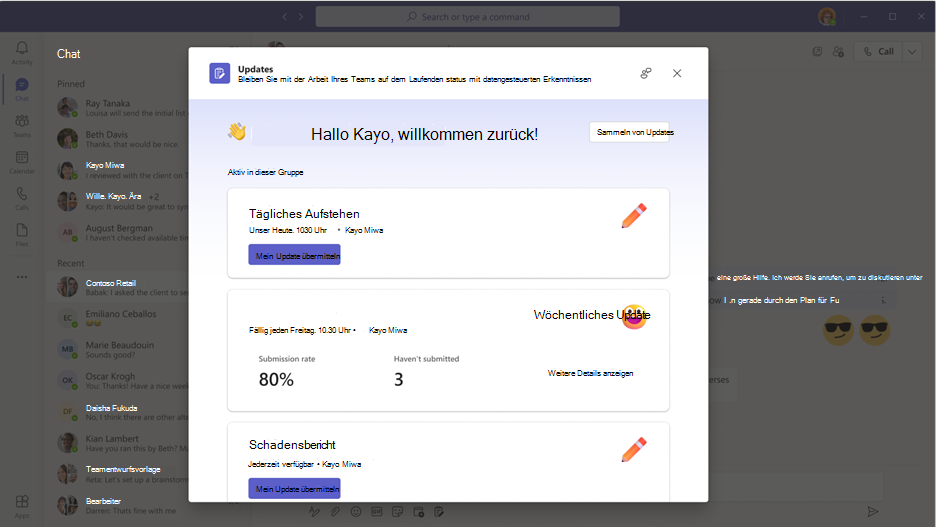
Wählen oder überprüfen Sie Jede zugewiesene Anforderung , die über diesen Teamchat oder Kanal erstellt wurde.
Hinweis
Wenn bereits eine Aktualisierungsanforderung Karte im Chat oder Kanal vorhanden ist und Sie als Einsender zugewiesen wurden, wählen Sie die Karte aus, um eine Antwort zu senden. Wenn Ihnen eine Viewer-Rolle zugewiesen wurde, wählen Sie die Karte aus, um die Übermittlungen anzuzeigen.
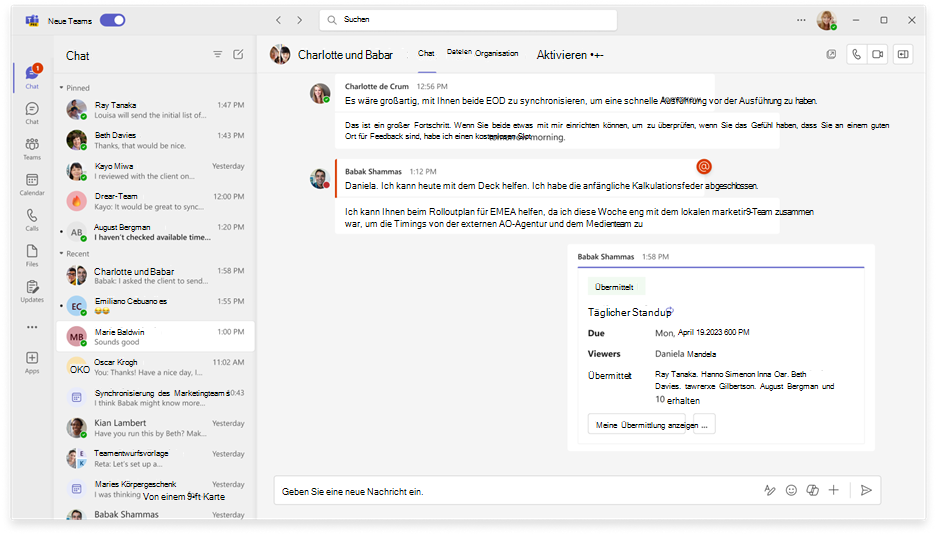
Die erstellte oder übermittelte Updateanforderung wird im Gruppenchat oder Kanal als Karte angezeigt, damit Die Übermittlungsgeber ein Update von ihr übermitteln können oder Viewer die Übermittlung anzeigen können.
Weitere Tipps gefällig?
Automatisieren Ihrer Workflows in Updates
Erkunden des Updates Lookbooks
Für IT-Administratoren
Verwalten der Updates-App für Ihre organization in Microsoft Teams