

Sie können Text auf einem Verbinder in ähnlicher Weise wie bei Shapes hinzufügen, bearbeiten, verschieben, formatieren oder löschen.
Tipps
- Die Befehle in der Gruppe Tools auf der Registerkarte Start versetzen Visio in einen anderen Zustand oder Modus, was zugegebenermaßen mitunter verwirrend sein kann. Verwenden Sie die Tastatur, um bequem zwischen den Werkzeugen Zeigertool
 (Strg+1 drücken) und
  (Strg+3 drücken) zu wechseln. Drücken Sie bei jedem Tool, das Sie verwenden, wie z.B. Textblock oder Verbindungspunkt, mehrmals die ESC-Taste, um zum Zeigertool zurückzukehren.
 - Verwenden Sie die Funktion Zoom, um kleine Details besser zu erkennen und die Feinsteuerung zu verbessern: Vergrößern (Alt+F6 drücken), Verkleinern (Alt+Umschalt+F6) und An Fenster anpassen (Strg+Umschalt+W).
Prozedur
Doppelklicken Sie auf den Verbinder. Ein Textfeld wird eingeblendet.
Geben Sie Text in das Textfeld ein.
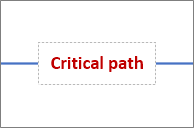
Wenn Sie damit fertig sind, klicken Sie auf eine Stelle außerhalb des Textfelds.
Um den Text zu verschieben, klicken Sie auf den gelben Ziehpunkt
 , und ziehen Sie, um das Textfeld entlang des Verbinders zu verschieben.
Um das Textfeld zu drehen, wählen Sie Start aus, wählen Sie in der Gruppe Tools die Option Textblock
 aus, wählen Sie das Textfeld aus, und ziehen Sie dann den
  .
.Wenn Sie die Schriftart, den Schriftgrad, die Ausrichtung, die Z-Reihenfolge oder die Farbe des Texts formatieren möchten, aktivieren Sie das Zeigertool
(drücken Sie Strg+1), doppelklicken Sie auf das Texteingabefeld, um den gesamten Text auszuwählen, oder markieren Sie den Text, den Sie ändern möchten, und gehen Sie dann folgendermaßen vor:- Nehmen Sie Ihre Änderungen auf der unverankerten Textsymbolleiste vor. Wenn die unverankerte Textsymbolleiste nicht angezeigt wird, klicken Sie mit der rechten Maustaste auf den markierten Text.
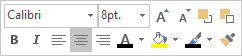
- Alternativ dazu können Sie die Gruppen "Schriftart" und "Absatz " auf der Registerkarte "Start" verwenden. Um das Dialogfeld Text anzuzeigen, wählen Sie die Schriftart oder das Symbol für das Dialogfeld "Absatz " aus
 Startprogramms .
- Nehmen Sie Ihre Änderungen auf der unverankerten Textsymbolleiste vor. Wenn die unverankerte Textsymbolleiste nicht angezeigt wird, klicken Sie mit der rechten Maustaste auf den markierten Text.
Um Text zu löschen, aktivieren Sie das Zeigerwerkzeug Objekte
(Strg+1 drücken), doppelklicken Sie auf das Texteingabefeld, um den gesamten Text auszuwählen, drücken Sie ENTF und klicken Sie dann außerhalb des Textfelds.
Hinweis Ein Verbindertextfeld ist nicht dasselbe wie ein Textfeld-Shape. Verbindertextfelder können Sie nicht ausfüllen, verkleinern, vergrößer oder formatieren. Darüber hinaus können Sie zu einem Verbinder nur ein Verbindertextfeld hinzufügen.
Siehe auch
Hinzufügen von Connectors zwischen Shapes