
Swimlanes sind Shapes, die Sie auf Ihre Zeichnung ziehen und in beliebiger Reihenfolge im Flussdiagramm platzieren können. Ziehen Sie sie, um sie zu verschieben oder ihre Größe zu ändern, und ziehen Sie Prozessstufe-Shapes in Verantwortlichkeitsbereiche, um das Flussdiagramm zu erstellen.
Hinweis
Im folgende Verfahren wird davon ausgegangen, dass für Ihre Zeichnung die Schablone Funktionsübergreifendes Flussdiagramm verfügbar ist. Anweisung zum Hinzufügen einer Schablone finden Sie unter Hinzufügen einer Schablone zu einer Vorlage in Visio.
Ziehen Sie im Fenster Shapes in der Schablone Funktionsübergreifende Flussdiagramm-Shapes ein Verantwortlichkeitsbereich-Shape (horizontal oder vertikal) auf einen leeren Bereich des Diagramms.

Jeder neue Verantwortlichkeitsbereich besitzt eine Beschriftungsleiste, in der standardmäßig Funktion steht. Zum Ändern des Beschriftungstexts doppelklicken Sie auf die Leiste.Ziehen Sie weitere Verantwortlichkeitsbereich-Shapes aus dem Fenster Shapes. Legen Sie sie ab, wenn der orangefarbene Verbindungsanzeiger an der Stelle angezeigt wird, wo Sie den Verantwortlichkeitsbereich platzieren möchten.

Ziehen Sie Prozess-Shapes in die richtigen Verantwortlichkeitsbereiche. Wenn das Shape im Verantwortlichkeitsbereich enthalten ist, wird dieser in Grün hervorgehoben.
Hinweis
Wenn Sie einen neuen Verantwortlichkeitsbereich auf ein Prozess-Shape ablegen, das sich bereits auf der Zeichnung befindet, wird das Prozess-Shape nicht mit dem Verantwortlichkeitsbereich verknüpft, oder gruppiert, obwohl es möglicherweise so aussieht. Um das Prozess-Shape mit einem Verantwortlichkeitsbereich zu gruppieren, verschieben Sie das Shape so, dass Visio den Verantwortlichkeitsbereich hervor hebt, und legen Sie das Shape dann ab. Shapes, die mit einem Verantwortlichkeitsbereich gruppiert sind, werden automatisch mit diesem verschoben, wenn Sie den Verantwortlichkeitsbereich verschieben.
Ändern der Größe oder Position eines Verantwortlichkeitsbereichs
Wenn Sie die Breite eines Verantwortlichkeitsbereichs ändern müssen, ziehen Sie eine der Trennlinien des Verantwortlichkeitsbereichs, bis er die gewünschte Breite hat.
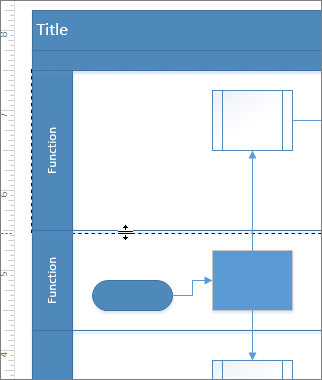
Sie können auch die Endlinie des Verantwortlichkeitsbereichs ziehen, wenn Sie ihn verlängern oder verkürzen möchten.
Um ein Swimlane im Flussdiagramm nach oben oder unten zu verschieben, klicken Sie auf dessen Bezeichnungsleiste, sodass eine graue Hervorhebung um die Verantwortlichkeitsleiste angezeigt wird. Ziehen Sie den Verantwortlichkeitsbereich dann, bis der orangefarbene Verbindungsanzeiger an der Stelle angezeigt wird, wo Sie den Verantwortlichkeitsbereich platzieren möchten. Im Verantwortlichkeitsbereich enthaltene Shapes werden mit diesem verschoben.
Um einen Verantwortlichkeitsbereich zu löschen, klicken Sie auf dessen Beschriftungsleiste, sodass der Verantwortlichkeitsbereich von einer grauen Hervorhebung umgeben wird, und drücken Sie dann auf die ENTF-TASTE. Durch das Löschen eines Verantwortlichkeitsbereichs werden auch die darin enthaltenen Shapes gelöscht.