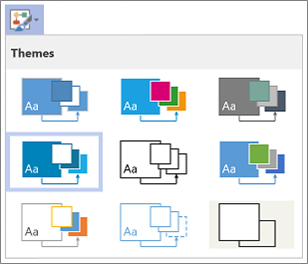
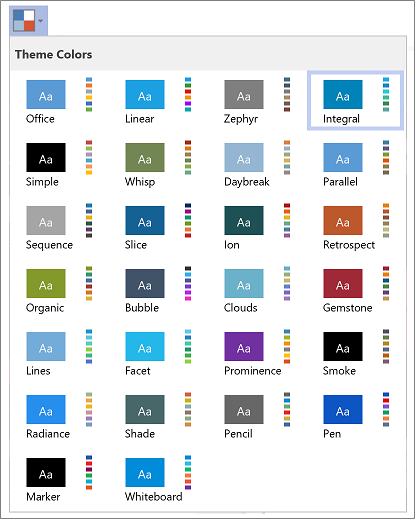
Ein Design in Visio ist eine Reihe von Farben und Effekten, die Sie mit einem einzigen Mausklick auf eine Zeichnung anwenden können. Mithilfe von Designs können Sie Ihren Zeichnungen schnell ein professionelles Erscheinungsbild verleihen.
Sie können Farben für alle Formen (oder bestimmte Formen) gleichzeitig ändern, indem Sie ein Design anwenden.
Anwenden eines Designs
- Klicken Sie auf der Registerkarte Entwurf in der Gruppe "Designs " auf den Pfeil "Mehr "
 " .
" . - Halten Sie den Mauszeiger über ein Design, um eine Vorschau auf dem Zeichenblatt anzuzeigen.
- Klicken Sie auf das Design, um es anzuwenden.
Wenn Sie auf ein Design klicken, wird es je nach Optionseinstellung entweder auf das aktuelle Zeichenblatt oder auf alle Seiten in Ihrer Zeichnung angewendet. Um die Einstellung zu ändern, klicken Sie mit der rechten Maustaste auf ein Design, und klicken Sie dann auf "Auf aktuelle Seite anwenden" oder " Auf alle Seiten anwenden".
Schnelle Tipps:
- Um das aktuelle Design aus allen Shapes zu entfernen, klicken Sie auf der Registerkarte Entwurf in der Gruppe Designs auf Kein Design.
- Um das Design aus ausgewählten Shapes zu entfernen, klicken Sie auf der Registerkarte Start in der Gruppe Formenarten auf Design entfernen.
- Einige Designs enthalten auch eine Hintergrundfarbe. Um die neue Hintergrundfarbe mit dem Design anzuwenden, klicken Sie auf der Registerkarte Entwurf in der Gruppe Hintergründe auf Hintergründe, und wählen Sie den gewünschten Hintergrund aus.
- Wenn die Designhintergrundfarbe beim Drucken nicht angezeigt werden soll, klicken Sie auf "Datei>drucken>" "Alle Seiten drucken" (oder auf die erste Schaltfläche unter "Einstellungen"), und klicken Sie dann auf "Kein Hintergrund".
- Nachdem Sie ein Design angewendet haben, wird es auf alle Shapes angewendet, die Sie der Zeichnung hinzufügen. Um diese Funktion vorübergehend zu deaktivieren, klicken Sie in der Gruppe "Designs" auf ", und deaktivieren Sie dann die Auswahl "Design auf neue Formen anwenden".
Verhindern, dass Designs Auswirkungen auf Shapes haben
Möglicherweise möchten Sie nicht, dass ein Design auf jedes Shape in einer Zeichnung angewendet wird. Wenn in der Zeichnung z. B. ein Verkehrsschild vorhanden ist, möchten Sie wahrscheinlich nicht, dass sich dessen Füllfarbe oder -muster ändert, wenn Sie ein Design anwenden.
Um zu verhindern, dass Designs auf eine bestimmte Form angewendet werden, können Sie entweder keine Designs für diese Form zulassen oder die Form vor Designfarben oder Designeffekten schützen.
Verhindern, dass ein Design auf eine Form angewendet wird
- Wählen Sie das Shape aus.
- Klicken Sie auf der Registerkarte Start in der Gruppe Formenarten auf Weitere Elemente", und deaktivieren Sie dann das Kontrollkästchen "Designs zulassen".
Verwenden Sie eine Text-, Linien- oder Füllfarbe, die sich nicht mit dem Design ändert
Wählen Sie das Shape aus.
Führen Sie eine der folgenden Aktionen aus:
- Klicken Sie auf der Registerkarte Start in der Gruppe Formenarten auf Füllung oder Linie, und wählen Sie dann eine der Farben unter "Standardfarben" aus.
- Klicken Sie auf der Registerkarte Start in der Gruppe Schriftart auf die Schaltfläche Schriftfarbe
 , und wählen Sie dann eine der Farben unter Standardfarben aus.