
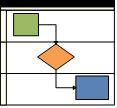
Verwenden Sie funktionsübergreifende Flussdiagramme, um die Beziehung zwischen einem Geschäftsprozess und den für diesen Prozess verantwortlichen Funktionseinheiten (z. B. Abteilungen) darzustellen.
Die Verantwortlichkeitsbereiche im Flussdiagramm stellen funktionale Einheiten dar, z. B. Abteilungen oder Planstellen. Jedes Shape, das einen Schritt im Prozess darstellt, wird in der Verantwortlichkeitsbereich für die Funktionseinheit platziert, die für diesen Schritt verantwortlich ist.
Hinweis
Wenn Sie Visio für das Web verwenden, beachten Sie, dass funktionsübergreifende Flussdiagramme in Visio Plan 1 verfügbar sind, aber nicht in Visio in Microsoft 365.
- Starten Sie Visio.
- Klicken Sie in der Liste Kategorien auf Flussdiagramm.
- Klicken Sie auf die Vorlage Funktionsübergreifendes Flussdiagramm, und klicken Sie dann auf Erstellen.
- Wenn Sie dazu aufgefordert werden, wählen Sie Horizontal oder Vertikal für die Verantwortlichkeitsbereichsausrichtung aus, und klicken Sie auf OK. Sie können die Ausrichtung auf der Registerkarte Funktionsübergreifendes Flussdiagramm ändern.
Die Vorlage wird mit Verantwortlichkeitsbereichen geöffnet, die sich bereits auf der Seite befinden.
Hinweis
Sie können auch automatisch ein funktionsübergreifendes Flussdiagramm aus Excel-basierten Daten erstellen, indem Sie ein Datenschnellansichtsdiagramm verwenden. Weitere Informationen finden Sie unter Erstellen eines Datenschnellansichtsdiagramms.
Verantwortlichkeitsbereiche hinzufügen
Es gibt mehrere Möglichkeiten, Ihrem Diagramm Verantwortlichkeitsbereiche hinzuzufügen:
- Klicken Sie mit der rechten Maustaste auf eine Verantwortlichkeitsbereich-Kopfzeile, und klicken Sie dann im Kontextmenü auf "Verantwortlichkeitsbereich einfügen" vor oder " Verantwortlichkeitsbereich einfügen" nach .
- Halten Sie den Mauszeiger über eine Ecke einer der Verantwortlichkeitsbereiche. Klicken Sie auf den kleinen Pfeil "Swimlane" einfügen , der angezeigt wird.
- Klicken Sie auf der Registerkarte Funktionsübergreifendes Flussdiagramm in der Gruppe Einfügen auf Verantwortlichkeitsbereich. Eine Verantwortlichkeitsbereich wird nach der ausgewählten Verantwortlichkeitsbereich hinzugefügt oder am Ende, wenn keine Verantwortlichkeitsbereich ausgewählt ist.
- Ziehen Sie aus der Schablone " Funktionsübergreifende Flussdiagramm-Shapes " ein Verantwortlichkeitsbereich-Shape, und legen Sie es an der gewünschten Stelle ab.
Ändern des Texts
- Um das Diagramm und die Verantwortlichkeitsbereiche zu beschriften, klicken Sie auf ein Shape, das Platzhaltertext enthält, und geben Sie dann die Bezeichnung ein.
- Um eine Beschriftung neu anzuordnen, klicken Sie auf der Registerkarte Start in der Gruppe Tools auf das Textblock-Tool , klicken Sie auf eine Beschriftung, und ziehen Sie sie dann an eine neue Position.
- Wenn Sie die Ausrichtung des Beschriftungstexts ändern möchten, klicken Sie auf die Registerkarte Funktionsübergreifendes Flussdiagramm und dann in der Gruppe Entwurf auf Spurbeschriftung drehen.
Organisieren und Gruppieren von Shapes
- Verwenden Sie zum Kennzeichnen von Phasen im Prozess Trennlinien aus der Schablone " Funktionsübergreifende Flussdiagramm-Shapes ". Legen Sie eine auf den Verantwortlichkeitsbereichen ab, um einen Phasenwechsel zu markieren (z. B. den Wechsel von Meilenstein 1 zu Meilenstein 2). Um die Bezeichnung zu ändern, geben Sie sie ein, während die Phase ausgewählt ist.
- Verwenden Sie Container, um einen Rahmen hinzuzufügen, der Gruppen verwandter Shapes umgibt. Wählen Sie zuerst die Shapes aus, die Sie gruppieren möchten, und klicken Sie dann auf der Registerkarte Einfügen in der Gruppe Diagrammteile auf Container , und wählen Sie eines aus dem Katalog aus.
Neuanordnen der Verantwortlichkeitsbereiche
- Klicken Sie auf der Registerkarte Start in der Gruppe Tools auf das Zeigertool .
- Klicken Sie auf die Überschrift der Verantwortlichkeitsbereich, die Sie verschieben möchten, sodass die Verantwortlichkeitsbereich ausgewählt wird.
Der Mauszeiger sollte das Symbol "Verschieben" anzeigen. - Ziehen Sie die Verantwortlichkeitsbereich an die gewünschte Stelle.
Shapes, die in der Verantwortlichkeitsbereich enthalten sind, werden mit ihr verschoben. Um zu überprüfen, ob ein Shape enthalten ist und sich nicht nur unter der Verantwortlichkeitsbereich befindet, wählen Sie das Shape aus. Die Verantwortlichkeitsbereich leuchtet mit einem leichten Licht, wenn die Form enthalten ist. Wenn ein Shape nicht enthalten ist, Sie es aber haben möchten, verschieben Sie das Shape ein wenig, dann wird es von der Verantwortlichkeitsbereich erkannt.
Löschen einer Verantwortlichkeitsbereich
- Klicken Sie auf die Überschrift der Verantwortlichkeitsbereich, die Sie löschen möchten, und drücken Sie dann ENTF. Alle in der Verantwortlichkeitsbereich enthaltenen Shapes werden ebenfalls gelöscht.

