
Möchten Sie anhand Ihrer Excel-Arbeitsmappe automatisch ein detailliertes, professionelles Visio-Flussdiagramm erstellen? Hierzu können Sie die Datenschnellansichtsvorlagen einsetzen. Jeder Vorlage ist eine Excel-Arbeitsmappe zugeordnet, die zum Konvertieren von Prozessdaten in ein Flussdiagramm in Visio verwendet wird. Sie können auch Ihre eigene benutzerdefinierte Excel-Vorlage verwenden, Shapes im Assistenten für das Erstellen von Diagrammen aus Daten Excel-Daten zuordnen und das Diagramm automatisch erstellen. Sie können sogar in Excel zusätzliche Datenspalten hinzufügen, die in Visio-Shape-Daten umgewandelt werden.
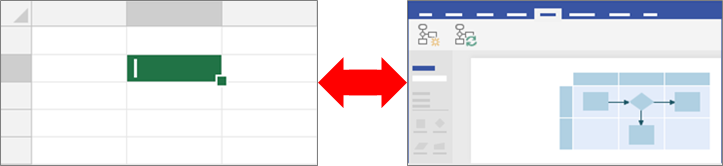
Visio unterstützt auch die bidirektionale Synchronisierung zwischen dem Visio-Diagramm und der Excel-Arbeitsmappe. Sie können das Flussdiagramm nicht nur erstellen, indem Sie Daten in Excel bearbeiten und das Diagramm in Visio aktualisieren, sondern auch Änderungen am Visio-Diagramm vornehmen und dann die Excel-Daten aus dem Diagramm aktualisieren.
 Die Möglichkeit, die Datenschnellansichtsvorlagen zu verwenden, ist nur mit Visio Plan 2 verfügbar. Wenn Sie nicht sicher sind, welche Version von Visio Sie verwenden, wählen Sie Dateikonto>Info> zuVisio aus. Weitere Informationen zur Abonnementversion von Visio finden Sie unter Visio Plan 2.
Wenn keine Datenschnellansichtsvorlagen angezeigt werden, oder wenn Sie andere Fragen rund um die erste Schritte haben, besuchen Sie die Seite Häufig gestellte Fragen zur Datenschnellansicht.
Hinweis
Um dieses Feature verwenden zu können, müssen Sie über ein Microsoft 365-Abonnement verfügen. Wenn Sie Microsoft 365-Abonnent sind, stellen Sie sicher, dass Sie über die neueste Office-Version verfügen. Wenn Sie ein IT-Experte sind, der den Microsoft 365-Updateprozess verwaltet, sehen Sie sich die Seite mit den Kanalversionen an, um zu erfahren, welche Updates in den einzelnen Kanälen bereitgestellt werden.
Inhalt dieses Artikels
- Erstellen eines Diagramms in der Datenschnellansicht
- Interaktion von Excel-Spalten mit Visio-Flussdiagrammkomponenten
- Verwenden von anderen Schablonen zum Erstellen eines Schnellansichts-Diagramms
- Erstellen und Verknüpfen mit Teilprozessdiagrammen
- Anwenden von Datengrafiken auf Ihr Diagramm
- Verwalten der mit dem Diagramm verknüpften Excel-Arbeitsmappe
- Nächste Schritte
Erstellen eines Diagramms in der Datenschnellansicht
Vorbereitende Schritte
Sammeln Sie Ihre Ideen, und arbeiten Sie sie in Entwurfsform auf Papier oder mittels Freihandeingabe aus. Dieser grobe Entwurf kann Ihnen den Einstieg in die Arbeit erleichtern, sodass die folgenden Schritte reibungsloser ablaufen.
Um ein Diagramm in der Datenschnellansicht zu erstellen, können Sie gleichzeitig in Excel und Visio arbeiten. Möglicherweise finden Sie es einfacher, in zwei Fenstern auf Ihrem Windows-Gerät oder in einer Umgebung mit mehreren Bildschirmen zu arbeiten. Der visuelle Vergleich Ihrer Arbeit zwischen Excel und Visio hilft Ihnen dabei zu bestätigen, dass Sie Ihre Absichten umsetzen.
Empfohlen Sehen Sie sich dieses Microsoft Office-Video an, um es in Aktion zu sehen: Datenschnellansicht: Demo.
Phase 1: Auswählen einer Datenschnellansichtsvorlage
Öffnen Sie Visio, oder wählen Sie "Datei>neu" aus, wenn Sie ein Diagramm bearbeiten.
Wählen Sie VORLAGEN aus.
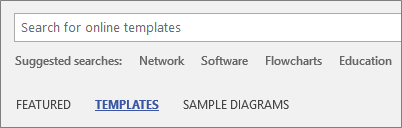
Wählen Sie Flussdiagramm aus.

Wählen Sie Standardflussdiagramm – Datenschnellansicht, funktionsübergreifendes Flussdiagramm – Datenschnellansicht oder Auditdiagramm – Datenschnellansicht.
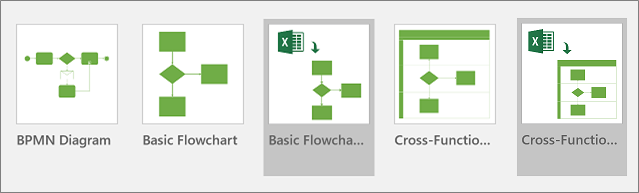
Eine Vorlage für die Datenschnellansicht verfügt über ein Excel-Symbol in der oberen linken Ecke.
Weitere Informationen zu Flussdiagrammen und ihren Shapes finden Sie unter Erstellen eines Standardflussdiagramms und Erstellen eines funktionsübergreifenden Flussdiagramms.
Phase 2: Erstellen einer Excel-Arbeitsmappe
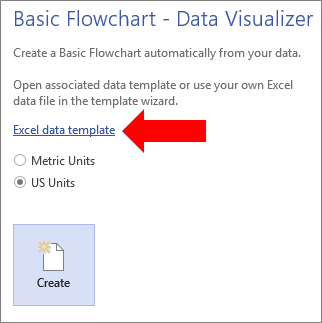
Wählen Sie in der Vorlagenvorschau Excel-Datenvorlage aus.
Hinweis: Wenn Sie die in diesem Artikel verwendeten Excel-Beispielvorlagen als Referenz nutzen möchten, können Sie diese über die folgenden Links herunterladen:Wählen Sie "Datei>speichern" aus, geben Sie einen Computer, einen Netzwerkserver oder eine SharePoint-Dokumentbibliothek an, geben Sie einen Dateinamen ein, und klicken Sie dann auf "Speichern".
Um ein neues Arbeitsblatt hinzuzufügen, wählen Sie am unteren Rand der Arbeitsmappe die
 .
.Erstellen Sie eine Excel-Tabelle. Weitere Informationen zum Verwenden von Excel-Tabellen finden Sie unter Übersicht zu Excel-TabellenErstellen oder Löschen einer Excel-Tabelle sowie Ändern der Größe einer Tabelle durch Hinzufügen oder Entfernen von Zeilen und Spalten.
Fügen Sie der Tabelle Spalten und Zeilen hinzu, die zum Erstellen des Visio-Diagramms verwendet werden. Es gibt spezifische Anforderungen für die Spaltenüberschriften und -Werte der Excel-Tabelle. Verwenden Sie den Abschnitt Interaktion von Excel-Spalten mit Visio-Flussdiagrammkomponenten als visuelle Anleitung.
Phase 3: Hinzufügen zusätzlicher Shape-Daten zur Excel-Tabelle (optional)
- Untersuchen Sie die Registerkarte Prozessplan in der Excel-Vorlage. Die Spalten in der Excel-Tabelle sind blau und grün eingefärbt. Die Farbe bietet einen visuellen Hinweis auf den Unterschied zwischen den Spalten.
Die blauen Spalten werden zum Erstellen des Flussdiagramms im Visio-Diagramm verwendet. Alle Spalten werden außerdem als Shape-Daten hinzugefügt. - Um zusätzliche Shape-Daten hinzuzufügen, fügen Sie Ihrer Excel-Tabelle eine oder mehrere Spalten hinzu.
Die grünen Spalten zeigen zusätzliche Shape-Daten an, die Sie jedem Shape hinzufügen können. Sie können eine beliebige Anzahl zusätzlicher Spalten hinzufügen. Standardmäßig sind diese Daten im Diagramm nicht sichtbar, wenn Sie keine Datengrafiken hinzufügen. Wenn Sie die Shape-Daten im Visio-Diagramm anzeigen möchten, wählen Sie Fenster "Daten-Shape-Daten>" aus. Weitere Informationen zu Shape-Daten und Datengrafiken finden Sie unter Hinzufügen von Daten zu Shapes und Datengrafiken – eine Übersicht.
Phase 4: Erstellen eines Visio-Diagramms mit dem Assistenten
Wechseln Sie zurück zu Visio, wählen Sie in der Vorlagenvorschau Ihre Maßeinheit aus, und wählen Sie dann Erstellen aus.
Gehen Sie auf der ersten Seite des Assistenten Diagramm aus Daten erstellen folgendermaßen vor:
- Wählen Sie unter Welches Diagramm möchten Sie aus Daten erstellen, eine Vorlage aus: Standardflussdiagramm, funktionsübergreifendes Flussdiagramm (horizontal) oder funktionsübergreifendes Flussdiagramm (vertikal).
- Wählen Sie unter Excel-Arbeitsmappe auswählen, eine Arbeitsmappe aus der Liste der zuletzt verwendeten Arbeitsmappen aus, oder wählen Sie Durchsuchen aus, um die Arbeitsmappe aufzufinden, die Sie in Phase 2 erstellt haben.
- Wählen Sie unter Eine Tabelle oder einen benutzerdefinierten Bereich auswählen in der Arbeitsmappe die Tabelle aus, die Ihre Excel-Prozessdaten enthält:
- Wählen Sie Fertig stellen aus. Hierdurch werden alle Standardwerte akzeptiert, die Visio auf den anderen Seiten des Assistenten ausfüllt.
Als Ergebnis wird das Diagramm automatisch in einem Container erstellt. Zusätzliche Visio-Zeichenblätter werden je nach Größe des Flussdiagramms hinzugefügt.
Phase 5: Speichern des Visio-Diagramms
- Wählen Sie"Dateispeicherung>" aus, suchen Sie einen Speicherort, geben Sie einen Dateinamen ein, und wählen Sie dann "Speichern" aus.
Es ist ratsam, die Excel- und Visio-Datei am selben Speicherort aufzubewahren, da sie Hand in Hand arbeiten.
Phase 6: Synchronisieren der Daten und des Diagramms
Nachdem Sie ein Diagramm mit der Datenschnellansicht erstellt haben, können Sie Änderungen daran vornehmen. Visio unterstützt die bidirektionale Synchronisierung zwischen den Quelldaten und dem Diagramm.
Tipp Halten Sie beide Dateien synchronisiert und auf dem neuesten Stand, nachdem Sie ihre Arbeit beendet haben. Und wenn Sie den Inhalt des Diagramms ändern, aktualisieren Sie die Excel-Daten.
So ändern Sie die Daten in Excel und aktualisieren dann das Diagramm
- Nehmen Sie Änderungen an den Quelldaten in der Excel-Tabelle vor. Sie können Zeilen hinzufügen, aktualisieren oder löschen.
- Speichern Sie die Excel-Arbeitsmappe.
- Klicken Sie in Visio in den Diagrammcontainer, um im Menüband die Registerkarte Datentools | Entwurf zu aktivieren, und wählen Sie dann Diagramm aktualisieren aus.
Als Ergebnis werden die von Ihnen in der Excel-Arbeitsmappe vorgenommenen Änderungen im Visio-Diagramm angezeigt. Beachten Sie die folgenden Punkte:
- Wenn Sie Änderungen am Diagramm vorgenommen haben, die nach dem Aktualisieren verloren gehen können, wird in Visio ein Dialogfeld mit einem Diagrammaktualisierungskonflikt angezeigt.
- Eine Aktualisierung nimmt lediglich Änderungen an den Shapes und Verbindungen innerhalb des Containers vor.
- Alle Formatänderungen, die Sie an den Shapes oder Verbindern innerhalb des Containers vornehmen, bleiben erhalten.
- Halten Sie alle Diagramm-Shapes und Verbinderlinien innerhalb des Containers. Alle anderen Objekte auf der Seite, außer denen außerhalb des Containers, sind hiervon nicht betroffen. Weitere Informationen zu Containern finden Sie unter Verdeutlichen der Diagrammstruktur mithilfe von Containern und Listen.
So ändern Sie den Inhalt des Diagramms und aktualisieren dann die Daten in Excel
- Nehmen Sie Änderungen am Visio-Diagramm vor. Sie können Shapes und Verbinder hinzufügen, aktualisieren oder löschen.
- Wenn sich die Excel-Arbeitsmappe auf einem Desktopcomputer oder Netzwerkdateiserver befindet, stellen Sie sicher, dass sie gespeichert und geschlossen wird.
- Klicken Sie in den Diagrammcontainer, um im Menüband die Registerkarte Datentools | Entwurf zu aktivieren, und wählen Sie dann Quelldaten aktualisieren aus.
Die Änderungen, die Sie im Visio-Diagramm vorgenommen haben, werden somit in der Excel-Arbeitsmappe aktualisiert. Wenn Daten in Excel verloren gehen können, wird in Visio ein Dialogfeld mit einem Quelldaten-Aktualisierungskonflikt angezeigt. Nutzen Sie die folgenden bewährten Methoden, um Probleme zu vermeiden:
- Speichern Sie eine Sicherungskopie der Excel-Daten, bevor Sie Änderungen überschreiben.
- Verwenden Sie in der Excel-Arbeitsmappe eine Excel-Tabelle als Datenquelle und keinen benutzerdefinierten Bereich. Nachdem Sie im Dialogfeld Quelldaten aktualisieren die Option Überschreiben ausgewählt haben, wandelt Visio den benutzerdefinierten Bereich in eine Excel-Tabelle um.
- Verwenden Sie in der Excel-Datenquelle keine Formeln. Nachdem Sie im Dialogfeld Quelldaten aktualisieren die Option Überschreiben ausgewählt haben, wandelt Visio die Formel in das Formelergebnis um.
- Sie haben das Diagramm mit der folgenden Option im Assistenten "Diagramm aus Daten erstellen" erstellt, in dem Datenspalten Funktionen und Phasen zugeordnet werden: Zuordnen>Weitere Optionen>Behalten Sie die Reihenfolge der Spaltenwerte aus Ihren Daten bei, um> Funktionoder Swimlane auswählen oder Phase oder Zeitachse auswählen. In diesem Fall muss in Ihren Daten eine zusätzliche Spalte vorhanden sein, damit Visio die Verbindung zwischen Shapes darstellen kann. Nachdem Sie im Dialogfeld Quelldaten aktualisieren die Option Überschreiben ausgewählt haben, wird die zusätzliche Spalte hinzugefügt.
- Sie haben ein funktionsübergreifendes Flussdiagramm mit Verantwortlichkeitsbereichen und Phasen basierend auf der Reihenfolge der Datenwerte in Excel erstellt. Sie haben das Diagramm mit der folgenden Option im Assistenten "Diagramm aus Daten erstellen" erstellt, in dem Datenspalten mit Prozessschritten und Aktivitäten verbunden sind: Zuordnung>Geben Sie an, wie die Prozessschritte/Aktivitäten> miteinander verbunden werden sollen.Sequenziell verbinden. In diesem Fall muss in Ihren Daten eine zusätzliche Spalte vorhanden sein, damit Visio die Verbindung zwischen Shapes darstellen kann. Wenn Sie die Reihenfolge der Verantwortlichkeitsbereiche oder Phasen im Diagramm ändern, wird auch die Reihenfolge in der Datenquelle geändert. Nachdem Sie im Dialogfeld Quelldaten aktualisieren die Option Überschreiben ausgewählt haben, folgen die Verantwortlichkeitsbereiche und Phasen im Diagramm nicht mehr der Reihenfolge der Daten in der Excel-Arbeitsmappe.
Phase 7: Anpassen der Interaktion zwischen der Excel-Tabelle und dem Visio-Diagramm (optional)
Es gibt Zeiten, in denen Sie die Erstellung Ihrer Datenschnellansichtsdiagramme anpassen möchten. Beispielsweise möchten Sie vielleicht verschiedene Shapes verwenden, um den Standards Ihrer Organisation zu entsprechen, oder anderen Spaltennamen in der Excel-Tabelle zuordnen.
- Wenn Sie "Erstellen " auswählen, um den Assistenten "Diagramm aus Daten erstellen " einzugeben, und nachdem Sie Werte auf der ersten Seite eingegeben haben (siehe Phase 4), wählen Sie Weiter oder Zurück , um jede Seite im Assistenten anzuzeigen.
- Wählen Sie Hilfe (?) aus, um weitere Informationen zu erhalten, wie Sie jede Option auf der jeweiligen Seite anpassen. Weitere Informationen finden Sie unter Verwenden des Assistenten "Diagramm aus Daten erstellen".
Interaktion von Excel-Spalten mit Visio-Flussdiagrammkomponenten
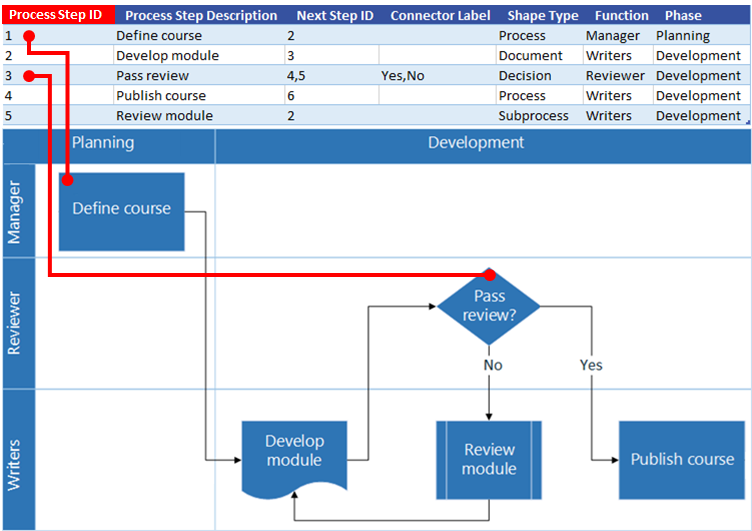
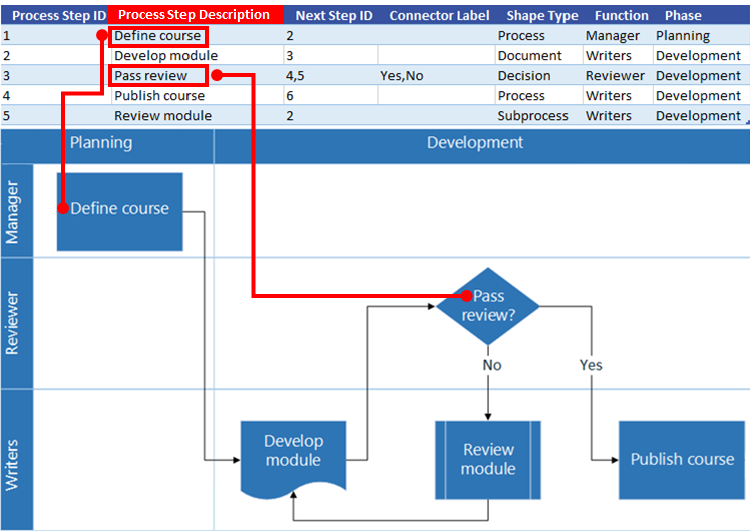
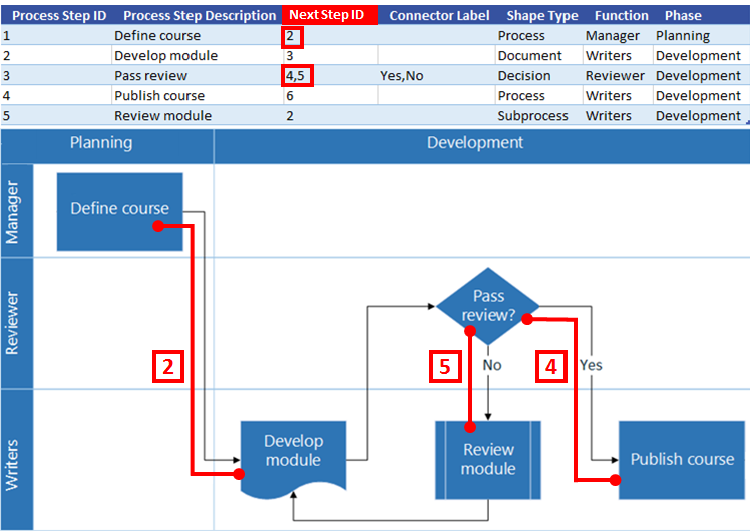
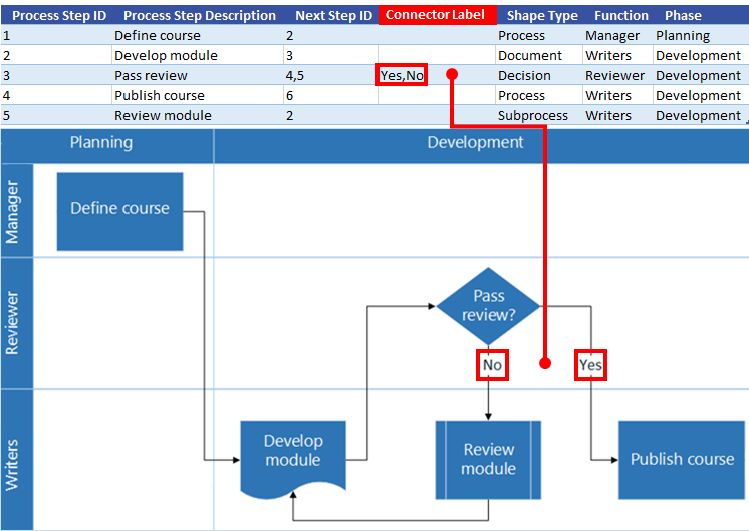
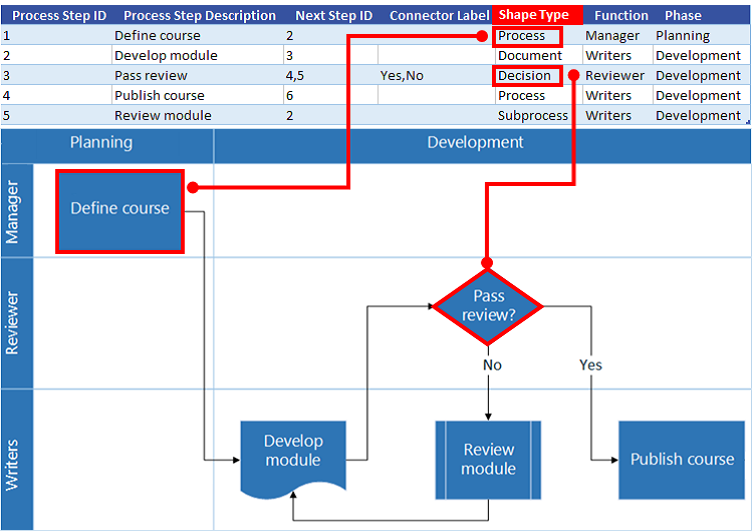
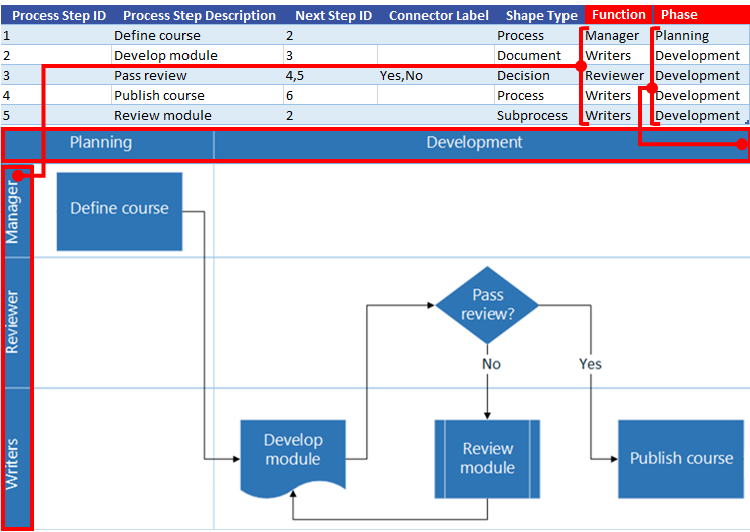
Verwenden Sie die folgende illustrierte exemplarische Vorgehensweise, um zu verstehen, wie jede Excel-Spalte verwendet wird, um das Visio-Flussdiagramm zu erstellen.
Beachten Sie, dass im Folgenden eine Reihe von "Registerkarten" ("ID", "Beschreibung", "Nächste ID" usw.) verwendet werden, um die verschiedenen Spalten einer Excel-Tabelle zu veranschaulichen. Klicken Sie auf einen Registerkartennamen, um die Abbildung für diese Spalte anzuzeigen.
Prozessschritt-IDEine Zahl, die jedes Shape im Flussdiagramm identifiziert. Diese Spalte ist erforderlich, und jeder Wert in der Excel-Tabelle muss eindeutig und darf nicht leer sein. Dieser Wert wird im Flussdiagramm nicht angezeigt.
Verwenden von anderen Schablonen zum Erstellen eines Schnellansichts-Diagramms
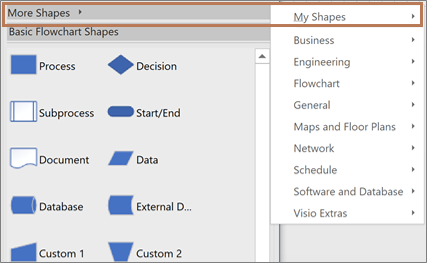
Neben der Verwendung der Datenschnellansichtsvorlagen können Sie auch Schablonen aus anderen Vorlagen verwenden, wenn Sie ein Datenschnellansichtsdiagramm erstellen. Erstellen Sie z. B. Prozessdiagramme für Finanztransaktionen oder die Bestandsverwaltung. Es sind auch andere prozessorientierte Schablonen verfügbar, einschließlich der Vorlagen für BPMN-Standard-Shapes und Workflowobjekte. Mithilfe der Schablone Meine Shapes können Sie auch benutzerdefinierte Shapes hinzufügen. Weitere Informationen finden Sie unter Erstellen, Speichern und Freigeben von benutzerdefinierten Schablonen.
- Öffnen Sie ein Datenschnellansichtsdiagramm (Standardflussdiagramm oder funktionsübergreifendes Flussdiagramm), das Sie bereits erstellt haben.
- Wählen Sie Erstellen aus, um den Assistenten Diagramm aus Daten erstellen zu öffnen. Nachdem Sie auf der ersten Seite Werte eingegeben haben, wählen Sie Weiter aus, bis die Seite Shape-Zuordnung des Assistenten angezeigt wird.
- Fügen Sie mithilfe der Option Weitere Shapes eine oder mehrere Schablonen hinzu.
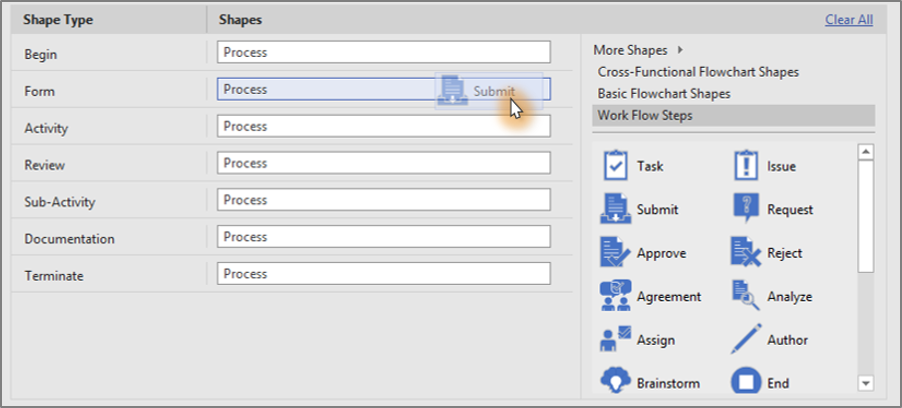
- Wählen Sie ein Shape aus, und ordnen Sie es durch Ziehen den Datenwerten der Spalte Shape-Typ zu.
Erstellen und Verknüpfen mit Teilprozessdiagrammen
Derzeit unterstützt das Feature "Datenschnellansicht" nicht die Erstellung von Teilprozessen aus einer einzelnen Excel-Tabelle. Sie können jedoch mehrere Diagramme mit verschiedenen Tabellen in einer Visio-Datei erstellen und dann als alternative Lösung Shapes verknüpfen.
- Wählen Sie in der Visio-Desktop-App eine Datenschnellansichtsvorlage und dann den Link zur Excel-Datenvorlage aus, um Excel zu öffnen. Wählen Sie dann Erstellen aus, um die Visio-Datenschnellansichtsvorlage zu öffnen.
- Verwenden Sie die Excel-Datenvorlage, um Tabellen für Ihre Prozesse und Teilprozesse zu erstellen. Legen Sie die Tabelle für jeden Teilprozess in ein anderes Blatt und speichern Sie dann die Excel-Datei.
Beispiel: Blatt 1: Hauptprozess, Blatt 2: Unterprozess1, Blatt 3: Unterprozess2. - Wechseln Sie zurück zur Visio-Desktop-App, und verwenden Sie den Assistenten, um die Hauptprozesstabelle auf Seite 1 Ihres Visio-Zeichenbereichs zu importieren.
- Wählen Sie unter dem Zeichenbereich das Symbol + , um eine Seite 2 zu erstellen. Wählen Sie auf der Registerkarte "Daten" die Option "Erstellen " aus, um den Import-Assistenten erneut zu starten. Wählen Sie diese Option zum Importieren von Daten aus dem nächsten Blatt in der Excel-Arbeitsmappe aus, und führen Sie die Schritte im Assistenten aus.
- Erstellen Sie weiterhin neue Seiten in Visio, und verwenden Sie den Assistenten für jede der von Ihnen erstellten Datentabellen für Teilprozesse.
- Wählen Sie schließlich die Seite mit dem Hauptprozessdiagramm aus, und klicken Sie mit der rechten Maustaste auf ein Shape, um eine Verknüpfung mit einem Teilprozess herzustellen. Wählen Sie "Hyperlink" aus, und verknüpfen Sie ihn mit einem beliebigen Shape in einem der Teilprozessdiagramme.
Anwenden von Datengrafiken auf Ihr Diagramm
Sie können Ihr Diagramm durch Hinzufügen von Datengrafiken verbessern, durch die Shape-Daten visualisiert werden. Tatsächlich können Sie Ihr Diagramm in ein Prozessdashboard verwandeln, in dem die Datengrafiken KPI-Informationen (Key Performance Indicator) in Form von Datengrafiksymbolen auf Grundlage Ihrer Shape-Daten anzeigen.
- Öffnen Sie das Diagramm der Datenschnellansicht.
Wählen Sie den Container aus, auf den Datengrafiken angewendet werden sollen. - Wählen Sie Daten>, Daten, Grafikfelder aus.
- Wählen Sie die Datengrafikfelder aus, die Sie Ihrem Diagramm hinzufügen möchten.
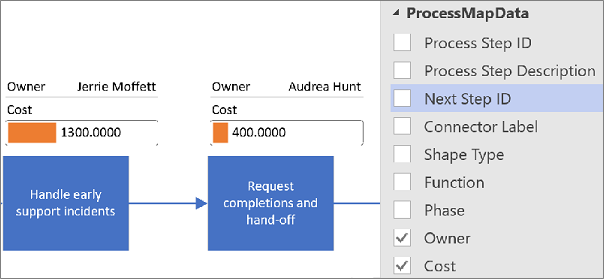
Die Datengrafiken werden auf das gesamte Diagramm angewendet. Zum Ausblenden von Datengrafiken für bestimmte Shapes müssen die Datenspaltenwerte in der Excel-Arbeitsmappe für diese Zeilen leer sein. - Falls gewünscht, können Sie auf der Registerkarte Daten zusätzliche Optionen festlegen. Weitere Informationen finden Sie unter Datengrafiken – eine Übersicht.
Verwalten der mit dem Diagramm verknüpften Excel-Arbeitsmappe
Gelegentlich müssen Sie die zugeordnete Excel-Arbeitsmappe möglicherweise erneut verknüpfen oder aktualisieren. Sie können dies bequem über Visio tun.
Erneutes Verknüpfen der Excel-Arbeitsmappe mit dem Visio-Diagramm
Wenn die mit einem Datenschnellansichtsdiagramm verknüpfte Excel-Arbeitsmappe umbenannt oder an eine andere Position verschoben wird, wird die Verknüpfung zwischen dem Visio-Diagramm und der Excel-Arbeitsmappe unterbrochen. Dieses Problem kann auch auftreten, wenn Sie die Excel-Tabelle umbenennen.
- Wählen Sie den Container für das Diagramm der Datenschnellansicht aus. Dadurch wird die Registerkarte "Entwurf" der Datentools im Menüband aktiviert.
- Wählen Sie "Datentools" aus.>Verknüpfen Sie die Quelldaten erneut.
- Navigieren Sie zu der umbenannten oder verschobenen Excel-Arbeitsmappe.
- Wählen Sie eine Tabelle oder einen benutzerdefinierten Bereich in der Arbeitsmappe aus.
- Um die fehlerhafte Verknüpfung zu beheben, wählen Sie Erneut verknüpfen aus.
Wenn Sie versuchen, das Diagramm zu aktualisieren oder die Quelldaten zu aktualisieren, und die Verknüpfung unterbrochen wird, fordert Visio Sie ebenfalls auf, eine erneute Verknüpfung herzustellen.
Wichtig Ändern Sie nicht die Spaltennamen in der Excel-Tabelle, die mit dem Diagramm verknüpft ist. Andernfalls schlägt der Vorgang zum erneuten Verknüpfen fehl.
Öffnen der mit dem Diagramm verknüpften Excel-Arbeitsmappe
Sie können den verknüpften Inhalt in Excel direkt in Visio ändern. Vielleicht möchten Sie beispielsweise eine Vielzahl von Inhalten hinzufügen und finden es einfacher, die Daten in einem Arbeitsblatt zu bearbeiten.
- Wählen Sie in Visio den Container für das Diagramm der Datenschnellansicht aus. Dadurch wird die Registerkarte "Entwurf" der Datentools im Menüband aktiviert.
- Wählen Sie "Datentools" aus, umOpen-Source-Daten zu entwerfen>.
- Nehmen Sie Ihre Änderungen in Excel vor, speichern und schließen Sie dann die Arbeitsmappe.
- Um die Änderungen im Diagramm anzuzeigen, wählen Sie "Data Tools Design>Refresh Diagram" aus.
Weitere Schritte
Hier finden Sie ein paar Aufgaben, die Sie nach dem Erstellen Diagramms in der Datenschnellansicht eventuell durchführen möchten.
- Designs Ein Design in Visio ist eine Reihe von Farben und Effekten, die Sie mit einem einzigen Mausklick auf eine Zeichnung anwenden können. Mithilfe von Designs können Sie Ihren Zeichnungen schnell ein professionelles Erscheinungsbild verleihen. Weitere Informationen finden Sie unter Zeichnungen mit Designs ein professionelles Erscheinungsbild verleihen.
- Grundriss Visio verfügt über manuelle Führungslinien und automatische Tools, die sicherstellen, dass die Shapes in Ihrem Diagramm ausgerichtet sind und gute Abstände aufweisen. Damit wird Ihre Zeichnung so übersichtlich wie möglich und sieht aufgeräumt aus. Weitere Informationen finden Sie unter Ausrichten und Positionieren von Shapes in einem Diagramm.
- Exportieren Exportieren Sie ein Data Visualizer-Diagramm und eine zugehörige Excel-Arbeitsmappe in ein Visio-Vorlagenpaket (.vtpx). In einem Visio-Vorlagenpaket werden Diagrammeinstellungen, Schablonen und Daten für andere Personen gespeichert, die diese als Ausgangspunkt zum Erstellen eines eigenen Diagramms zur Datenschnellansicht verwenden können. Andere Benutzer können das Vorlagenpaket auf ihren Computern installieren. Weitere Informationen finden Sie unter Exportieren und Installieren eines Datenschnellansichts-Vorlagenpakets.