
Zeitachsen in Visio unterstützen Sie bei der Planung und Kommunikation von Projektzeitplänen, indem sie Projektphasen und Stichtage in einem leicht lesbaren und verständlichen Format anzeigen.
Vorlage "Zeitachse" abrufen
- Wählen Sie in Visio die Option "Datei>neu" aus.
- Geben Sie im Suchfeld die Zeichenfolge
Timelineein. - Wählen Sie die Zeitachsenvorlage und dann Erstellen aus.
Den Grundstein legen
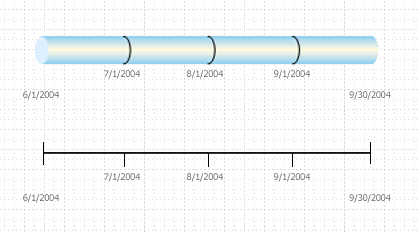
Der erste Schritt beim Erstellen einer Zeitleiste besteht darin, ein Zeitleisten-Shape auszuwählen, das die Zeitspanne des Projekts darstellen soll. Das Shape der Zeitleiste ist die Grundlage, auf der Sie die Projektmeilensteine und Ereignisse hinzufügen. Sie können aus drei Stilen – zylindrisch, Linie oder Block – wählen, um den Ton der Zeitleiste festzulegen.
Erstellen der Grundlage für eine Zeitleiste
Um die richtige Vorlage zu finden, mit der Sie beginnen können, wechseln Sie zu "Datei>neu ", und geben Sie im Suchfeld ein Timeline.
Öffnen Sie in Visio die Zeitachsenvorlage .
Ziehen Sie aus der Schablone "Zeitachsen-Shapes" eines der Zeitleisten-Shapes (Block, Linie oder zylindrisch) auf das Zeichenblatt.
Das Dialogfeld Zeitachse konfigurieren wird geöffnet.Geben Sie auf der Registerkarte Zeitraum im Feld Start das Startdatum für das Projekt ein, oder wählen Sie es aus.
Geben Sie im Feld Ende das Enddatum für das Projekt ein, oder wählen Sie es aus.
Wählen Sie unter "Skalierung" eine Zeitskaleneinheit für die Zeitleiste aus.
- Wenn Sie "Wochen" auswählen, können Sie auch auswählen, an welchem Tag die Wochen beginnen sollen.
- Wenn Sie Monate auswählen, können Sie auch auswählen, an welchem Tag das Geschäftsjahr beginnen soll.
Wählen Sie auf der Registerkarte Zeitformat im Feld Sprache die gewünschte Sprache für die Zeitleiste aus.
Wenn die in Schritt 3 und 4 ausgewählten Anfangs- und Enddaten am Ende der Zeitleiste angezeigt werden sollen, lassen Sie das Kontrollkästchen Start- und Enddatum auf der Zeitleiste anzeigen aktiviert. Deaktivieren Sie andernfalls das Kontrollkästchen.
Wählen Sie in der ersten Liste "Datumsformat" aus, wie die Datumsangaben aussehen sollen.
Wenn jede Zeitskaleneinheit (die Einheit, die Sie in Schritt 5 ausgewählt haben) auf der Zeitleiste angezeigt werden soll, lassen Sie das Kontrollkästchen Zwischenzeitmarkierungen auf der Zeitleiste anzeigen aktiviert. Deaktivieren Sie andernfalls das Kontrollkästchen.
Wählen Sie in der zweiten Liste "Datumsformat" aus, wie die Einheitenbeschriftungen aussehen sollen, oder deaktivieren Sie das Kontrollkästchen "Datum auf Zwischenzeitskala anzeigen".
Lassen Sie das Kontrollkästchen Datumsangaben bei Verschieben von Datenpunkten automatisch aktualisieren aktiviert. Dadurch wird sichergestellt, dass die mit den Markierungen verknüpften Datumsangaben automatisch aktualisiert werden, wenn Sie Meilensteine, Intervalle oder andere Markierungen auf der Zeitleiste neu positionieren.
Klicken Sie auf OK.
Hinweis
Wenn Sie diese Einstellungen später ändern möchten, können Sie mit der rechten Maustaste auf die Zeitleiste klicken und dann auf Zeitachse konfigurieren klicken.
Meilensteine, Intervalle und Markierungen hinzufügen
Nachdem Sie die Grundlage für die Zeitleiste erstellt haben, können Sie damit beginnen, die wichtigsten Inhalte hinzuzufügen: Markierungen, die wichtige Meilensteine und Ereignisse anzeigen.
| Markierungstyp | Beschreibung |
|---|---|
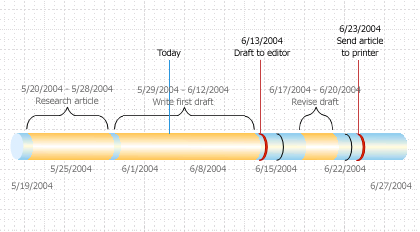
| Meilenstein | Geben Sie ein bestimmtes Meilensteindatum auf der Zeitleiste an (z. B. das Datum, an dem ein Schreibprojekt an einen Verlag übergeben werden muss). |
| Intervall | Geben Sie eine kritische Zeitspanne auf der Zeitleiste an (z. B. die Zeit, die zum Schreiben eines ersten Entwurfs benötigt wird). Wählen Sie eine Intervallform aus, die der Formatvorlage der Zeitleiste entspricht. |
| Heute-Markierung | Spiegeln Sie die Zeit wider, die seit Beginn des Projekts vergangen ist. Eine Heute-Markierung verschiebt sich automatisch, wenn sich das reale Datum ändert, um auf einen Blick den Status Ihres Zeitplans in Bezug auf Ihre nächste Frist anzuzeigen. |
Angeben eines Meilensteins auf einer Zeitleiste
- Ziehen Sie ein Meilenstein-Shape aus der Schablone "Zeitachsen-Shapes", und legen Sie es direkt auf der Zeitleiste ab.
- Geben Sie im Dialogfeld Meilenstein konfigurieren das Datum und die Uhrzeit für den Meilenstein ein, oder wählen Sie es aus.
- Geben Sie im Feld Beschreibung eine Beschreibung des Meilensteins ein.
- Wählen Sie in der Liste Datumsformat aus, wie das Datum aussehen soll.
- Klicken Sie auf OK.
Tipp
Um das Datum eines Meilensteins schnell zu ändern, ziehen Sie ihn an die gewünschte Stelle auf der Zeitleiste. Das Datum auf dem Meilenstein ändert sich, um der neuen Position zu entsprechen.
Anzeigen einer Zeitspanne auf einer Zeitleiste
- Ziehen Sie ein Intervall-Shape aus der Schablone "Zeitachsen-Shapes", und legen Sie es direkt auf der Zeitleiste ab.
- Geben Sie in den Feldern "Startdatum " und "Enddatum " ein Start- und Enddatum für den Zeitraum ein, oder wählen Sie ein Enddatum aus.
- Geben Sie im Feld Beschreibung eine Beschreibung des Intervalls ein.
- Wählen Sie in der Liste Datumsformat aus, wie die Datumsangaben aussehen sollen.
- Klicken Sie auf OK.
Tipp
Um die Zeitspanne eines Intervalls schnell zu ändern, ziehen Sie die grünen Auswahlpunkte, oder verschieben Sie das Intervall an die gewünschte Stelle auf der Zeitleiste. Das Datum im Intervall ändert sich, um der neuen Position zu entsprechen.
Verschieben von Text aus der Zeitleiste
Zeitpläne können manchmal überladen sein. Damit die Zeitleiste besser lesbar ist, können Sie den Text von der Zeitleiste selbst entfernen, wie in der folgenden Abbildung dargestellt.
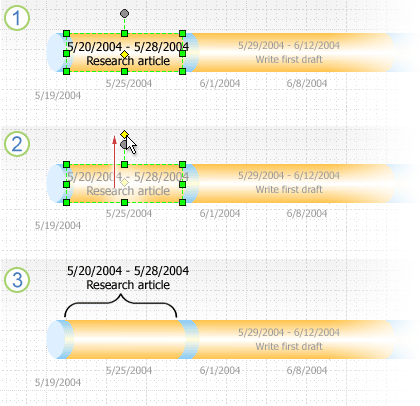
1. Urheberrecht Klicken Sie auf den gelben Steuerpunkt, um das Intervall auszuwählen.
2. Urheberrecht Ziehen Sie den Steuerpunkt über das Intervall-Shape, um den Text an eine bessere Position zu verschieben.
3. Urheberrecht Eine eckige Klammer markiert automatisch den Anfang und das Ende des Intervalls. Wenn Sie den Typ der Klammer ändern möchten, klicken Sie mit der rechten Maustaste darauf und wählen Sie Intervalltyp festlegen aus.
Anzeigen der verstrichenen Zeit auf einer Zeitleiste
- Ziehen Sie das Shape "Verstrichene Zeit" aus der Schablone "Zeitachsen-Shapes", und legen Sie es direkt auf der Zeitleiste ab. Das Shape richtet sein linkes Ende am Anfang der Zeitleiste aus und erstreckt sich bis zum aktuellen Datum.
- Ziehen Sie das Markierungs-Shape "Heute" aus der Schablone "Zeitachsen-Shapes" auf die Zeitleiste.
- Das Shape wird zum aktuellen realen Datum positioniert.
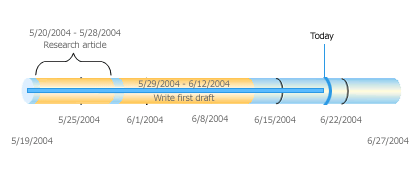
Jedes Mal, wenn Sie eine Zeitleiste öffnen, auf der sich ein Marker-Shape "Verstrichene Zeit" oder "Heute" befindet, werden die Shapes verschoben, um sie am aktuellen realen Datum auszurichten.
Anzeigen von Details für einen Abschnitt einer Zeitleiste
Sie können ein Segment einer vorhandenen Zeitleiste als zweite Zeitleiste erweitern, um weitere Details anzuzeigen. Die erweiterte Zeitleiste stellt ein Segment der ursprünglichen Zeitleiste dar, aber Sie arbeiten individuell damit. So fügen Sie beispielsweise Meilensteine oder Intervalle zur erweiterten Zeitleiste hinzu, genauso wie Sie es bei der ursprünglichen Zeitleiste tun würden.
Wenn Sie der ursprünglichen Zeitleiste einen Meilenstein oder ein Intervall hinzufügen, wird es auch der erweiterten Zeitleiste hinzugefügt. Wenn Sie jedoch einen Meilenstein oder ein Intervall zur erweiterten Zeitleiste hinzufügen, wird es nicht zur ursprünglichen Zeitleiste hinzugefügt.
Hinweis
Auf dem Zeichenblatt muss eine Zeitleiste vorhanden sein, damit Sie eine erweiterte Zeitleiste erstellen können.
Anzeigen von Details für einen Abschnitt
Ziehen Sie aus denZeitachsenformen das erweiterte Zeitachsen-Shape auf das Zeichenblatt.
Geben Sie im Dialogfeld Zeitachse konfigurieren die gewünschten Optionen für die erweiterte Zeitleiste auf den Registerkarten Zeitraum und Zeitformat an, und klicken Sie dann auf OK. (Das Start- und Enddatum muss innerhalb des Zeitraums der ursprünglichen Zeitleiste liegen.)
Die erweiterte Zeitleiste wird auf dem Zeichenblatt angezeigt und zeigt Folgendes an:
Graue gestrichelte Linien, um die beiden Zeitachsen zuzuordnen und den Abschnitt der ursprünglichen Zeitleiste anzuzeigen, den die erweiterte Zeitleiste darstellt.
Gemeinsame Meilensteine und Intervalle. Diese werden automatisch synchronisiert, sodass sie sich auch auf der anderen Zeitleiste ändern, wenn Sie sie ändern.
Hinweis
Die erweiterte Zeitleiste verwendet standardmäßig denselben Formtyp wie die ursprüngliche Zeitleiste. Um den Formtyp zu ändern, klicken Sie mit der rechten Maustaste auf die erweiterte Zeitleiste, und klicken Sie dann auf Zeitachsentyp festlegen.
Tipp
Um die Zeitspanne einer erweiterten Zeitleiste schnell zu ändern, ziehen Sie die gelben Steuerpunkte. Das Datum auf der erweiterten Zeitleiste ändert sich, um der neuen Position zu entsprechen.
Meilensteine oder Intervalle synchronisieren
Wenn Sie mehrere Zeitachsen auf einem Zeichenblatt haben, können Sie bestimmte Intervalle oder Meilensteine über diese Zeitachsen hinweg synchronisieren, damit sie immer gleichzeitig sind. Wenn Sie beispielsweise das Datum des Meilensteins auf Zeitachse A ändern, wird der synchronisierte Meilenstein auf Zeitachse B automatisch mit den neuen Datumsinformationen aktualisiert. Der synchronisierte Meilenstein passt sich automatisch an, indem er an die aktualisierte Datumsposition auf der Zeitleiste wechselt.
- Ziehen Sie einen synchronisierten Meilenstein oder ein synchronisiertes Intervall auf eine Zeitleiste.
Das Dialogfeld Synchronisiert ... wird geöffnet. - Öffnen Sie die erste Dropdownliste, und wählen Sie den vorhandenen Meilenstein oder das Intervall aus, mit dem Sie synchronisieren möchten.
- Wählen Sie ein Datumsformat aus.
- Wählen Sie OK aus.
Überarbeiten einer Zeitleiste
Es ist unvermeidlich, dass sich Meilensteindaten, Vorhersagen darüber, wie lange ein Prozess dauern wird, und sogar Projektenddaten verschieben. Sie können eine Visio-Zeitleiste als Reaktion auf Änderungen leicht überarbeiten und verfeinern.
| Was Sie ändern möchten | Auszuführende Aktion |
|---|---|
| Start- oder Endtermine des Projekts | Klicken Sie mit der rechten Maustaste auf das Zeitleiste-Shape, klicken Sie auf Zeitachse konfigurieren, und wechseln Sie dann zur Registerkarte Zeitraum. Geben Sie das neue Start- oder Enddatum ein, oder wählen Sie es aus, und klicken Sie dann auf OK. |
| Anzahl der Unterteilungen auf einem Zeitleiste | Klicken Sie mit der rechten Maustaste auf das Shape "Zeitleiste", klicken Sie auf "Zeitachse konfigurieren", und wechseln Sie dann zur Registerkarte "Zeitraum". Wählen Sie in der Liste Zeitskala eine andere Zeiteinheit aus, und klicken Sie dann auf OK. |
| Sichtbarkeit von Zeitleiste, Daten und Unterteilungen | Klicken Sie mit der rechten Maustaste auf das Zeitleiste-Shape, klicken Sie auf Zeitachse konfigurieren, und wechseln Sie dann zur Registerkarte Zeitformat. Aktivieren oder deaktivieren Sie unter "Formatierung" die Kontrollkästchen, um Datums- oder Zeitleistenmarkierungen auf der Zeitleiste ein- oder auszublenden. Klicken Sie auf OK. |
| Darstellung von Pfeilspitzen auf einer Zeitleiste | Klicken Sie mit der rechten Maustaste auf das Shape der Zeitleiste, zeigen Sie auf die Pfeilspitze, und wählen Sie dann die gewünschte Option aus. |
| Meilensteintyp | Klicken Sie mit der rechten Maustaste auf den Meilenstein, zeigen Sie auf "Meilensteintyp festlegen", und wählen Sie dann das gewünschte Format aus. |
| Intervalltyp | Klicken Sie mit der rechten Maustaste auf das Intervall-Shape, zeigen Sie auf "Intervalltyp festlegen", und wählen Sie dann die gewünschte Formatvorlage aus. |
| Meilensteindatum | Klicken Sie mit der rechten Maustaste auf den Meilenstein, und klicken Sie dann auf Meilenstein konfigurieren. Geben Sie das gewünschte Datum ein, und klicken Sie dann auf OK. |
| Zeitspanne Datumsangaben | Klicken Sie mit der rechten Maustaste auf das Intervall, und klicken Sie dann auf "Intervall konfigurieren". Geben Sie die gewünschten Datumsangaben ein und klicken Sie dann auf OK. |
| Beschreibung von Meilenstein oder Zeitspanne | Doppelklicken Sie auf den Text, der dem Meilenstein oder Intervall zugeordnet ist. Wählen Sie die Beschreibung aus, und geben Sie dann die neue Beschreibung ein, die Sie wünschen. Drücken Sie ESC, wenn Sie mit der Eingabe fertig sind. |
| Position von Text, der einem Meilenstein, einem Intervall oder einer Heute-Markierung zugeordnet ist | Wählen Sie das Shape aus. Ziehen Sie einen Steuerpunkt, um den Abstand zwischen Text und Zeitleiste oder den Winkel des Texts zu ändern. |
| Datumsformat | Klicken Sie mit der rechten Maustaste auf die Zeitleiste, den Meilenstein oder das Intervall, und klicken Sie dann auf Zeitachse konfigurieren, Meilenstein konfigurieren oder Intervall konfigurieren. Klicken Sie in der Liste Datumsformat auf das gewünschte Format, und klicken Sie dann auf OK. |
Speichern eines Bilds der Zeitleiste zur Verwendung an anderer Stelle
Sie können Ihre Visio-Zeichnung als Bild speichern. Anschließend können Sie das Bild in eine andere Microsoft 365-Datei einfügen, z. B. eine PowerPoint-Präsentation oder ein Word-Dokument.
- Wählen Sie bei geöffneter Visio-Zeichnung Dateiexport> aus.
- Wählen Sie Dateityp ändern aus.
- Wählen Sie unter Zeichnung speichern einen der Grafikdateitypen aus, z. B. PNG oder SVG.
- Wählen Sie die Schaltfläche "Speichern unter " aus.
Das Dialogfeld Speichern unter wird geöffnet. - Wählen Sie einen Speicherort für die Bilddatei aus, und klicken Sie dann auf "Speichern".
Sie können das Bild jetzt in eine andere Microsoft 365-Datei einfügen. Öffnen Sie diese andere Datei, und wählen Sie dann"Bildereinfügen"> aus. Weitere Informationen finden Sie unter Einfügen von Bildern .
Wenn Sie über Visio Plan 2 verfügen, gibt es eine noch einfachere Möglichkeit, eine Zeitleiste-Zeichnung auf eine PowerPoint-Folie zu übertragen. Verwenden Sie auf der Registerkarte "Ansicht" des Menübands die Schaltfläche "Folienausschnittbereich", um zu beginnen. Anweisungen finden Sie unter Erstellen einer PowerPoint-Präsentation aus Visio .
Siehe auch
Importieren und Exportieren von Terminplandaten zwischen Visio und Project
Die wichtigsten Tipps zur Zeitleiste in Visio
Präsentieren eines detaillierten Diagramms für eine Benutzergruppe