

Mit der Vorlage Blockdiagramm können Sie Baum-Shapes verwenden, um Hierarchien darzustellen, z. B. Familienstammbäume oder Turnierpläne.

Hinweis
Vergewissern Sie sich vor dem Ausführen dieser Schritte, dass AutoVerbinden aktiv ist. Auf der Registerkarte Ansicht in der Gruppe Visuelle Unterstützung muss das Kontrollkästchen AutoVerbinden aktiviert sein.
Wählen Sie Datei>Neue>Vorlagen>Allgemein und öffnen Sie dann Blockdiagramm.
Ziehen Sie aus den Schablonen Blöcke und 3D-Block-Shapes Block Shapes auf das Zeichenblatt, um Stufen in einer Baumstruktur darzustellen.
Wenn Sie Text zu einem Shape hinzufügen möchten, markieren Sie das Shape, und geben Sie dann den Text ein.
Kennzeichnen Sie Beziehungen zwischen den Blöcken, indem Sie die Shapes verbinden:
Ziehen Sie ein Shape aus einer Schablone auf das Zeichenblatt, und positionieren Sie es in der Nähe eines anderen Shapes.

Halten Sie die Maustaste weiter gedrückt, und bewegen Sie den Mauszeiger auf eines der blauen Dreiecke. Das Dreieck wird dunkelblau.
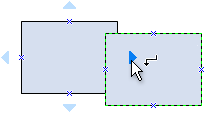
Lassen Sie die Maustaste los. Das Shape wird auf dem Zeichenblatt positioniert, und ein Verbinder wird hinzugefügt und an beide Shapes geklebt.

Tipp
Informationen zum Umkehren der Pfeilrichtung auf einem Verbinder finden Sie unter Bearbeiten von Verbindungslinien, Pfeilen oder Punkten.
Verwenden Sie Baum-Shapes, um hierarchische Stufen in einem Baumdiagramm darzustellen:
- Ziehen Sie aus Blöcke ein Baum-Shape auf das Zeichenblatt. Wenn Sie zwei Verzweigungen benötigen, verwenden Sie ein 2 Zweige-Shape. Wenn Sie zwei oder mehr Verzweigungen benötigen, verwenden Sie ein Zweige-Shape.
- Ziehen Sie die Endpunkte
 auf den Baumformen zu Verbindungspunkten auf Blockformen. Die Endpunkte werden rot, sobald sie geklebt wurden.
 - Ziehen Sie die Steuerpunkte
 auf den Baumformen, um weitere Zweige anzulegen oder die Länge oder Position des Astes zu ändern.
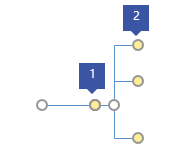
1 Ziehen Sie den Steuerpunkt auf dem Stamm nach rechts, um weitere Verzweigungen zu erstellen.
2 Ziehen Sie den Steuerpunkt am Ende einer Verzweigung horizontal oder vertikal, um deren Position zu ändern.