

Sie können ein UML-Anwendungsfalldiagramm in Visio erstellen, um zusammenzufassen, wie Benutzer (oder Akteure) mit einem System, z. B. einer Softwareanwendung, interagieren. Ein Akteur kann eine Person, eine organization oder ein anderes System sein.
Anwendungsfalldiagramme zeigen das erwartete Verhalten des Systems. Sie zeigen nicht die Reihenfolge an, in der Schritte ausgeführt werden. (Verwenden Sie ein Sequenzdiagramm , um zu zeigen, wie Objekte im Zeitverlauf interagieren.)
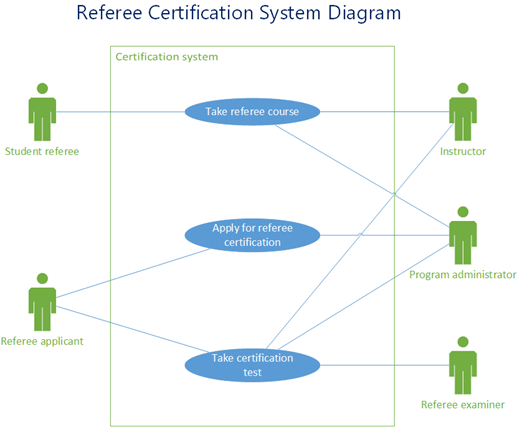
Die Definition der Systemgrenze bestimmt, was als extern oder intern des Systems betrachtet wird.
Ein Akteur repräsentiert eine Rolle, die ein äußeres Objekt spielt. Ein Objekt kann mehrere Rollen spielen und wird daher von mehreren Akteuren repräsentiert.
Eine Zuordnung veranschaulicht die Beteiligung des Akteurs am Anwendungsfall.
Ein Anwendungsfall ist eine Reihe von Ereignissen, die auftreten, wenn ein Akteur ein System verwendet, um einen Prozess abzuschließen. Normalerweise ist ein Anwendungsfall ein relativ großer Prozess, kein einzelner Schritt oder eine einzelne Transaktion.
Erstellen eines neuen Anwendungsfalldiagramms
- Zeigen Sie auf der Registerkarte Datei auf Neu.
- Geben Sie im Suchfeld die Zeichenfolge
UML use caseein. - Wählen Sie in den Suchergebnissen UML-Anwendungsfall aus.
- Wählen Sie im Dialogfeld die leere Vorlage oder eines der drei Startdiagramme aus. (Eine Beschreibung der einzelnen Elemente wird rechts angezeigt, wenn Sie sie auswählen.) Wählen Sie dann entweder "Metrische Einheiten " oder "US-Einheiten" aus.
- Wählen Sie Erstellen aus.
- Das Diagramm wird geöffnet. Daraufhin sollte neben dem Diagramm das Fenster Shapes angezeigt werden. Eine UML-Anwendungsfall-Schablone ist im Fenster "Shapes " geöffnet.
(Wenn das Fenster "Shapes" nicht angezeigt wird, wechseln Sie zu "Ansicht>"Aufgabenbereiche, und stellen Sie sicher, dass "Shapes" ausgewählt ist. Wenn es immer noch nicht angezeigt wird, klicken Sie links auf die Schaltfläche "Fenster "Formen" erweitern.)
Hinzufügen eines Subsystems zum Anwendungsfalldiagramm
- Ziehen Sie ein Subsystem-Shape auf das Zeichenblatt. Das Subsystem kann Ihr gesamtes System oder eine Hauptkomponente darstellen.

- Doppelklicken Sie auf das Subsystem-Shape , und geben Sie dann einen neuen Namen dafür ein, oder drücken Sie ENTF, um den vorhandenen Namen zu löschen. Klicken Sie auf dem Zeichenblatt außerhalb des Shapes.
- Um die Größe des Subsystems zu ändern, wählen Sie das Shape aus, und ziehen Sie dann einen Auswahlgriff.
Hinzufügen von Shapes und Verbindern zum Diagramm
Ziehen von Anwendungsfall-Shapes
 aus der UML-Anwendungsfallschablone, platzieren Sie sie innerhalb der Subsystemgrenze, und ziehen Sie dann Akteur-Shapes
 an die Außenseite der Subsystemgrenze verschieben.
Verwenden Sie Connector Shapes, um Beziehungen zwischen Shapes im Diagramm anzuzeigen. Es stehen fünf Connectors zur Verfügung:
Verbinder Beschreibung Verband
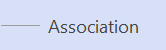
Zeigt die Beziehung eines Akteurs zu einem Anwendungsfall. Abhängigkeit

Gibt an, dass ein Anwendungsfall von einem anderen abhängig ist. Generalisierung
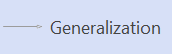
Gibt an, dass ein Anwendungsfall ein bestimmter Weg ist, um die Ziele des allgemeinen Anwendungsfalls zu erreichen. Einschließen

Zeigt, wie ein Anwendungsfall in kleinere Schritte unterteilt wird. Erweitern

Zeigt, dass ein Anwendungsfall einem anderen Funktionalität hinzufügt. Beispiel: Zum Anzeigen einer Beziehung zwischen einem Akteur und einem Anwendungsfall
- Ziehen Sie in einem Anwendungsfalldiagramm ein Zuordnungsverbinder-Shape auf das Zeichenblatt.
- Kleben Sie einen Endpunkt des Zuordnungs-Shapes an einen Verbindungspunkt auf einem Akteur-Shape. Kleben Sie den anderen Endpunkt an einen Verbindungspunkt auf einem Anwendungsfall-Shape .
Siehe auch
Weitere Informationen zu Anwendungsfalldiagrammen (und Verfahren zur Verwendung von Microsoft Visual Studio zum Erstellen von Anwendungsfalldiagrammen) finden Sie unter UML-Anwendungsfalldiagramme: Richtlinien.