
Ereignisgesteuerte Prozesskettendiagramme (EPC) veranschaulichen Geschäftsprozessabläufe und sind ein wichtiger Bestandteil der SAP-R/3-Modellierungskonzepte für das Business Engineering. EPC-Diagramme verwenden grafische Symbole, um die Ablaufsteuerungsstruktur eines Geschäftsprozesses als eine Kette von Ereignissen und Funktionen darzustellen. Verwenden Sie die Vorlage "EPC-Diagramm " oder die EPC-Diagramm-Shapes in Visio, um ein visuelles Modell Ihres Geschäftsprozesses auf hoher Ebene zu erstellen.
Die in EPC-Diagrammen verwendeten Bausteine sind:
- Funktionen, die die grundlegenden Bausteine des Diagramms sind. Jede Funktion entspricht einer ausgeführten Aktivität.
- Ereignisse, die vor oder nach der Ausführung einer Funktion oder beidem auftreten. Funktionen werden durch Ereignisse verknüpft.
- Connectors, die Aktivitäten und Ereignisse zuordnen. Es gibt drei Arten von Anschlüssen: UND, ODER und ausschließliches ODER (XOR).
Nach Abschluss des Diagramms können Sie das EPC-Diagramm als Referenz für die Modellierung des SAP-R/3-Systems verwenden.
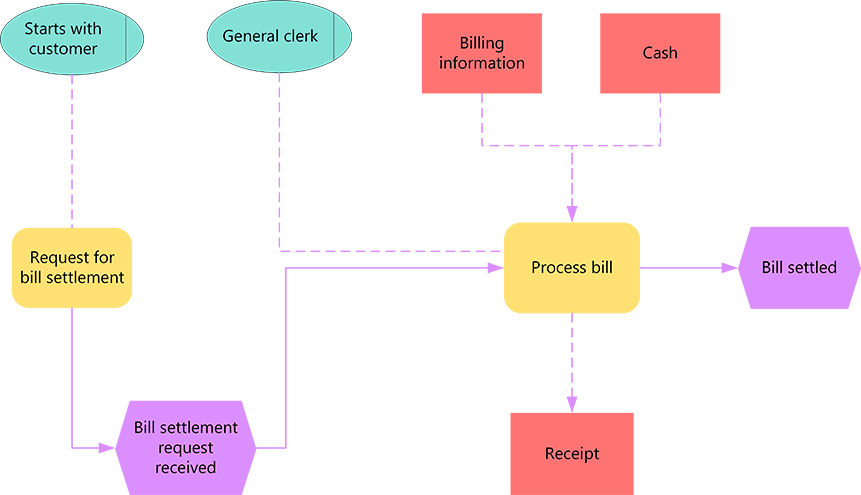
Erstellen eines EPC-Diagramms
Öffnen Sie Visio.
Erstellen Sie ein neues Diagramm aus der EPC-Diagrammvorlage , die Sie in der Kategorie "Business " finden.
Ziehen Sie aus EPC-Diagramm-Shapes die Shapes, die Ihren Geschäftsprozess darstellen sollen, auf das Zeichenblatt.
Verbinden der Shapes:
Ziehen Sie ein Shape aus einer Schablone auf das Zeichenblatt, und positionieren Sie es in der Nähe eines anderen Shapes.

Halten Sie die Maustaste weiter gedrückt, und bewegen Sie den Mauszeiger auf eines der blauen Dreiecke. Das Dreieck wird dunkelblau.
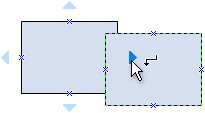
Lassen Sie die Maustaste los. Das Shape wird auf dem Zeichenblatt positioniert, und ein Verbinder wird hinzugefügt und an beide Shapes geklebt.

Tipp
Um die Richtung des Pfeils auf einem Verbinder umzukehren, können Sie die Enden eines Verbinders umkehren, indem Sie auf den Befehl Enden umkehren klicken. Dazu müssen Sie zunächst den Befehl "Enden umkehren " zum Menüband hinzufügen. Weitere Informationen finden Sie unter Umkehren der Richtung eines Verbinderpfeils.
Wenn Sie einem Shape Text hinzufügen möchten, markieren Sie ihn, und starten Sie mit der Eingabe. Wenn Sie die Eingabe abgeschlossen haben, klicken Sie auf eine Stelle außerhalb des Textblocks.
Hinweis
- Um Text zu bearbeiten, doppelklicken Sie auf das Shape, platzieren Sie den Cursor an der Stelle, an der Sie den Text ändern möchten, und bearbeiten Sie den Text dann nach Bedarf.
- Wenn Sie ein Shape mit unterstützenden oder erläuternden Dokumenten verknüpfen möchten, klicken Sie mit der rechten Maustaste auf das Shape, und wählen Sie "Link" aus.
- Wenn Sie mehrere Shapes vertikal oder horizontal ausrichten möchten, wählen Sie die Shapes aus, die Sie ausrichten möchten, klicken Sie dann auf der Registerkarte Start auf Ausrichten , und wählen Sie eine Option aus.
- Um drei oder mehr Shapes in regelmäßigen Abständen zu verteilen, wählen Sie die Shapes aus, klicken Sie dann auf der Registerkarte Start auf "Position ", und wählen Sie eine der drei Verteilungsoptionen aus.