
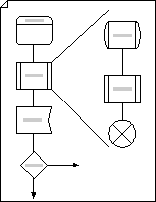
Verwenden Sie SDL-Shapes (Specification and Description Language), die nach Standards der Internationalen Fernmeldeunion entwickelt wurden, um objektorientierte Flussdiagramme zu erstellen, die Kommunikations- und Telekommunikationssystemnetzwerke dokumentieren.
Starten Sie Visio.
Klicken Sie in der Vorlage/Kategorie "Flussdiagramm " auf SDL-Diagramm und dann auf Erstellen.
Ziehen Sie für jeden Prozessschritt, den Sie dokumentieren, ein Flussdiagramm-Shape auf Ihre Zeichnung.
Verbinden Sie die Shapes.
Ziehen Sie ein Shape aus einer Schablone auf das Zeichenblatt, und positionieren Sie es in der Nähe eines anderen Shapes.
Halten Sie den Mauszeiger über dem Shape, bis AutoVerbinden-Pfeile um das Shape eingeblendet werden.

Zeigen Sie mit dem Mauszeiger auf den Pfeil in der Richtung, in der ein Shape hinzugefügt werden soll.

Daraufhin wird eine Minisymbolleiste mit den ersten vier Quick-Shapes eingeblendet, die momentan in der Schablone Quick-Shapes enthalten sind. Wenn Sie auf der Symbolleiste auf ein Shape zeigen, zeigt Visio eine Vorschau davon auf dem Zeichenblatt an. Was sind Quick-Shapes?.
Klicken Sie auf das Shape, das hinzugefügt werden soll.
Die Shapes sind jetzt verbunden.
Wenn Sie einem Shape Text hinzufügen möchten, markieren Sie ihn, und starten Sie mit der Eingabe. Wenn Sie mit der Eingabe fertig sind, klicken Sie auf eine Stelle außerhalb des Textblocks.
Sie können die Shapes in Ihrem Flussdiagramm nummerieren, um die Abfolge der Prozessschritte zu veranschaulichen.
Wählen Sie in einem Flussdiagramm die Shapes aus, die Sie nummerieren möchten.
Klicken Sie auf der Registerkarte "Ansicht " auf Add-Ons>Visio Extras>Zahlenformen.
Klicken Sie auf der Registerkarte Allgemein unter Operation auf Automatische Nummerierung. Klicken Sie unter "Anwenden auf" auf "Ausgewählte Shapes" und dann auf "OK".
Tipp
Wenn Sie neue Flussdiagramm-Shapes automatisch nummerieren möchten, wenn diese auf das Zeichenblatt gezogen werden, klicken Sie im Dialogfeld "Shapes nummerieren " auf " Shapes so nummerieren, wie sie auf dem Zeichenblatt abgelegt werden".