In Visio können Sie das Erscheinungsbild von Formen anpassen, indem Sie die Textformatierung, die Füllfarbe oder das Füllmuster, die Linienstärke oder -art und Effekte wie Schatten ändern.
Schnelles Anwenden von Formatierungen mithilfe von Formenarten
Die schnellste Möglichkeit, Farbe zu einer Form hinzuzufügen, ist über das Menü der voreingestellten Formenstile.
- Wählen Sie die Form aus, die Sie ändern möchten.
- Wählen Sie auf der Registerkarte Start in der Gruppe Formenarten eine Formatvorlage aus.
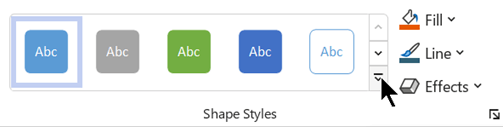
- Öffnen Sie den Katalog der Formatvorlagen, und wählen Sie eine Option aus, die alle dem Farbdesign Ihrer Zeichnung entsprechen. Zu den Optionen gehören verschiedene Farben, Farbverläufe und Linienarten.
Manuelles Anwenden von Formatierungen
Sie können Formatierungen präziser anwenden, indem Sie den Bereich "Form formatieren" verwenden, wie nachfolgend beschrieben:
- Wählen Sie das Shape oder die Shapes aus, das bzw. die Sie ändern möchten.
- Klicken Sie mit der rechten Maustaste auf die Form, und klicken Sie dann auf Form formatieren.
Der Bereich Form formatieren wird geöffnet. - Wählen Sie auf der
 (Ausfüllen & Linie) den Typ der Füllung und dann eine Farbe aus.
 - Wenn Sie einen Rahmen auf der Form wünschen, wählen Sie unter "Linie" den Linientyp und die Linienfarbe aus. Wählen Sie dann alle anderen gewünschten Optionen aus, z. B. Transparenz, Breite, Bindestrichtyp und Linienendetyp.
- Um einen Effekt wie Schatten, Spiegelung, Leuchteffekt oder 3D-Drehung anzuwenden, wählen Sie
 (Effekte) am oberen Rand des Bereichs aus, und erkunden Sie die verfügbaren Optionen.
Auswählen einer benutzerdefinierten Farbe zum Anwenden
Sie können eine benutzerdefinierte Farbe anwenden, indem Sie eine Rot-Grün-Blau-Farbkombination oder einen hexadezimalen Farbcode angeben oder aus dem Farbbereich auswählen.
- Wählen Sie eine oder mehrere Formen aus.
-
Wählen Sie "Start"> ausFüllen
 .
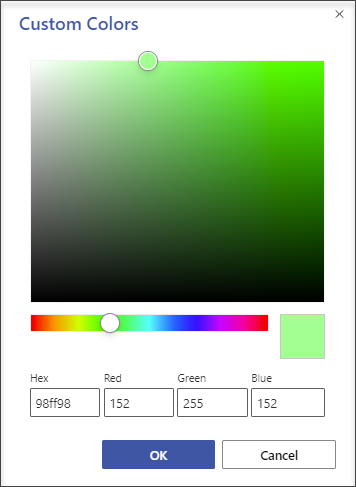
. - Weitere Farben > benutzerdefiniert auswählen.
- Sie können eine Rot-Grün-Blau-Farbkombination oder einen Hexadezimalwert für eine benutzerdefinierte Farbe angeben, oder Sie können eine Farbe direkt aus der Farbzuordnung auswählen.
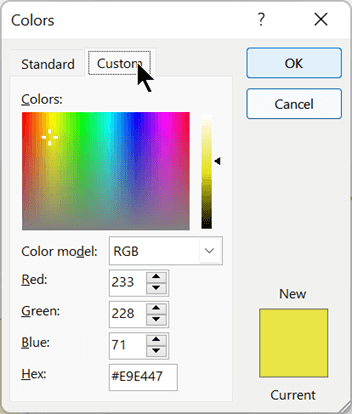
- Um eine benutzerdefinierte Konturfarbe auszuwählen, wählen Sie
 und > dann "Weitere Farben" aus.
Ändern der Linienstärke eines Shapes
Wählen Sie das Shape aus.
Wählen Sie auf der Registerkarte Start im Abschnitt Formenartendie>Linienstärke und dann die gewünschte Stärke aus.
(Im Menü "Linie " können Sie auch die Linienart ändern. Verwenden Sie die Option "Gedankenstriche " oder "Pfeile ", um die gewünschte Linienart auszuwählen.)Tipp
Für eine genauere Größenanpassung der Linienstärke können Sie mit der rechten Maustaste auf eine Form klicken und "Form formatieren" auswählen, dann "Linie " auswählen und dann genau die gewünschte Breite in Schritten von 0,25 pt auswählen.
Siehe auch
Anwenden von Transparenz auf eine Form
Auswählen, Verschieben, Ändern der Größe und Drehen von Shapes