
Vielleicht möchten Sie in manchen Fällen Anpassungen an Ihrem Diagramm vornehmen, etwa indem Sie die Größe oder Drehung eines Shapes ändern. Oder Sie möchten sich überschneidende Shapes neu anordnen (auch als Z-Reihenfolge bezeichnet).
Tipp
Verwenden Sie die Zoomfunktion, um kleine Details besser zu sehen und präzisere Kontrollen zu erhalten: Vergrößern (oder drücken Sie Strg++) und Verkleinern (oder drücken Sie Strg+-).
Ändern der Größe eines Shapes
Oft möchten Sie die Größe oder das Aussehen eines Shapes ändern, nachdem es auf dem Zeichenblatt abgelegt wurde. Shapes verfügen über bis zu acht Steuerpunkte. Neben der Größenänderung können Sie weitere Änderungen vornehmen, z. B. die Perspektive eines Zylinders anpassen, die Spitze eines Kegels neu positionieren oder die Beschriftung eines Shapes verschieben.
Öffnen Sie das Diagramm zur Bearbeitung.
Um die Steuerpunkte anzuzeigen,
 eine Form aus.
Führen Sie eine der folgenden Aktionen aus:
Größe einer Seite ändern:Zeigen Sie mit der Maus auf einen seitlichen Ziehpunkt, bis ein
 oder der vertikale Zeiger zum Ändern der
Ziehen Sie den seitlichen Ziehpunkt, bis das Shape die gewünschte Größe aufweist.
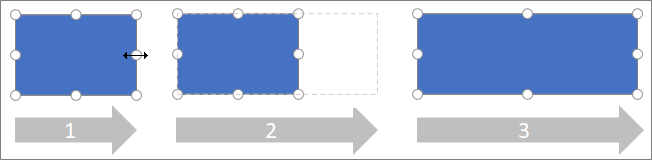
Größe proportional ändern (um das Seitenverhältnis beizubehalten):
Zeigen Sie mit der Maus auf einen Eckziehpunkt, bis ein diagonaler Größenänderungszeiger angezeigt wird.
 oder
oder  .
.Ziehen Sie den Eckziehpunkt, bis das Shape die gewünschte Größe aufweist.
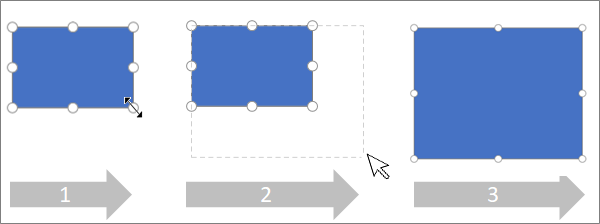
Festlegen der genauen Größe eines Shapes
Wenn Sie die Größe einer Form im Bereich "Formatoptionen " festlegen, können die Abmessungen in Schritten von 0,25 Punkten festgelegt werden:
- Klicken Sie mit der rechten Maustaste auf das Shape, und wählen Sie "Formatoptionen" aus.
- Legen Sie im Bereich Formatoptionen auf der rechten Seite unter Dimension die genaue Breite und Höhe der Form fest.
Ändern der Drehung eines Shapes
- Öffnen Sie das Diagramm zur Bearbeitung.
- Wählen Sie das Shape aus.
- Wenn Sie die Form drehen möchten, wählen Sie "Form>" Drehen des
 " und dann "Rechtsdrehung 90 Grad" oder "Linksdrehung 90 Grad" aus. Sie können auch den Drehpunkt Den
  in einem Kreis auf das Bild ziehen.
Drehen eines Shapes in einem präzisen Winkel
Wenn Sie zum Drehen eines Shapes den Bereich "Formatoptionen " verwenden, können Sie den Drehwinkel in Ein-Grad-Schritten von -359° bis 359° festlegen.
- Klicken Sie mit der rechten Maustaste auf das Shape, und wählen Sie "Formatoptionen" aus.
- Legen Sie im Bereich Formatoptionen auf der rechten Seite unter Dimension die genaue Breite und Höhe der Form fest.
Neuanordnen von sich überschneidenden Shapes
- Öffnen Sie das Diagramm zur Bearbeitung.
- Wählen Sie das Shape aus.
- Wenn Sie das Bild nach vorne verschieben möchten, wählen Sie "Form>in den Vordergrund",
 " und dann " Nach vorne " oder "In den Vordergrund bringen" aus.
 - Wenn Sie das Bild nach hinten verschieben möchten, wählen Sie das Symbol "In den Hintergrund"
 , und wählen Sie dann "Nach hinten" oder " In den Hintergrund" aus.
Siehe auch
Anzeigen, Erstellen und Bearbeiten eines Diagramms in Visio für das Web
Auswählen, Kopieren und Verschieben von Shapes in Visio für das Web