
Öffnen Sie das Diagramm zur Bearbeitung.
Gehen Sie wie folgt vor:
Zweck: Vorgehensweise Beispiel: Auswählen eines Shapes Klicken Sie auf ein Shape. Für das ausgewählte Shape werden Auswahlpunkte angezeigt.
Tipp: Um alle Shapes auszuwählen, drücken Sie STRG+A.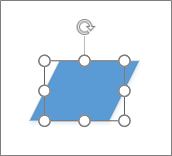
Auswählen mehrerer Shapes durch Ziehen Klicken Sie auf die Seite, und ziehen Sie den Auswahlbereich, um alle Shapes mit einem temporären Kasten mit Auswahlpunkten zu umgeben. 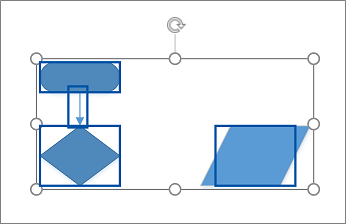
Auswählen mehrerer Shapes durch Klicken Halten Sie die STRG-Taste gedrückt, während Sie auf die einzelnen Shapes klicken, die Sie markieren möchten. 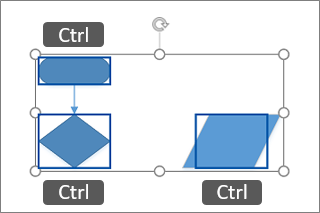
Kopieren eines Shapes durch Ziehen Drücken Sie die STRG-TASTE, und halten Sie sie gedrückt, während Sie das Shape ziehen, das Sie duplizieren möchten, und lassen Sie die Maustaste dann los. 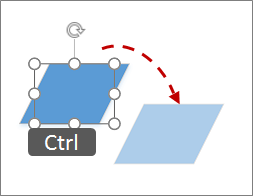
Verschieben eines Shapes durch Ziehen Klicken Sie auf das Shape, und halten Sie die Maustaste gedrückt, während Sie das Shape an eine neue Position ziehen. 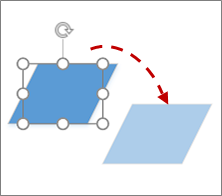
Verschieben eines Shapes jeweils um ein Pixel Halten Sie die UMSCHALTTASTE gedrückt, und drücken Sie dann auf die Pfeiltaste, die in die Richtung zeigt, in die Sie das Shape verschieben möchten. 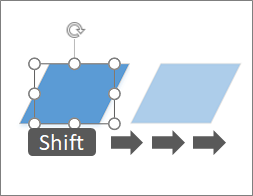
Verbindertext verschieben Wählen Sie das  für den Verbindertext aus, und ziehen Sie dann das Verbindertextfeld an eine andere Position.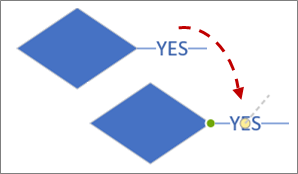
Hilfe zu Visio für das WebAnzeigen, Erstellen und Bearbeiten eines Diagramms in Visio für das WebHinzufügen und Verbinden von Shapes in Visio für das Web