
Es werden noch nicht alle entwurfsbezogenen Features in der Visio-Desktop-App in Visio für das Web unterstützt. In diesem Artikel werden einige der Unterschiede zwischen den beiden erläutert. Ein Artikel, der Ihnen helfen kann, diese Unterschiede allgemeiner zu verstehen, ist Warum kann ich ein Diagramm nicht zur Bearbeitung in Visio für das Web öffnen?
Designs und Varianten
Designs werden auf ein ganzes Diagramm angewendet, um ihm eine neue Note zu verleihen und es hervorzuheben. Visio bietet eine große Auswahl an Designs und Formatvorlagen. Sie sind professionell gestaltet, um Ihrem Diagramm eine Vielzahl dynamischer Looks zu verleihen, die von professionell und modern bis hin zu stilvoll und handgezeichnet reichen. Durch die einheitliche und zielgerichtete Kombination von Farben, Schriftarten und Effekten verleiht jedes Design Ihrem Diagramm ein unverwechselbares, lebendiges und zusammenhängendes Visuelles.
Visio für das Web unterstützt jedoch einige Designs, die von der Visio-Desktop-App unterstützt werden, nicht. Wenn auf eine Zeichnung ein Design angewendet wurde, das von Visio für das Web nicht unterstützt wird, kann die Zeichnungsdatei nicht in Visio für das Web geöffnet werden. Die folgenden Designs werden in Visio für das Web nicht unterstützt:
| Themenkategorie | Nicht unterstützte Designs |
|---|---|
| Professionell | Keiner. Alle Designs werden unterstützt. |
| Modern |

|
| Trendig |


|
| Handgezeichnet |


|
Ändern eines Designs
Wenn auf ein vorhandenes Diagramm eines der oben genannten Designs angewendet ist, Sie es aber in Visio für das Web öffnen möchten möchten, müssen Sie das Design zuerst in der Visio-Desktop-App ändern. Führen Sie hierzu die folgenden Schritte aus:
- Um ein Design anzuwenden, gehen Sie zur Registerkarte Entwurf und wählen Sie eine der verfügbaren Designoptionen aus, indem Sie einfach auf das auszuwählende Design klicken. Wählen Sie ein beliebiges Design aus, das in der obigen Liste nicht erwähnt ist, um das Diagramm zur Bearbeitung in Visio für das Web zu öffnen.
- Wenn Sie mit der Maus auf eine der ausgewählten Elemente zeigen, können Sie eine Vorschau dieses Designs in Ihrem Diagramm anzeigen. Sie können schnell mit verschiedenen Looks experimentieren, ohne sich auf die Änderung festzulegen. Sobald Sie das perfekte Design für sich gefunden haben, können Sie Ihr Diagramm mit Varianten und Formatvorlagen weiter anpassen.

Varianten
Wenn ein Design in Visio für das Web nicht unterstützt wird, werden auch seine Varianten nicht unterstützt. Um eine Datei zur Bearbeitung in Visio für das Web öffnen zu können, wählen Sie eines der unterstützten Designs aus, und wenden Sie dann eine unterstützte Variante auf das unterstützte Design an.
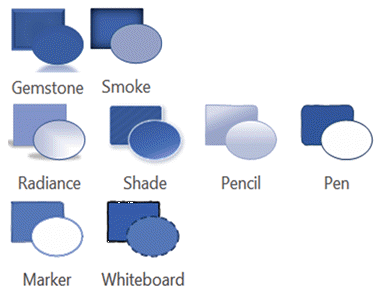
Die folgenden Varianteneffekte werden in Visio für das Web unabhängig davon, ob das Design unterstützt wird, nicht unterstützt.
| Varianten | |
|---|---|
| Nicht unterstützte Varianten: |
|
Ändern einer Variante
Wenn auf ein vorhandenes Diagramm eine der oben genannten Varianten angewendet ist, Sie es aber in Visio für das Web öffnen möchten, müssen Sie die Variante zuerst in der Visio-Desktop-App ändern. Führen Sie hierzu die folgenden Schritte aus:
- Um eine Variante anzuwenden, gehen Sie auf die Registerkarte Design und wählen Sie eine der verfügbaren Varianten aus, indem Sie einfach auf das auszuwählende Thema klicken. Wählen Sie eine Variante aus, die in der obigen Liste nicht aufgeführt ist, um das Diagramm zur Bearbeitung in Visio für das Web zu öffnen.
- Wenn Sie den Mauszeiger über eine der Auswahlen bewegen, können Sie eine Vorschau dieser Variante in Ihrem Diagramm anzeigen. Sie können schnell mit verschiedenen Looks experimentieren, ohne sich auf die Änderung festzulegen. Sobald Sie die richtige Variante für sich gefunden haben, können Sie Ihr Diagramm mit Formatvorlagen weiter anpassen.
Schnellformatvorlagen
Jedes neue Design bietet eine Reihe von schnellen Formatvorlagen, bei denen es sich um Formatvorlagen- und Farbkombinationen handelt, die auf einzelne Formen angewendet werden können. Da Schnellformatvorlagen das Farbschema und die Stilsätze Ihres ausgewählten Designs und Ihrer ausgewählten Variante nutzen, können Sie sie großzügig auf Formen anwenden und gleichzeitig ein einheitliches Gesamterscheinungsbild beibehalten.
Sie können Stile über den Formenstil-Katalog auf der Registerkarte Start anwenden. Wählen Sie einfach die Shapes, die Sie formatieren möchten, und dann eine Formatvorlage aus dem Katalog aus. Sie können den gesamten Katalog anzeigen, indem Sie auf den Pfeil nach unten rechts neben dem Katalog klicken. Sie können mit der Maus auf eine der Auswahlmöglichkeiten zeigen, um eine Vorschau in Ihrem Diagramm anzuzeigen.
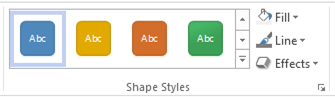
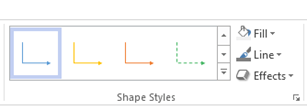
Formatvorlagen unterstützen alle Formtypen in Visio. Neben zweidimensionalen Shapes bietet Visio auch Schnellformatvorlagen für Verbinder und Linien:
Ebenen
Ebenen mit der Eigenschaft Sperre, Farbe oder Transparenz werden in Visio für das Web nicht unterstützt. Wenn ein vorhandenes Diagramm Ebenen mit diesen Eigenschaften enthält, Sie es aber in Visio für das Web öffnen möchten möchten, müssen Sie sie zuerst in der Visio-Desktop-App entfernen. Gehen Sie dazu wie folgt vor:
Klicken Sie auf der Registerkarte Start in der Gruppe Bearbeiten auf Ebenen und wählen Sie Ebeneneigenschaften.
Überprüfen Sie im Dialogfeld Ebeneneigenschaften , ob dem Layer Formen zugewiesen sind.
Wenn eine Ebene Formen enthält, gehen Sie wie folgt vor, um die Formen einer anderen Ebene zuzuweisen:
- Um das Dialogfeld Layer-Eigenschaften zu schließen, klicken Sie auf OK.
- Wählen Sie die Shapes aus, die Sie neu zuweisen möchten.
- Klicken Sie auf der Registerkarte Start in der Gruppe Bearbeiten auf Ebenen und wählen Sie Zu Layer zuweisen aus.
- Klicken Sie im Dialogfeld Layer auf den Layer, dem Sie die Shapes zuweisen möchten.
- Klicken Sie auf OK.
Klicken Sie in der Gruppe Bearbeiten auf Ebenen und wählen Sie dann erneut Ebeneneigenschaften .
Wählen Sie im Dialogfeld Layereigenschaften den Layer aus, den Sie löschen möchten, und klicken Sie dann auf Entfernen.
Tipp
Um alle nicht verwendeten Layer zu löschen, aktivieren Sie im Dialogfeld Layereigenschaften die Option Nicht referenzierte Layer entfernen, und klicken Sie dann auf OK.
Weitere Informationen zu Ebenen finden Sie unter Hinzufügen eines Layers.
Siehe auch
Füllen eines Shapes mit einer Farbe, einem Farbverlauf oder einem Muster
Formatieren eines Shapes in Visio
Füllen eines Shapes mit einer Farbe, einem Farbverlauf oder einem Muster