
Tipp: Video nicht in Ihrer Sprache? Versuchen Sie, Die "Untertitel" auszuwählen.
Probieren Sie es aus!
Verwenden Sie das Gitter, um Shapes auf einem Zeichenblatt exakt zu platzieren.
Ein- oder Ausblenden des Gitters
- Wechseln Sie zu Ansicht, und aktivieren Sie das Kontrollkästchen "Gitter", um das Gitter einzublenden.
- Wechseln Sie zu Ansicht, und deaktivieren Sie das Kontrollkästchen "Gitter", um das Gitter auszublenden.
Arbeiten mit einem variablen Gitter
Ein variables Gitter, das präzisere Gitternetzlinien in höheren Vergrößerungen zeigt, ist bei den meisten Zeichnungen hilfreich.
Wählen Sie Mehr anzeigen> aus.
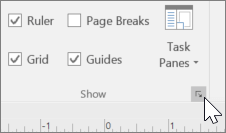
Wählen Sie im Feld Lineal und Gitter für Horizontaler Gitterabstand und Vertikaler Gitterabstand eine der Optionen Fein, Normal oder Grob aus.
Hinweis
Fein ist der kleinste Gitterabstand und Grob der größte.
Wählen Sie OK aus.
Arbeiten mit einem festen Gitter
Ein festes Gitter zeigt – unabhängig von der Vergrößerung – immer denselben Abstand.
- Wählen Sie Mehr anzeigen> aus.
- Wählen Sie im Feld Lineal & Rasterdie Option Fest für Rasterabstand Horizontal und Rasterabstand Vertikal aus.
- Geben Sie in Minimaler Abstand den gewünschten Abstand zwischen den Gitternetzlinien ein.
- Wählen Sie OK aus.